Un nodo comunitario mantenido por el equipo de 360Dialog conecta n8n con la WhatsApp Business API mediante registro automático de Webhooks, mensajes de texto, multimedia y plantillas, todo desde dentro de tus flujos de trabajo. El nodo gestiona el ciclo de vida completo del webhook: registra una nueva URL al activarse y restaura la anterior cuando lo desactivas. Esto significa que no necesitas llamadas manuales a la API para configurar el enrutamiento de mensajes. Si alojas n8n en tu propia infraestructura y quieres control a nivel de código sobre tu automatización de WhatsApp, esta integración conecta tus flujos de trabajo directamente a un número de WhatsApp en producción.
Puntos clave
Un nodo comunitario mantenido por 360Dialog conecta n8n con la WhatsApp Business API con registro y cancelación automática de Webhooks.
El nodo es mantenido por el equipo de 360Dialog y está licenciado bajo MIT, lo que te da visibilidad total sobre el código fuente.
La configuración requiere tres pasos: instalar el nodo comunitario, agregar tu credencial de la API de 360Dialog y crear un flujo de trabajo con los nodos de activación y acción.
El nodo de activación filtra los mensajes de eco salientes y deduplica los mensajes entrantes dentro de una ventana de 24 horas, manteniendo 500 IDs de mensajes en memoria.
Las actualizaciones de estado de entrega se confirman, pero no activan flujos de trabajo, por lo que el enrutamiento basado en estados requiere un mecanismo separado.
¿Por qué conectar WhatsApp a n8n?
n8n es una herramienta de automatización de flujos de trabajo de código abierto que puedes alojar en tu propia infraestructura. Conectar WhatsApp a n8n significa que tu mensajería funciona sobre infraestructura que tú controlas, sin dependencia de proveedores entre tus flujos de trabajo y la WhatsApp Business API.
n8n no incluye una integración nativa de WhatsApp, pero el nodo comunitario de 360Dialog encapsula los Endpoints de la API en el formato de nodos de n8n, para que puedas activar flujos de trabajo con mensajes entrantes y enviar mensajes salientes como parte de cualquier cadena de automatización. Para equipos que ya usan n8n para actualizaciones de CRM o pipelines de datos, agregar WhatsApp significa una herramienta menos fuera del stack.
¿Qué te ofrece una integración de n8n con WhatsApp?
La integración proporciona dos tipos de nodos: un nodo de activación para mensajes entrantes y un nodo de acción para operaciones salientes. Juntos cubren el ciclo principal de mensajería, incluyendo el envío de mensajes de texto, multimedia y plantillas, además de la recepción y enrutamiento de conversaciones entrantes.[1]
Operaciones del nodo de acción
El nodo de acción (Dialog360) admite cuatro operaciones:
Enviar texto: envía un mensaje de texto plano a un número de WhatsApp.
Enviar multimedia: envía una imagen, video, documento o archivo de audio mediante una URL HTTPS pública.
Enviar plantilla: obtiene tus plantillas aprobadas desde la API en un menú desplegable en tiempo real y luego genera automáticamente los campos de entrada que coinciden con las definiciones de variables de cada plantilla.
Obtener estado de salud: verifica el estado de salud de tu cuenta de WhatsApp (anteriormente WhatsApp Business Account, o WABA) directamente desde el flujo de trabajo.
Comportamiento del nodo de activación
El nodo de activación (Dialog360Trigger) gestiona la configuración del webhook de forma automática:
Registro automático: al activarse, el nodo envía una solicitud POST a /v1/configs/webhook para registrar su URL como el webhook activo de tu número.[2]
Restauración: al desactivarse, restaura la URL del webhook anterior, para que tus otros sistemas no queden desconectados.
Filtrado de eco saliente: el nodo ignora los mensajes enviados por la propia cuenta, previniendo bucles infinitos en flujos de trabajo que envían y reciben al mismo tiempo.
Deduplicación: una ventana de 24 horas con 500 IDs de mensajes en memoria evita el procesamiento duplicado del mismo mensaje entrante.
Actualizaciones de estado: los acuses de recibo de entrega (enviado, entregado, leído) se confirman con una respuesta 200 OK, pero no activan el flujo de trabajo.
Si necesitas enrutar flujos de trabajo según el estado de entrega, tendrás que gestionarlo fuera del nodo de activación.
¿Deberías conectar WhatsApp a n8n?
Conectar WhatsApp a n8n tiene sentido si alojas n8n en tu propia infraestructura (o planeas hacerlo), si tu equipo incluye desarrolladores que se sienten cómodos leyendo TypeScript y quieres visibilidad total sobre cómo se procesan tus mensajes de WhatsApp. La licencia MIT significa que puedes inspeccionar, bifurcar y modificar cada línea del código del nodo.[1]
¿Cuál es la diferencia entre automatización y chat en vivo?
Las herramientas de automatización como n8n manejan eventos y flujos de datos: enrutar mensajes, actualizar bases de datos, enviar notificaciones y disparar envíos de plantillas según condiciones que tú defines. No manejan conversaciones. Cuando un cliente responde con una pregunta que requiere una respuesta humana, la automatización por sí sola deja ese mensaje sin leer.
360Dialog resuelve esto con una configuración de múltiples Webhooks. Tus flujos de trabajo de n8n y una bandeja de entrada compartida pueden funcionar en el mismo número de WhatsApp simultáneamente.[2] La automatización maneja el trabajo basado en eventos, mientras tu equipo atiende las conversaciones en vivo en una vista de bandeja de entrada compartida. Los dos sistemas coexisten porque 360Dialog admite múltiples Endpoints de webhook por número a través de la API /multi_webhook.
El principio fundamental de la automatización de WhatsApp aplica aquí: automatiza lo que es predecible, mantén personas disponibles para lo que no lo es.
¿Cómo conectas tu cuenta en 3 pasos?
Tres pasos: instala el nodo comunitario, agrega tus credenciales de 360Dialog y crea tu primer flujo de trabajo.
Paso 1: instala el nodo comunitario. En tu instancia de n8n, ve a Settings, luego Community Nodes. Ingresa @pmartino/n8n-nodes-360dialog e instala. El paquete agrega dos nodos (Dialog360 y Dialog360Trigger) y un tipo de credencial (Dialog360Api).
Paso 2: agrega tu credencial de 360Dialog. Crea una nueva credencial de tipo Dialog360Api. Pega tu API key en el formulario de credenciales. Es la misma clave que usas para llamadas directas a la API, con el nombre de encabezado D360-API-KEY.
Paso 3: crea tu flujo de trabajo. Agrega un nodo Dialog360Trigger como punto de entrada para mensajes entrantes. Conéctalo a un nodo HTTP Request para actualizaciones de CRM, un nodo de Slack para alertas internas, o un nodo de acción Dialog360 para respuestas automáticas. Para flujos de trabajo solo de salida, usa el nodo de acción Dialog360 directamente.
Precaución: activar el nodo de activación registra una nueva URL de webhook con la API de 360Dialog, reemplazando cualquier webhook existente en ese número. Desactivarlo restaura la URL anterior. Prueba este comportamiento en un entorno que no sea de producción primero. Para consumidores concurrentes de webhook en un solo número, usa la configuración de múltiples Webhooks de 360Dialog a través de /multi_webhook.
Para comenzar con tu API key, obtén acceso a la API e instala el nodo comunitario en tu instancia de n8n.
¿Qué automatizan las personas con n8n y WhatsApp?
Cuatro patrones aparecen frecuentemente entre las más de 400 integraciones de n8n.
Enrutamiento de mensajes entrantes. Conecta el Dialog360Trigger a un nodo Switch que enrute mensajes por palabra clave, número del remitente o tipo de mensaje. Las solicitudes de soporte van a una rama, las consultas de pedidos a otra.
Actualización de CRM en nueva conversación. Extrae el número del remitente del payload de activación, búscalo en tu CRM mediante HTTP Request y actualiza el registro del contacto.
Envío automatizado de plantillas por evento. Usa un webhook o un activador programado para disparar una acción Dialog360 Send Template cuando se envía un pedido, llega un pago o se confirma una cita.
Notificación interna en Slack. Conecta el Dialog360Trigger a un nodo de Slack. Cada mensaje entrante de WhatsApp publica una alerta formateada con el número del remitente y el texto del mensaje.
¿Quieres a tu equipo en una sola vista compartida?
La automatización maneja el lado estructurado y basado en eventos de la mensajería de WhatsApp. Las conversaciones en vivo con clientes que necesitan una respuesta humana requieren una herramienta diferente. 360Dialog ofrece una bandeja de entrada compartida que funciona en el mismo número de WhatsApp que tus flujos de trabajo de n8n, con asignación, etiquetado y colaboración multiagente. Como 360Dialog admite múltiples Webhooks por número, tus flujos automatizados y tu bandeja de entrada compartida reciben mensajes simultáneamente.
¿Por qué 360Dialog?
360Dialog es un socio oficial de soluciones de Meta que proporciona infraestructura de WhatsApp Business API a más de 100,000 negocios.[3] La plataforma ofrece precios transparentes sin recargos sobre las tarifas de Meta, desde EUR 49/mes.[3] El soporte funciona 24/7 en siete idiomas. El nodo comunitario para n8n es mantenido por el equipo de 360Dialog.
Para equipos que evalúan la automatización de flujos de trabajo con WhatsApp, la elección del proveedor de API determina tu techo. Para conectar tu instancia de n8n a un número de WhatsApp en producción, obtén acceso a la API y sigue la configuración de tres pasos descrita arriba.
Preguntas frecuentes
¿El nodo de WhatsApp para n8n es una integración oficial de n8n?
El nodo comunitario de 360Dialog se puede instalar a través de la configuración de Community Nodes de n8n. Sigue el formato de empaquetado de nodos comunitarios de n8n (usando la palabra clave n8n-community-node-package en npm) y es mantenido por el equipo de 360Dialog bajo la licencia MIT.
¿El nodo de activación maneja las actualizaciones de estado de entrega?
El nodo de activación confirma las actualizaciones de estado de entrega (enviado, entregado, leído) con una respuesta 200 OK, pero estos eventos no activan el flujo de trabajo. Solo los mensajes entrantes activan el disparador. Para actuar sobre los estados de entrega, configura un Endpoint de webhook separado o un mecanismo de polling fuera de este nodo.
¿Qué pasa con mi webhook existente cuando activo el nodo?
Activar el nodo Dialog360Trigger registra una nueva URL de webhook con la API de 360Dialog, reemplazando cualquier URL previamente configurada para ese número. Desactivarlo restaura la URL del webhook anterior. Para múltiples consumidores de webhook en el mismo número, 360Dialog admite la configuración de múltiples Webhooks a través del Endpoint /multi_webhook.
¿Necesito alojar n8n en mi propia infraestructura para usar esta integración?
El nodo comunitario se puede instalar en instancias de n8n Cloud que admitan nodos comunitarios. Sin embargo, el control total sobre los datos y la ejecución se alinea mejor con implementaciones autoalojadas. Consulta la documentación del plan cloud de n8n para verificar el soporte de nodos comunitarios en tu nivel.
¿Qué versión de la API de 360Dialog usa el nodo?
El nodo se comunica con la API de mensajería de 360Dialog en https://waba-v2.360dialog.io/messages usando el encabezado D360-API-KEY para autenticación. Usa el Endpoint de configuración de webhook v1 en /v1/configs/webhook para el registro automático de Webhooks. La versión de la API de mensajería de 360Dialog es 1.49.6 según la documentación más reciente.
Una integración de WhatsApp con Zapier conecta un número de WhatsApp Business API a las más de 9,000 apps de Zapier, de modo que los mensajes salen automáticamente cuando ocurre un evento en otro sistema y las conversaciones entrantes de WhatsApp activan flujos de trabajo en el CRM, la hoja de cálculo o el helpdesk ya conectados a Zapier.[1] La conexión funciona a través de una app nativa en el directorio de Zapier: el equipo ingresa su API key, elige un trigger y una acción, y el Zap se ejecuta sin servidor, sin construir un webhook y sin código.
360Dialog, Official Meta Solution Partner, publica esa app nativa de Zapier y provee la cuenta de WhatsApp Business API detrás de ella. Los planes empiezan en €49 por número al mes sin markup sobre las tarifas por mensaje de Meta, y el soporte 24/7 cubre tanto la conexión a la API como la integración con Zapier.[6]
Puntos clave
360Dialog tiene una app nativa en el directorio de Zapier (versión 1.3.0) que conecta un número de WhatsApp Business API a más de 9,000 apps sin código.
La app soporta un trigger instantáneo (New Inbound Message) y tres acciones de mensajería (Send Text Message, Send Template Message, Send Media Message), además de una acción Health Check.
La app separada “WhatsApp Business” de Zapier se conecta directamente a la Cloud API de Meta vía OAuth y no funciona con una API key de 360Dialog.
El plan gratuito de Zapier incluye 100 tareas al mes con Zaps de dos pasos. El plan Professional empieza en $19.99 al mes (facturado anualmente) con 750 tareas y Zaps de varios pasos. Los triggers no consumen tareas.
Los mensajes enviados fuera de la ventana de servicio al cliente de 24 horas deben usar una plantilla aprobada; los mensajes de texto libre y de medios fallarán.
Qué te da una integración de WhatsApp con Zapier
La app de Zapier de 360Dialog conecta una cuenta de WhatsApp Business API con toda la biblioteca de apps de Zapier a través de una interfaz sin código, y soporta mensajería tanto saliente como entrante.
Sin servidor que alojar. Zapier ejecuta la infraestructura de automatización. No hay servidor que aprovisionar, parchar ni monitorear.
Construida sobre la WhatsApp Business API oficial. La app de Zapier de 360Dialog usa el mismo endpoint de la API (POST https://waba-v2.360dialog.io/messages) y la misma autenticación (encabezado D360-API-KEY) que 360Dialog utiliza para todos sus clientes, respaldada por la infraestructura oficial de Meta.[2] No es un scraper ni un método de acceso no oficial.
Mensajería en ambos sentidos. Envía mensajes salientes (texto, plantilla o medios) desde cualquier Zap, y recibe mensajes entrantes a través del trigger instantáneo “New Inbound Message”. Los mensajes entrantes se activan en el momento en que un cliente le escribe al número, sin retraso de polling.[1]
Funciona de forma independiente. La app de Zapier de 360Dialog se conecta directamente. No se necesita ninguna herramienta adicional de terceros entre Zapier y WhatsApp.
Conecta WhatsApp a Zapier si…
La integración con Zapier es adecuada para equipos que ya usan Zapier y quieren tener WhatsApp en el mismo stack de automatización sin escribir código.
Ya usas Zapier. WhatsApp se convierte en una app más dentro de un flujo de trabajo existente, junto al CRM, el creador de formularios y las hojas de cálculo ya conectadas.
Quieres automatización sin código. Toda la configuración ocurre en el editor visual de Zapier. Los triggers, las acciones y los filtros se configuran a través de la interfaz. No se necesita un desarrollador.[2]
Tu volumen encaja con los precios de Zapier. El plan gratuito de Zapier incluye 100 tareas al mes solo con Zaps de dos pasos. El plan Professional empieza en $19.99 al mes (facturado anualmente) con 750 tareas y Zaps de varios pasos. El plan Team empieza en $69 al mes con 2,000 tareas.[4] Cada paso de acción estándar en un Zap consume una tarea. Los triggers, filtros, formateadores y pasos de ruta no.[4] Los remitentes de alto volumen deberían comparar el costo por tarea de Zapier frente a una integración directa con la API o una herramienta como n8n.
No necesitas polling en cuestión de segundos. El trigger “New Inbound Message” de 360Dialog es instantáneo (basado en webhook), así que los mensajes entrantes llegan en tiempo real sin importar el nivel de plan.[1] Si un Zap usa un trigger de polling de otra app, el retraso depende del plan: 15 minutos (gratuito), 2 minutos (Professional), 1 minuto (Team).[4]
Conecta tu número de WhatsApp a Zapier y automatiza el primer flujo de trabajo hoy. Obtener acceso a la API.
¿No eres desarrollador? El Marketplace de 360Dialog conecta a los negocios con soluciones de WhatsApp ya listas que funcionan sin código.
Automatización vs. chat en vivo
Zapier automatiza eventos, no conversaciones. Un Zap puede enviar un mensaje de plantilla cuando se envía un formulario, registrar un mensaje entrante en una hoja de cálculo o actualizar un registro del CRM. No puede sostener una conversación de ida y vuelta con un cliente.
Para el chat en vivo, combina la integración de Zapier con una bandeja de entrada de equipo en el mismo número de WhatsApp. La función de multi webhook enruta el tráfico entrante hasta tres endpoints por número, de modo que una herramienta de automatización y una bandeja de entrada de equipo pueden recibir los mismos mensajes.[8]
Encuentra la app de 360Dialog en Zapier. Busca “360dialog” en el directorio de apps de Zapier. La app aparece listada en la categoría Communication.[1] Haz clic en “Connect” e ingresa tu API key desde el Hub de 360Dialog. La clave se genera por número de teléfono y se muestra una sola vez; guárdala antes de cerrar la ventana. Generar una clave nueva revoca todas las claves anteriores de ese número.[3]
Elige tu trigger. Selecciona el evento que inicia la automatización. Para reaccionar a un mensaje entrante de WhatsApp, usa el trigger “New Inbound Message” de 360Dialog, que se activa al instante vía webhook.[1] Para enviar un mensaje de WhatsApp a partir de un evento en otra app, usa el trigger de esa app (por ejemplo, “New Form Submission” en Typeform o “New Deal” en HubSpot).
Elige tu acción. La app de 360Dialog ofrece tres acciones de mensajería.[1] Send Text Message envía texto libre (solo dentro de la ventana de servicio al cliente de 24 horas). Send Template Message envía una plantilla previamente aprobada (funciona en cualquier momento, incluso fuera de la ventana de 24 horas). Send Media Message envía una imagen, video, documento o archivo de audio desde una URL pública. Una cuarta acción, Health Check, confirma que la conexión a la API está activa.
Los números de teléfono de los destinatarios siguen el formato de la WhatsApp API: código de país más dígitos, sin signo de más y sin espacios (por ejemplo, 5255XXXXXXXX para un número mexicano).
La regla de las 24 horas: los mensajes enviados fuera de la ventana de servicio al cliente de 24 horas deben usar una plantilla aprobada. Los mensajes de texto libre y de medios enviados fuera de la ventana fallarán. La ventana se abre cada vez que un cliente le escribe a tu número.[7]
Registro de webhook: la app de Zapier de 360Dialog registra un webhook en tu número cuando se activa la conexión. Por defecto, un webhook sirve a un número. Si ya usas un webhook para otro servicio (como una bandeja de entrada de equipo), habilita el multi webhook a través del Hub o la API de 360Dialog antes de conectar Zapier, para que ambos endpoints reciban tráfico.[8]
Las otras apps de WhatsApp de Zapier: el directorio de Zapier incluye una app separada llamada “WhatsApp Business” que se conecta directamente a la Cloud API de Meta vía OAuth.[5] Esa app no funciona con una API key de 360Dialog. Si eres cliente de 360Dialog, usa la app “360dialog”.
Casos de uso: qué automatiza la gente
Zapier conecta WhatsApp con apps que ya tienen los datos de los clientes. Cuatro automatizaciones comunes:
Seguimiento de leads a partir de un formulario. Un prospecto llena un formulario de Typeform o HubSpot. Zapier envía un mensaje de plantilla de WhatsApp automáticamente, mientras el lead sigue interesado. Trigger: New Form Submission (Typeform). Acción: Send Template Message (360Dialog).
Sincronización con el CRM al recibir un mensaje. Un cliente le escribe al número de WhatsApp. Zapier crea o actualiza un contacto en HubSpot o Salesforce con el contenido del mensaje y la marca de tiempo. Trigger: New Inbound Message (360Dialog). Acción: Create/Update Contact (HubSpot).
Confirmación de pedido desde e-commerce. Llega un nuevo pedido de Shopify. Zapier envía una confirmación por WhatsApp con el número de pedido y la fecha estimada de entrega. Trigger: New Order (Shopify). Acción: Send Template Message (360Dialog).
Recordatorio de cita desde un calendario. Un evento de Google Calendar comienza en 24 horas. Zapier envía un recordatorio por WhatsApp con la hora y un enlace para reprogramar. Trigger: Event Start (Google Calendar, con un desfase de tiempo). Acción: Send Template Message (360Dialog).
¿Quieres que tu equipo trabaje en una vista compartida?
La automatización se encarga de los eventos. Una bandeja de entrada compartida se encarga de las conversaciones. Las soluciones de bandeja de entrada de equipo disponibles en el Marketplace de 360Dialog permiten que varios agentes vean, asignen y respondan mensajes de WhatsApp desde una sola interfaz, en el mismo número que usan los Zaps. El enrutamiento por multi webhook mantiene a ambos sistemas recibiendo tráfico en el mismo número.[8]
¿Listo para conectar tanto la automatización como una bandeja de entrada en vivo al mismo número? Habla con nosotros.
Por qué 360Dialog
360Dialog es Official Meta Solution Partner, con planes de WhatsApp API desde €49 por número al mes y sin markup sobre las tarifas por mensaje de Meta. Más de 100,000 negocios envían más de 2,000 millones de mensajes a través de la plataforma, respaldados por soporte 24/7.[6]
“Por lejos el mejor proveedor de servicios de WhatsApp Business API. 360Dialog es de gran ayuda en los temas de soporte con Meta. El onboarding en WhatsApp finalmente es simple.” Lucas Zimmermann, cofundador de Wax.
Preguntas frecuentes
¿Existe una app nativa de 360Dialog en Zapier?
Sí. 360Dialog tiene una app publicada en el directorio de Zapier (versión 1.3.0), listada en la categoría Communication. Se conecta directamente, sin necesidad de un webhook personalizado ni de un módulo HTTP.[1]
¿Necesito un desarrollador para configurar la integración?
No. Toda la configuración ocurre en el editor sin código de Zapier. Pegas tu API key de 360Dialog, eliges un trigger, eliges una acción, y el Zap se ejecuta.[2]
¿Cuál es la diferencia entre la app de 360Dialog y la app integrada de WhatsApp Business de Zapier?
La app de 360Dialog se conecta a través de la WhatsApp Business API de 360Dialog, usando tu API key de 360Dialog y tu número administrado por 360Dialog. La app integrada “WhatsApp Business” de Zapier se conecta directamente a la Cloud API de Meta vía OAuth.[5] Las dos apps son independientes; una API key de 360Dialog no funcionará con la app integrada de WhatsApp Business de Zapier, y una conexión OAuth de Meta no funcionará con la app de 360Dialog.
¿Puedo enviar mensajes de plantilla con variables?
Sí. La acción Send Template Message soporta plantillas aprobadas. Las variables de la plantilla se asignan a campos de pasos anteriores dentro del Zap.[1]
¿Qué pasa si le escribo a alguien fuera de la ventana de servicio al cliente de 24 horas?
Solo los mensajes de plantilla previamente aprobados pasan fuera de la ventana de 24 horas. Los mensajes de texto libre y de medios fallarán. La ventana se abre cada vez que un cliente le escribe a tu número.[7]
Las empresas pueden conectar su número de WhatsApp a herramientas de automatización mediante la WhatsApp Business API, que permite enviar mensajes de forma automática cuando se dispara un evento en otro sistema interno, como un pedido nuevo, el envío de un formulario o una cita perdida. La mayoría de los negocios ya tiene un conjunto de herramientas conectadas entre sí, pero WhatsApp casi siempre queda fuera o se maneja a mano. La API cambia eso. Su uso es gratuito, pero Meta solo la ofrece en modalidad de autoservicio: la empresa construye la integración desde cero o trabaja con un Business Solution Provider (BSP) que se encarga de toda la configuración y el soporte.[5][6] 360Dialog es un BSP y Official Meta Solution Partner que entrega la conexión a la API, un Dashboard para administrar keys y Webhooks, y soporte 24/7, para que un negocio se ahorre el desarrollo y empiece a automatizar con herramientas como Zapier, n8n, Make, Pabbly Connect, Pipedream, IFTTT y Activepieces.
Puntos clave
La automatización de WhatsApp conecta un número de empresa con herramientas externas a través de la WhatsApp Business API, y reemplaza el envío manual de mensajes por flujos de trabajo basados en eventos.[5]
La WhatsApp Business App ofrece respuestas automáticas básicas (mensajes de bienvenida, mensajes de ausencia, respuestas rápidas), pero admite un solo usuario, no da acceso a la API y no puede conectarse a herramientas externas de automatización.[5]
Un BSP agrega facturación gestionada, un Dashboard para API keys y Webhooks, soporte dedicado y una bandeja de entrada compartida sobre la Cloud API de Meta, cuyo uso es gratuito, así que el negocio no tiene que construir esa infraestructura desde cero.[6]
Hoy siete herramientas se conectan a WhatsApp a través de 360Dialog, ya sea con una app nativa, un nodo comunitario o un módulo genérico de HTTP y webhook, según la plataforma.[2][3][4][7]
Dentro de la ventana de atención al cliente de 24 horas, un negocio puede enviar cualquier tipo de mensaje; fuera de ella solo pasan los mensajes de plantilla aprobados previamente.[5]
¿Qué es la automatización de WhatsApp?
La automatización de WhatsApp es el uso de la WhatsApp Business API para enviar, recibir y responder mensajes de forma automática según eventos que ocurren en otros sistemas. El envío de un formulario dispara un mensaje de seguimiento. Un cambio en el estado de un envío manda una actualización de rastreo. Una reserva en el calendario activa un recordatorio. El número de la empresa hace el trabajo sin que nadie escriba una respuesta.
Hay dos niveles. La WhatsApp Business App, la app gratuita de Meta para celular y computadora dirigida a pequeños negocios, admite respuestas automáticas básicas: un mensaje de bienvenida cuando escribe un cliente nuevo, un mensaje de ausencia fuera del horario de atención y respuestas rápidas para preguntas frecuentes. Pero la app se limita a un usuario a la vez, no expone una API y no puede conectarse a herramientas externas como un CRM, una plataforma de E-Commerce o un constructor de automatizaciones.
La WhatsApp Business API es el nivel que hace posible la automatización real. Abre una interfaz programática para enviar mensajes, recibir eventos entrantes por Webhooks, administrar plantillas e integrarse con cualquier sistema capaz de hacer una petición HTTP. Los negocios acceden a la API directamente con Meta o a través de un BSP que gestiona la conexión por ellos.
¿Por qué conectarte con un BSP en lugar de usar la API de Meta directamente?
Conectarte con un BSP suma una relación de facturación gestionada, soporte dedicado de cuenta y un Dashboard para API keys, Webhooks y plantillas por encima de la Cloud API de Meta, cuyo uso es gratuito pero funciona en modalidad de autoservicio.[6] El propio WhatsApp Manager de Meta permite administrar números y plantillas de forma directa, pero Meta no asigna un gerente de cuenta dedicado ni garantiza un SLA de soporte como sí lo hace un BSP.
360Dialog es un Official Meta Solution Partner, con planes de WhatsApp API desde EUR 49 por número al mes. Más de 100,000 negocios operan su conexión a la WhatsApp Business Platform a través de 360Dialog, con soporte 24/7.[6] Nuestra página de precios lista los niveles de plan vigentes, incluidas las opciones de mayor capacidad para números que envían a gran volumen.
El 360Dialog Hub es el Dashboard detrás de la configuración de API key y webhook que describe la siguiente sección: ahí el negocio genera y rota la API key de su canal, configura la URL del webhook y administra plantillas de mensajes, sin construir esas herramientas desde cero.[12] Cada Endpoint que llaman las herramientas de esta guía, desde POST /messages hasta los Endpoints de configuración de multi_webhook, está documentado en docs.360dialog.com.[1]
¿Cómo funciona el patrón de API key y webhook?
Conectar WhatsApp a cualquier herramienta de automatización empieza con la generación de una API key para un número de WhatsApp y luego apuntar el webhook de ese número al Endpoint de la herramienta. En el 360Dialog Hub, el negocio genera una key específica del canal una vez que el número de teléfono termina su Onboarding.[12] Esa key se envía como header D360-API-KEY en cada petición a la API.[1]
Los mensajes salientes van a un único Endpoint, POST https://waba-v2.360dialog.io/messages, con el destinatario identificado por código de país más dígitos, sin signo de más y sin espacios. Los mensajes entrantes, los estados de entrega y los errores llegan como payloads JSON a la URL de webhook configurada para ese número, que se puede definir directamente en el Hub o a través de la API.[1]
El lado del webhook trae los requisitos estrictos. Una URL de webhook debe soportar HTTPS con un certificado válido, y el dominio no puede contener guion bajo ni un puerto explícito. El Endpoint tiene que confirmar cada notificación con una respuesta HTTP 200 en menos de 5 segundos; cualquier cosa más lenta o cualquier otro código de respuesta se considera una entrega fallida y se pone en cola para reintento. Meta reintenta un webhook fallido durante un máximo de 7 días con retroceso exponencial, así que un webhook que se recupera de una caída todavía recibe el rezago acumulado.[1] Por defecto, un webhook atiende a todo un número de teléfono, pero un negocio puede asociar hasta 3 destinos a un mismo número con el Endpoint multi_webhook, útil cuando una herramienta de automatización y una bandeja de entrada compartida necesitan ver el mismo tráfico.[14]
¿Qué herramientas de automatización se conectan a WhatsApp?
Varias plataformas de automatización se conectan a WhatsApp a través de las integraciones de 360Dialog: Zapier, n8n, Make, Pabbly Connect, Pipedream, IFTTT y Activepieces, cada una con un método de conexión distinto que va desde una app nativa hasta una petición HTTP simple.[2][3][4][7]
Herramienta
Cómo se conecta
Ideal para
Zapier
App nativa de 360Dialog en el directorio de Zapier, sin necesidad de código[2]
Equipos no técnicos que ya usan Zapier
n8n
Nodo comunitario, @pmartino/n8n-nodes-360dialog, solo en n8n autohospedado[3]
Equipos con instalación propia que quieren control total del flujo
Make
Módulos estándar de Webhooks y HTTP, sin app nativa de 360Dialog en el directorio de Make[4]
Quienes construyen escenarios visuales y no tienen problema en configurar peticiones HTTP
Pabbly Connect
Módulo nativo, listado como “360 Dialog (Cloud)” en la nomenclatura de Pabbly[7]
Equipos que cuidan el costo y prefieren el modelo de precios de Pabbly
Pipedream
Trigger HTTP más un paso de código en Node.js o Python[8]
Desarrolladores que quieren control a nivel de código con infraestructura gestionada
IFTTT
Servicio de Webhooks, cualquier uso exige al menos un plan Pro de pago[9][10]
Equipos que ya pagan IFTTT Pro
Activepieces
Pasos de HTTP y Webhook, sin pieza nativa de 360Dialog, Community Edition autohospedada gratuita[11]
Equipos que buscan automatización open source y autohospedada
La app de 360Dialog en el directorio de Zapier ofrece un trigger “New Inbound Message” más acciones para enviar texto, media y mensajes de plantilla, y para revisar la salud del canal, todo sin escribir una línea de código.[2] El nodo comunitario de n8n cubre las mismas operaciones mediante un nodo creado y mantenido fuera de 360Dialog, así que arrastra las advertencias de versión y soporte típicas de cualquier paquete comunitario.[3] Make y Activepieces incluyen un conector de WhatsApp integrado, pero ninguno de los dos habla con un número de 360Dialog: las apps de Make con nombre de WhatsApp y la pieza integrada de WhatsApp de Activepieces se conectan a servicios ajenos o fijan por código el host de la API de Meta, así que una integración con 360Dialog en cualquiera de las dos plataformas tiene que pasar por los pasos genéricos de HTTP y Webhook.[4][11] El servicio de Webhooks de IFTTT maneja WhatsApp de la misma forma genérica, pero cualquier uso, tanto envío como recepción, queda detrás de una suscripción Pro de pago como mínimo; Pro+ solo se necesita para consultas de Webhooks, varias cuentas conectadas y código de filtro.[10] El módulo nativo de Pabbly Connect cubre las mismas operaciones centrales que la app de Zapier, con envío de mensajes de texto, de plantilla, de imagen y de documento más una acción de List Templates, y las combina con una opción de pago único que le conviene a los equipos que desconfían de las tarifas recurrentes por tarea.[7] El paso de código de Pipedream le da al desarrollador control total sobre la lógica de la petición en Node.js o Python, sobre la infraestructura gestionada de Pipedream, lo que lo ubica entre la simplicidad sin código de Zapier y el autohospedaje completo de n8n.[8]
¿Qué puedes automatizar en WhatsApp?
Automatizar WhatsApp significa que un evento en otro sistema dispara un mensaje, o una acción posterior, de forma automática, en lugar de escribir y enviar a mano.
Seguimiento de leads. El envío de un formulario o el clic en un anuncio dispara un mensaje automático de WhatsApp que abre la conversación antes de que un representante de ventas vea el lead.
Actualizaciones de pedidos. Un cambio de estado en la plataforma de E-Commerce, como un envío que sale de la bodega, dispara un mensaje de plantilla de WhatsApp con el nuevo estado y un enlace de rastreo.
Recordatorios de citas. Una reserva en el calendario dispara un mensaje de recordatorio programado cierta cantidad de horas antes de la cita.
Sincronización con el CRM. Un mensaje entrante de WhatsApp crea o actualiza un registro de contacto en el CRM de forma automática, sin captura manual de datos.
Alertas internas. Un pedido de alto valor, una escalación de soporte o un pago fallido dispara una notificación interna de WhatsApp o Slack al equipo correcto.
¿Qué es la ventana de atención al cliente de 24 horas?
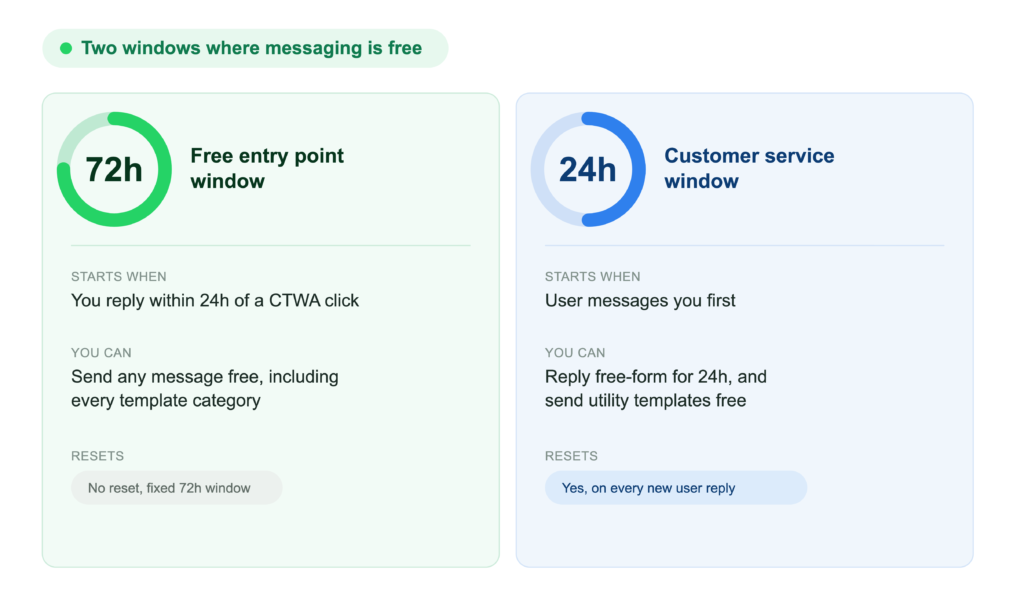
La ventana de atención al cliente de 24 horas es el periodo posterior a que un usuario de WhatsApp le escribe o llama a una empresa, durante el cual la empresa puede enviar cualquier tipo de mensaje; una vez que se cierra, solo pasan los mensajes de plantilla aprobados por Meta. La ventana se reinicia a 24 horas cada vez que el usuario envía un mensaje nuevo o hace una llamada, y mientras está abierta la empresa puede enviar texto libre, imágenes, documentos y mensajes interactivos sin restricción.[5]
Toda herramienta de automatización construida sobre la WhatsApp Business API tiene que respetar esta regla, sin importar el método de conexión. Un Zap o un escenario de Make que intenta enviar un mensaje de texto libre a un cliente fuera de la ventana falla; el flujo de trabajo necesita recurrir a un mensaje de plantilla aprobado, y por eso cada herramienta de la tabla anterior ofrece una acción de “enviar plantilla” separada de su acción normal de envío de texto.[2] Una falla común es un flujo que responde a una conversación antigua días después, mucho tiempo después de que la ventana se cerró. Las plataformas de automatización con un webhook desactualizado, o sin una acción de plantilla configurada aparte, son las más propensas a caer en esto.
Automatización vs chat en vivo: qué se encarga de qué
Las herramientas de automatización manejan eventos y datos estructurados, así que un negocio que automatiza WhatsApp sigue necesitando una bandeja de entrada en vivo para las respuestas humanas. Un flujo automatizado reacciona a un evento conocido con un mensaje predecible: un cambio de estado, el envío de un formulario, un recordatorio programado. Una bandeja de entrada en vivo se encarga del ida y vuelta cuando un cliente hace una pregunta que nadie previó.
El plan Marketplace de 360Dialog incluye un paquete de herramientas de mensajería junto con la conexión a la API, y le da al equipo una bandeja de entrada compartida para responder en vivo desde el mismo número en el que corren sus automatizaciones.[6] Como un número de 360Dialog admite hasta 3 destinos de webhook, una herramienta de automatización y una bandeja de entrada compartida pueden recibir el mismo tráfico de mensajes en paralelo, con la herramienta a cargo de los triggers y la bandeja a cargo de la conversación.[14]
¿Quieres conectar la automatización y una bandeja de entrada compartida al mismo número? Habla con nosotros.
Lo que encontrarás en esta serie
Esta serie profundizará en cada plataforma:
Integración de WhatsApp con Zapier, con los triggers y las acciones exactas de la app nativa y en qué se diferencia de la app de WhatsApp integrada en Zapier (próximamente).
Integración de WhatsApp con n8n, con la instalación del nodo comunitario, la configuración de credenciales y las advertencias de versión (próximamente).
Integración de WhatsApp con Make, con la configuración completa de los módulos de Webhooks y HTTP, paso a paso (próximamente).
4 formas más de automatizar WhatsApp con 360Dialog, con Pabbly Connect, Pipedream, IFTTT y Activepieces a fondo (próximamente).
Cómo crear un chatbot de WhatsApp con IA usando 360Dialog, con la conexión de un LLM como ChatGPT, Claude o Gemini a WhatsApp mediante la API (próximamente).
Primeros pasos con la WhatsApp Business API, con la creación y verificación de la cuenta desde cero (próximamente).
¿Necesito un desarrollador para automatizar WhatsApp?
Depende de la herramienta. La app nativa de Zapier y el módulo nativo de Pabbly Connect no requieren código, solo una API key pegada en la pantalla de conexión.[2][7] Make, Pipedream, IFTTT y Activepieces enrutan WhatsApp por módulos genéricos de HTTP y webhook, que piden cierta soltura para configurar headers y un cuerpo JSON.[4][8][9] El nodo comunitario de n8n tampoco necesita código propio, pero solo se instala en una instancia de n8n autohospedada, lo que le conviene a equipos con recursos de desarrollo.[3]
¿Cuál es la mejor herramienta para un equipo no técnico?
Zapier y Pabbly Connect son las que mejor le quedan a un equipo no técnico, porque las dos ofrecen una conexión nativa con 360Dialog sin configuración HTTP.[2][7] El constructor visual de escenarios de Make es accesible de aprender, pero todavía exige configurar a mano un webhook y un módulo HTTP, porque no existe una app nativa de 360Dialog en el directorio de Make.[4]
¿Puedo usar varias herramientas de automatización en un mismo número de WhatsApp?
Sí. La función multi-webhook de 360Dialog eleva el límite de destinos de un mismo número de teléfono, de uno por defecto hasta 3, útil para operar una herramienta de automatización y una bandeja de entrada compartida en paralelo. Agregar destinos suma latencia a la entrega de mensajes, así que 360Dialog recomienda quedarse con el destino único por defecto en números de alto volumen.[14]
¿Existe un Sandbox para probar automatizaciones de WhatsApp?
360Dialog ofrece una Sandbox API aparte, con ruta base waba-sandbox.360dialog.io, para probar envíos y plantillas antes de salir a producción, con su propia API key y un tope de 200 mensajes.[15] Aun así, conviene probar cada automatización nueva de producción con un grupo pequeño de contactos reales de WhatsApp, de preferencia miembros del equipo o unos cuantos clientes que dieron su consentimiento, antes de activarla para toda la audiencia.
¿Qué pasa si mi webhook deja de funcionar?
Meta reintenta una entrega de webhook fallida durante un máximo de 7 días con retroceso exponencial, lo que mantiene los mensajes en cola durante una caída temporal. Cuando el webhook se recupera, todavía tiene que devolver HTTP 200 en menos de 5 segundos; cualquier otra respuesta, o ninguna respuesta a tiempo, vuelve a la cola de reintentos.[1]
Fuentes
[1] 360Dialog, “Webhooks,” docs.360dialog.com/docs/messaging/webhook. Consultado el 27 Aug 2026.
[2] Zapier, “360dialog Integrations,” zapier.com/apps/360dialog/integrations. Consultado el 27 Aug 2026.
[3] npm, “@pmartino/n8n-nodes-360dialog,” npmjs.com/package/@pmartino/n8n-nodes-360dialog. Consultado el 27 Aug 2026.
[4] Make, “Browse Apps,” make.com/en/integrations. Consultado el 27 Aug 2026.
[5] Meta, “Pricing on the WhatsApp Business Platform,” developers.facebook.com/documentation/business-messaging/whatsapp/pricing. Consultado el 27 Aug 2026.
[6] 360Dialog, “WhatsApp Business Platform Pricing,” 360dialog.com/pricing. Consultado el 27 Aug 2026.
[7] Pabbly, “360 Dialog (Cloud) Integrations,” pabbly.com/connect/integrations/360-dialog-cloud/. Consultado el 27 Aug 2026.
[8] Pipedream, “HTTP-Triggered Workflows,” pipedream.com/docs/workflows/triggers. Consultado el 27 Aug 2026.
[9] IFTTT, “Webhooks Integrations,” ifttt.com/maker_webhooks. Consultado el 27 Aug 2026.
[10] IFTTT, “Plans & Pricing,” ifttt.com/plans. Consultado el 27 Aug 2026.
[11] Activepieces, “Pricing,” activepieces.com/pricing. Consultado el 27 Aug 2026.
[12] 360Dialog, “API Keys,” docs.360dialog.com/docs/hub/api-key. Consultado el 27 Aug 2026.
[13] 360Dialog, “Webhook URL,” docs.360dialog.com/docs/hub/webhook-url. Consultado el 27 Aug 2026.
[14] 360Dialog, “Set Multiple Webhooks for Phone Number,” docs.360dialog.com/partner/onboarding/webhook-events-and-setup/set-multiple-webhooks-for-phone-number. Consultado el 27 Aug 2026.
[15] 360Dialog, “Sandbox,” docs.360dialog.com/docs/get-started/sandbox. Consultado el 27 Aug 2026.
Su plantilla fue rechazada, Meta no le dio un motivo claro y su campaña está parada. La causa rara vez es aleatoria. Normalmente se trata de uno de cuatro o cinco patrones recurrentes que aparecen en casi todas las cuentas que gestionan rechazos a gran escala. En cuanto identifique en qué patrón se encuentra, la solución suele ser sencilla.
La base: la lógica de categorización de Meta
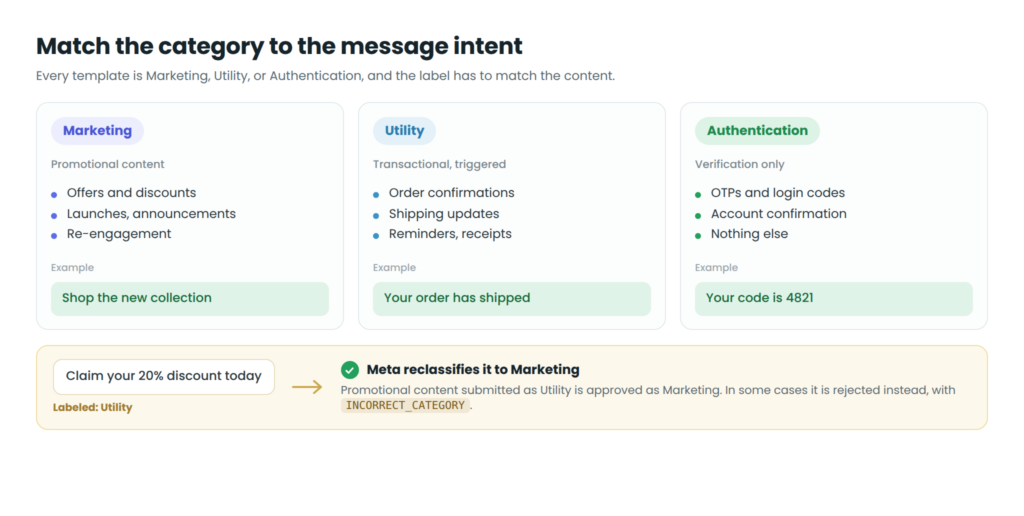
Un rechazo repentino suele deberse a una discrepancia de categoría más que a un error tipográfico. Meta exige que cada plantilla se etiquete como Marketing, Utility o Authentication, y la etiqueta debe coincidir con la intención real del mensaje.
Reglas por categoría
Las plantillas de Marketing son para contenido promocional: ofertas, anuncios, lanzamientos de productos, campañas de reactivación. Los CTA como “Comprar ahora”, “Obtenga su descuento” o “Descubra nuestra nueva colección” van aquí. Pueden ser personalizadas y completas, pero Meta las marcará si las envía como cualquier otra cosa.
Las plantillas de Utility cubren mensajes funcionales y transaccionales activados por una acción del cliente: confirmaciones de pedido, actualizaciones de envío, recordatorios de citas, recibos de pago y alertas de cuenta. Lo que no encaja: cualquier cosa con un código de descuento, un mensaje de “bienvenido de vuelta” o un lenguaje diseñado para impulsar una compra. Si una plantilla de Utility lleva siquiera un indicio de enfoque promocional, se marca. Manténgalas estrictamente operativas, sin relleno de marketing ni lenguaje de upselling.
Las plantillas de Authentication son la categoría más restringida. Se limitan a un único caso de uso: mensajes de verificación como OTP, códigos de inicio de sesión y códigos de confirmación de cuenta. Meta controla el formato de forma estricta y el contenido no puede desviarse del flujo de verificación. Se cobran por mensaje entregado y no son intercambiables con otras categorías.
Las directrices completas de categorización de Meta están en su documentación de categorización de plantillas. Un punto importante: desde el 9 de abril de 2025, Meta valida la categoría durante la revisión. Si envía una plantilla como Utility y Meta determina que el contenido es de Marketing, la aprueba como Marketing en lugar de bloquearla. En algunos casos la rechaza, con la propiedad reason establecida en INCORRECT_CATEGORY (consulte la nota de Meta sobre el estado de rechazo). En cualquier caso, verifique la categoría que Meta asignó después de la aprobación, no solo la que usted envió.
La trampa de la discrepancia
La versión más habitual de este error es enviar un mensaje promocional como plantilla de Utility para obtener un precio distinto o prioridad de entrega. El sistema de revisión de Meta está hecho para detectar exactamente este patrón. Si la etiqueta dice Utility pero el contenido incluye lenguaje de descuento o CTA promocionales, Meta normalmente la reclasifica como Marketing por su cuenta y, en algunos casos, la rechaza con el motivo INCORRECT_CATEGORY. En cualquier caso, el precio o la prioridad de Utility que buscaba no se aplican.
El uso indebido repetido de categorías también crea riesgo a nivel de cuenta. Si Meta detecta un patrón constante de etiquetado incorrecto, puede aplicar restricciones a nivel de cuenta que ralentizan o bloquean su capacidad de envío en todas las plantillas, no solo en la rechazada.
Descifrar el error “Formato no válido”
A veces el rechazo no tiene nada que ver con su redacción y sí con cómo está estructurado el mensaje. Un error de formato no válido significa que la sintaxis está rota de una forma que la revisión de Meta no acepta. Estos problemas suelen ser invisibles para un lector humano, pero la revisión automatizada los detecta al instante.
Los culpables habituales:
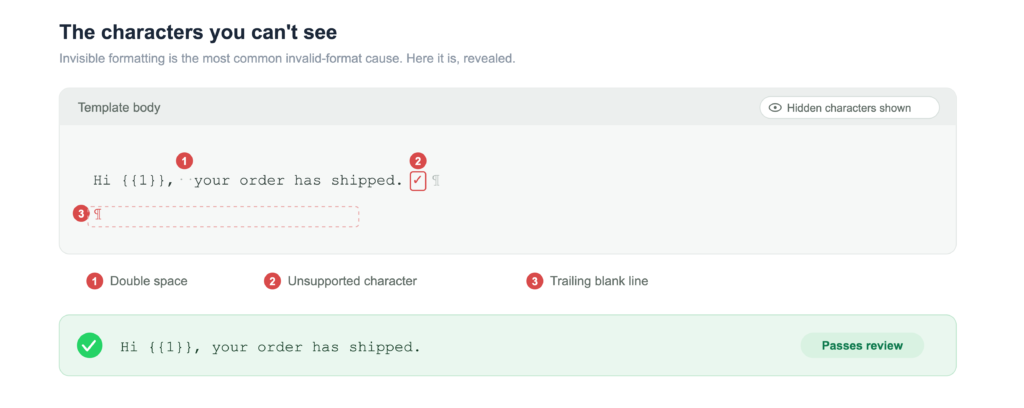
Saltos de línea finales. Una línea en blanco que queda al final del cuerpo del mensaje. Elimínela para que el cuerpo termine en su última línea de texto.
Secuencias largas de espacios. Dos o más espacios entre palabras, o cinco o más espacios consecutivos, pueden activar la comprobación de formato. Use espacios simples.
Caracteres especiales no compatibles. Ciertos símbolos (por ejemplo, un glifo de marca de verificación o caracteres fuera del conjunto de idioma elegido) no son compatibles y se rechazan.
Regla general: si está copiando y pegando desde un documento de Word, una herramienta de diseño o un campo de CRM, páselo primero por un editor de texto sin formato. Los caracteres ocultos y los artefactos de formato no superan la revisión del bot.
El problema de las variables: errores de parámetros
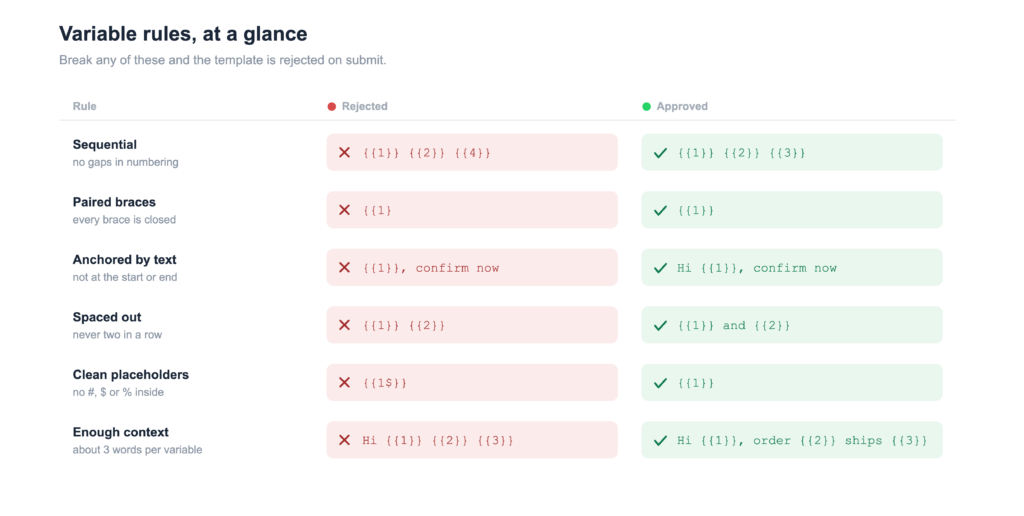
Las variables de marcador de posición como {{1}} y {{2}} siguen reglas estrictas. Si incumple cualquiera, obtendrá un rechazo inmediato:
Numérelas de forma secuencial y sin saltos. {{1}}, {{2}}, {{3}}; saltar a {{4}} sin usar {{3}} falla.
Mantenga las llaves emparejadas. {1} o {{1} con una llave ausente no es válido.
No empiece ni termine el cuerpo con una variable. Un marcador de posición al inicio o al final (“parámetro colgante”) se rechaza.
No coloque variables seguidas. {{1}} {{2}} sin texto entre ellas se marca.
No ponga caracteres especiales dentro de una variable (sin #, $ o %).
Dé a cada variable suficiente texto alrededor. Una pauta útil es, aproximadamente, tres palabras de texto fijo por variable, para que el revisor pueda entender qué dice realmente el mensaje.
Esa regla de inicio/fin toma por sorpresa a muchos equipos. En la práctica:
Incorrecto: {{1}}, please confirm your booking for tomorrow. (empieza con una variable) Correcto: Hi {{1}}, please confirm your booking for tomorrow.
El requisito de texto alrededor existe porque una variable al inicio o al final es una forma potencial de eludir los filtros de contenido. Sin un contexto que ancle la variable, el sistema no puede evaluar qué se enviará realmente.
El problema del muestreo: discrepancia entre etiqueta y contenido
Cuando envía una plantilla, Meta solicita contenido de ejemplo para cada variable, y ese ejemplo debe coincidir con el tipo de datos que la variable contendrá realmente.
Si una variable está pensada para contener una fecha de entrega pero su ejemplo parece una URL o un código promocional, el sistema detecta un conflicto (a menudo devuelto como un error de tag-content-mismatch) y rechaza la plantilla. El ejemplo es cómo Meta comprueba que sus variables llevarán contenido seguro y adecuado al contexto.
Solución práctica: redacte el ejemplo como si estuviera completando un mensaje real para un cliente real. Si la variable contiene un nombre, ponga un nombre real; si contiene una fecha, ponga una fecha real. Cuanto más se parezca el ejemplo a los datos de producción, menos fricción verá en la revisión.
Plantillas duplicadas y casi duplicadas
Meta también rechaza plantillas que duplican contenido que usted ya creó. Si una plantilla nueva tiene el mismo cuerpo que una existente, o difiere solo por un pequeño cambio de redacción, el sistema de revisión puede tratarla como un duplicado y rechazarla. Esto afecta a los equipos que crean variantes casi idénticas para distintos segmentos, o que reenvían una versión ligeramente editada de una plantilla que ya tenían aprobada.
Meta lo trata en sus directrices de revisión de plantillas. La solución es revisar las plantillas existentes antes de crear una nueva. Si realmente necesita variantes, haga que se diferencien en estructura o propósito, no que sean ediciones cosméticas del mismo mensaje. Consolidar las plantillas que se solapan mantiene su cuenta más limpia y reduce los rechazos que provienen de contenido que un revisor interpreta como repetitivo.
Lista de verificación previa al envío
Antes de enviar cualquier plantilla, revise estos puntos:
La categoría coincide con la intención. Marketing para promoción, Utility para transaccional, Authentication solo para verificación. Sin lenguaje promocional en una plantilla de Utility.
El formato está limpio. Sin línea en blanco final, sin dobles espacios ni secuencias largas de espacios, sin símbolos no compatibles. Pegue primero en un editor de texto sin formato.
Las variables son válidas. Secuenciales y sin saltos, llaves emparejadas, nunca colgantes al inicio o al final, nunca seguidas, sin caracteres especiales dentro.
Suficiente contexto por variable. Aproximadamente tres palabras de texto fijo por marcador de posición para que la intención quede clara.
El contenido de ejemplo es realista. Cada ejemplo coincide con el tipo de dato real: un nombre real para un nombre, una fecha real para una fecha.
Los enlaces están limpios. Use su propio dominio; evite enlaces wa.me y acortadores de URL.
El contenido es original y relevante. Evite plantillas duplicadas y cualquier cosa que suene a spam.
Aprovechar herramientas para agilizar las operaciones
Para las empresas que gestionan cientos de plantillas, la carga manual es una receta para el error. Una API sólida y el marketplace de WhatsApp pueden brindarle herramientas que validan las plantillas antes de que lleguen a Meta. Esa comprobación previa ahorra horas de idas y vueltas y mantiene las campañas según lo previsto.
Esto es especialmente importante a escala. Un único error de plantilla que retrasa una campaña es una molestia menor; el mismo error repetido en 50 plantillas es un problema operativo real. Las herramientas de gestión de plantillas diseñadas para cuentas de alto volumen sacan a la luz estos problemas en su flujo de trabajo, en lugar de en un aviso de rechazo de Meta.
Cómo afecta la calificación de calidad de la plantilla a su entrega
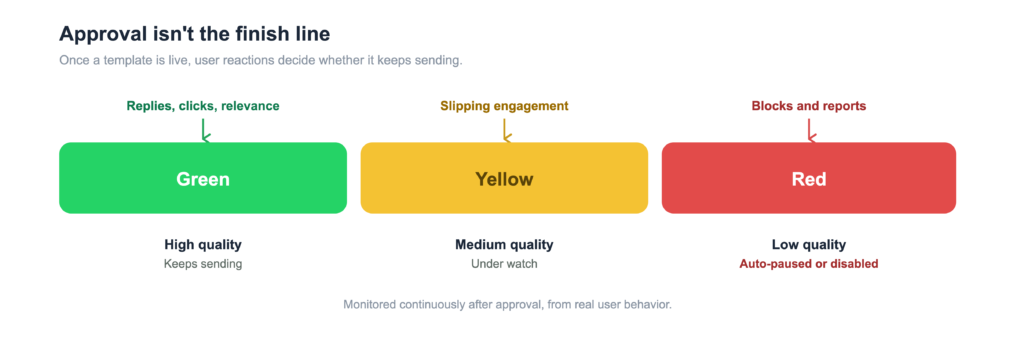
Hay un punto más que entender y queda totalmente fuera del proceso de aprobación. La calificación de calidad no influye en si una plantilla se aprueba, pero determina si una plantilla ya aprobada sigue activa. Una vez que una plantilla está activa, Meta la supervisa con una calificación de calidad basada en cómo reaccionan los usuarios. La calificación aparece como Verde (alta), Amarilla (media) o Roja (baja), y depende en gran medida de los comentarios de los usuarios. Una calificación Roja puede hacer que una plantilla se pause o se deshabilite automáticamente, aunque haya superado la revisión sin problemas.
Las calificaciones altas provienen de mensajes que los usuarios consideran relevantes y oportunos. Las plantillas que generan respuestas y clics se mantienen en verde; las que provocan bloqueos se marcan. El sistema refleja el sentimiento real de los usuarios, por lo que su segmentación y la relevancia del mensaje importan tanto como un envío técnicamente correcto.
Convertir el rechazo en un patrón de éxito
El rechazo de plantillas de WhatsApp se rige por reglas consistentes en lugar de criterios arbitrarios. Las reglas sobre categorización, formato, secuencia de variables y contenido de ejemplo apenas cambian, así que una vez que haya diagnosticado qué patrón está causando sus rechazos, puede eliminarlo del proceso por diseño. Marcas como ALDI Suisse y Supernova han construido una mensajería de WhatsApp confiable a gran escala al acertar con esta base.
Trate cada rechazo como una señal de diagnóstico. Compruebe primero la categoría, luego el formato, después las variables y, por último, los ejemplos. La mayoría de los equipos descubre que uno o dos patrones explican la mayoría de sus rechazos. Corrija esos patrones a nivel de proceso, dentro de su flujo de creación de plantillas, y aumentarán las tasas de aprobación a la primera.
Preguntas frecuentes
¿Cuánto suele tardar la revisión de una plantilla?
La revisión de Meta suele finalizar en 24 horas, y muchas plantillas se aprueban en pocas horas; una comprobación automatizada limpia puede pasar en minutos. Los tiempos de revisión pueden alargarse en periodos de alto volumen. Si una plantilla permanece en revisión más de 48 horas sin decisión, revise su Business Manager por si hay indicadores a nivel de cuenta que la estén bloqueando.
¿Puedo editar una plantilla rechazada o necesito crear una nueva?
Puede editar y reenviar una plantilla rechazada en lugar de empezar de cero. Haga los cambios específicos que aborden el motivo del rechazo y, después, reenvíela; la versión editada pasa por un nuevo ciclo de revisión. Guarde un registro de lo que cambió. Si la misma plantilla se rechaza más de una vez, el patrón entre los rechazos le dice más que cualquier motivo aislado.
¿Qué debo hacer si mi plantilla se rechaza sin un motivo claro?
Empiece por la verificación de categoría, la causa más habitual de los rechazos que llegan sin una explicación evidente. Luego revise el formato (saltos de línea finales, secuencias largas de espacios, caracteres no compatibles) y la secuenciación de variables. Si supera todo eso, revise el contenido de ejemplo para asegurarse de que refleja lo que se enviará realmente. Una de estas cuatro áreas suele ser el problema incluso cuando el mensaje es vago.
¿Con qué frecuencia puedo reenviar la misma plantilla?
No hay un límite estricto, pero reenviar repetidamente la misma plantilla sin cambios significativos puede generar señales de calidad a nivel de cuenta. No la reenvíe hasta que haya identificado y corregido el problema específico. Si no logra determinar la causa, cambie la estructura (reformule, ajuste la ubicación de las variables, actualice el contenido de ejemplo) antes de reenviarla, en lugar de enviar una versión idéntica.
¿Las restricciones a nivel de cuenta afectan a todas las plantillas o solo a los nuevos envíos?
Las restricciones a nivel de cuenta por infracciones repetidas de la política suelen afectar primero a los nuevos envíos, ralentizando la revisión o aumentando las tasas de rechazo en general. Las plantillas que ya están aprobadas y activas suelen seguir funcionando, salvo que la cuenta alcance un nivel de restricción más severo. Por eso es importante el cumplimiento constante: un patrón de envíos mal etiquetados o que infringen la política crea fricción para todo lo que envíe después.
Sus clientes quieren llegar a sus propios usuarios en WhatsApp, y los que no pueden hacerlo dentro de su plataforma lo están haciendo en otro lugar. Cada vez que un usuario sale de su producto para enviar un mensaje desde otra herramienta, es actividad que usted ya no controla, y la actividad que se mueve fuera de su plataforma es donde la retención empieza a erosionarse. Derívelos a una herramienta externa y entregará ese compromiso. Construya la integración usted mismo y dedicará meses a la infraestructura de mensajería antes de que alguien envíe un solo mensaje.
Esa es la verdadera tensión para los equipos de ISV: WhatsApp es donde los usuarios de sus clientes ya están, pero meterlo en su producto sin descarrilar su roadmap es la parte difícil. Esta guía desglosa lo que realmente importa, en el orden en que surgen las decisiones: primero las decisiones de negocio (construir o comprar, precios, socio), luego la construcción técnica (registro integrado, API, arquitectura multiusuario).
Por qué las plataformas SaaS están integrando WhatsApp
Las plataformas SaaS se están convirtiendo en ecosistemas. Los usuarios esperan que las herramientas con las que se comunican vivan dentro de los productos en los que ya trabajan, no en una pestaña separada.
WhatsApp es donde ya ocurre buena parte de esa comunicación, lo que lo convierte en algo natural para traer dentro de su producto en lugar de dejarlo fuera. Para su plataforma, eso cambia la propuesta de valor: en lugar de ofrecer una función, usted se convierte en el lugar donde la comunicación de sus clientes realmente ocurre.
La parte difícil es hacerlo a escala, para muchos clientes, sin romper su arquitectura.
Construir o comprar la integración de WhatsApp: ¿cuál es el enfoque correcto?
Una de las decisiones más importantes a las que se enfrentará es si construir su propia solución o utilizar la infraestructura de un socio existente.
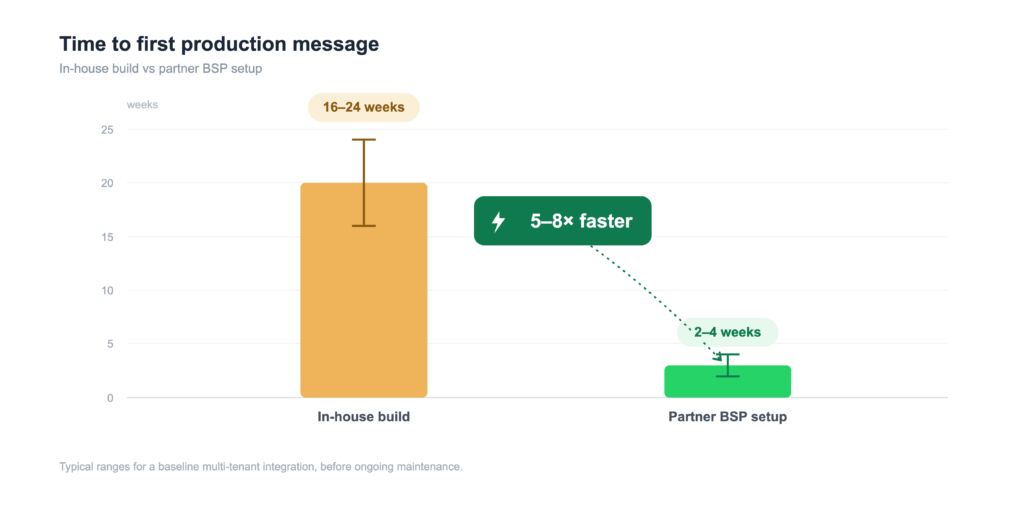
Construir internamente le da control total y le permite adaptar todo a su producto. Ese control tiene un costo. Una integración interna básica suele llevar de 4 a 6 meses de tiempo de ingeniería antes de que envíe algo a producción, y eso es antes del mantenimiento continuo a medida que Meta actualiza su API. La configuración con un BSP establecido suele llevar de 2 a 4 semanas desde la firma del contrato hasta el primer mensaje en producción.
La disyuntiva suele reducirse a una pregunta: ¿debería su equipo de ingeniería dedicar los próximos meses a construir infraestructura de mensajería, o a construir las funciones centrales del producto por las que sus clientes realmente pagan?
Aquí es donde un socio como 360Dialog cambia la ecuación. La parte más difícil de construir uno mismo no es enviar un mensaje, es la infraestructura de onboarding que lo rodea: verificación de negocio, aprovisionamiento de WABA, registro del número y el flujo de registro integrado que une todo eso, multiplicado por cada cliente que incorpora. 360Dialog provee eso como un único punto de integración, así que los meses que de otro modo dedicaría a levantar infraestructura de BSP vuelven a su producto.
Para la mayoría de los ISV, las soluciones de socios ganan esa evaluación. Construir es posible; el costo de oportunidad es simplemente demasiado alto.
Modelos de precios y monetización para WhatsApp en SaaS
WhatsApp se cobra por mensaje entregado, por categoría de plantilla, desde que Meta abandonó el antiguo modelo basado en conversaciones en julio de 2025. Los costos varían según cómo sus clientes envíen mensajes a sus propios usuarios, y el modelo que elija para trasladar esos costos tiene implicaciones reales para la confianza y la retención.
Para una plataforma multiusuario, la primera pregunta que hacen los product managers es quién le paga realmente a Meta. La cadena es directa: Meta le cobra al BSP, el BSP le factura a su plataforma, y su plataforma decide cómo recuperar ese costo de cada cliente. Como cada cliente tiene su propio WABA, el uso de mensajería se mide por inquilino, así que puede atribuir costos exactos a cada cliente en lugar de dividir una sola factura compartida. Lo que haga con ese costo por inquilino, ya sea trasladarlo, agregarle margen o incluirlo en una suscripción, es la decisión de precios que viene a continuación.
Las plataformas adoptan generalmente tres enfoques: traspaso directo al costo (sin margen), traspaso con un margen agregado, o la inclusión de la mensajería en precios de suscripción por niveles.
El modelo sin margen merece más atención de la que suele recibir. Cuando usted traslada los costos de los mensajes de WhatsApp exactamente al precio que cobra Meta, sin margen, sus clientes pueden ver exactamente por lo que están pagando y compararlo con las tarifas publicadas de Meta. Esa transparencia elimina una categoría de fricción que tiende a surgir en las conversaciones de renovación y expansión: los clientes no tienen que preguntarse si están pagando un sobreprecio además de los costos de infraestructura, y usted no tiene que gestionar reajustes cada vez que Meta cambia sus tarifas.
360Dialog opera con un modelo sin margen para los costos de los mensajes. Para los ISV que integran a través de 360Dialog, eso significa que puede ofrecer a sus clientes transparencia directa de costos sobre el uso de WhatsApp, mientras construye sus propios ingresos sobre tarifas de plataforma, empaquetado de funciones o niveles de suscripción, en lugar de sobre un margen de mensajería que los clientes tarde o temprano examinarán de cerca. Es una propuesta de valor más limpia y tiende a construir relaciones más duraderas que un modelo de precios de mensajería basado en margen.
Elegir el socio de WhatsApp adecuado para su SaaS
El socio que elija tiene un impacto directo en su velocidad de salida al mercado, sus opciones de arquitectura y su carga operativa a largo plazo.
Un socio sólido debe ofrecer soporte para:
Registro integrado
Arquitectura multiusuario
Rendimiento confiable de la API
También debe quitarle la complejidad operativa de encima, para que su equipo lance funciones del producto en lugar de gestionar infraestructura.
360Dialog está hecho exactamente para este caso de uso de ISV y plataformas, con el aprovisionamiento de WABA, el acceso a la API, el cumplimiento y el flujo de onboarding resueltos a través de una sola integración de socio. Puede profundizar en los detalles en la página de socios de 360Dialog o en la documentación de la Partner API.
Una vez que haya definido el socio, lo primero que debe volver indoloro es el onboarding, y ahí es donde entra el registro integrado.
Qué es el registro integrado de WhatsApp (y por qué es importante)
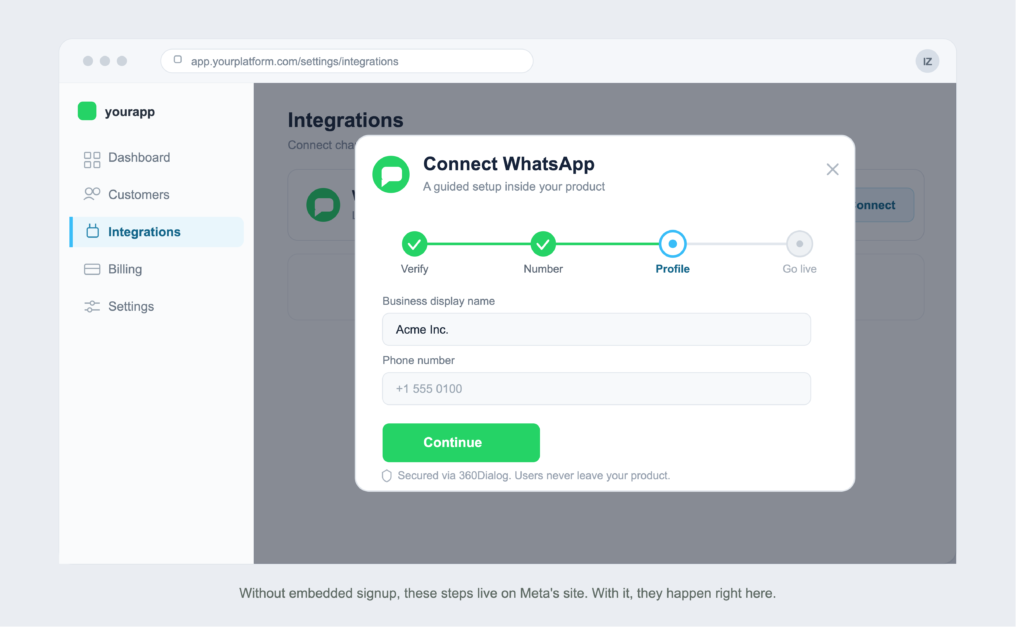
El registro integrado de WhatsApp permite a sus usuarios conectar su cuenta de WhatsApp Business sin salir de su plataforma. Todo sucede dentro de la interfaz de su producto, y vale la pena entender exactamente qué pasos se eliminan en comparación con el flujo tradicional fuera de la plataforma.
Sin el registro integrado, sus usuarios suelen tener que salir de su plataforma, pasar por la verificación de negocio de Meta por separado, configurar su perfil de WhatsApp Business, registrar un número de teléfono y luego volver a conectarse. Son cinco puntos de fricción separados, cada uno con riesgo de abandono.
Con el registro integrado implementado a través de un socio como 360Dialog, el mismo proceso se comprime en un flujo guiado dentro de la aplicación. La verificación de negocio, el registro del número de teléfono y la configuración del perfil ocurren sin que el usuario salga de su producto. Los pasos siguen ocurriendo, pero se ejecutan en segundo plano o aparecen como indicaciones sencillas dentro de su interfaz.
El resultado es una activación más rápida y una adopción de la función mucho mayor. Para las plataformas SaaS, esto es más que una mejora de UX. Determina directamente cuántos de los usuarios que ven la función de WhatsApp realmente terminan usándola.
API de WhatsApp para plataformas SaaS
La API de WhatsApp para SaaS es fundamentalmente diferente de una integración de terceros común. No es un widget plug-and-play. Es un sistema que necesita lógica de backend, infraestructura y una planificación cuidadosa.
A un nivel básico, la API gestiona el envío y la recepción de mensajes, la gestión de plantillas y el procesamiento de webhooks y eventos de entrega. Pero cuando se construye para una plataforma en lugar de para un solo negocio, la complejidad aumenta rápido.
Ya no se trata de una sola cuenta. Está gestionando muchos clientes, cada uno con sus propios datos, permisos y patrones de uso. Aquí es donde una configuración de API de WhatsApp multiusuario se vuelve crítica, y donde las decisiones de arquitectura que tome al principio tienen el impacto más duradero.
Esenciales de arquitectura para una integración multiusuario de WhatsApp
Aquí es donde las decisiones técnicas se vuelven trascendentales. Algunas preguntas deciden si su arquitectura escala de forma limpia o empieza a crear problemas con más de 50 clientes.
¿Cada cliente obtiene su propio WABA, o lo comparten?
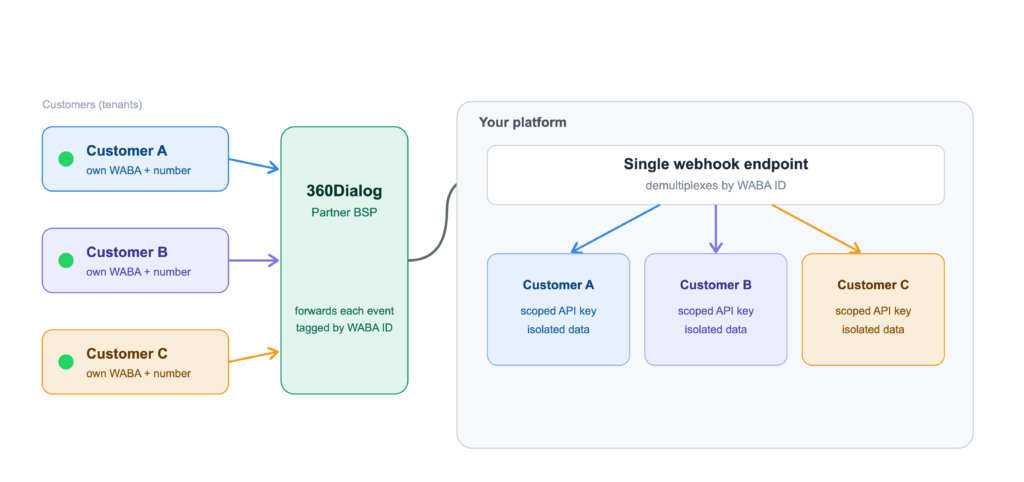
En una configuración multiusuario correctamente estructurada, cada cliente obtiene su propia cuenta de WhatsApp Business (WABA). Esto importa para el cumplimiento, el aislamiento de datos y la portabilidad: si un cliente abandona su plataforma, su WABA y su número de teléfono se van con él. Con el modelo de socio de 360Dialog, el aprovisionamiento de WABA se realiza por cliente y está vinculado a la cuenta de socio de su plataforma, así que gestiona todo desde un único panel sin que los clientes compartan infraestructura.
¿Cómo funciona el enrutamiento de webhooks a escala?
Cuando tiene más de 100 inquilinos, tiene dos opciones de arquitectura: un único endpoint de webhook entrante que desmultiplexa los mensajes por ID de WABA (más sencillo de mantener, con la lógica de enrutamiento en la capa de su aplicación), o endpoints por inquilino (más aislados pero operativamente más pesados). La mayoría de las plataformas a escala usan un único endpoint con desmultiplexación. La API de 360Dialog incluye el identificador de WABA en cada payload de webhook para facilitar esto.
¿Cómo es realmente el aprovisionamiento de claves API?
La secuencia realista es: un cliente completa el registro integrado, 360Dialog crea un WABA y aprovisiona una clave API vinculada a ese WABA, su plataforma recibe la clave a través de un callback de webhook y usted la almacena con ámbito en la cuenta de ese cliente. A partir de ahí, cada llamada a la API para ese cliente usa sus propias credenciales. Esto mantiene el monitoreo de uso, los límites de tasa y la facturación claramente separados por inquilino.
Gestión de plantillas entre inquilinos
A escala, la aprobación de plantillas es un costo operativo recurrente. Las plantillas de cada cliente pasan por la revisión de Meta de forma independiente, así que su plataforma necesita un flujo de trabajo para enviar, rastrear y mostrar el estado de aprobación por cliente, no solo de forma global. Intégrelo en su interfaz de onboarding y gestión de cuentas desde el principio. Adaptarlo más tarde es doloroso.
Gestión de WhatsApp a escala: análisis, automatización y ecosistema
Una vez que la mensajería está activa, el enfoque cambia de la configuración a la optimización.
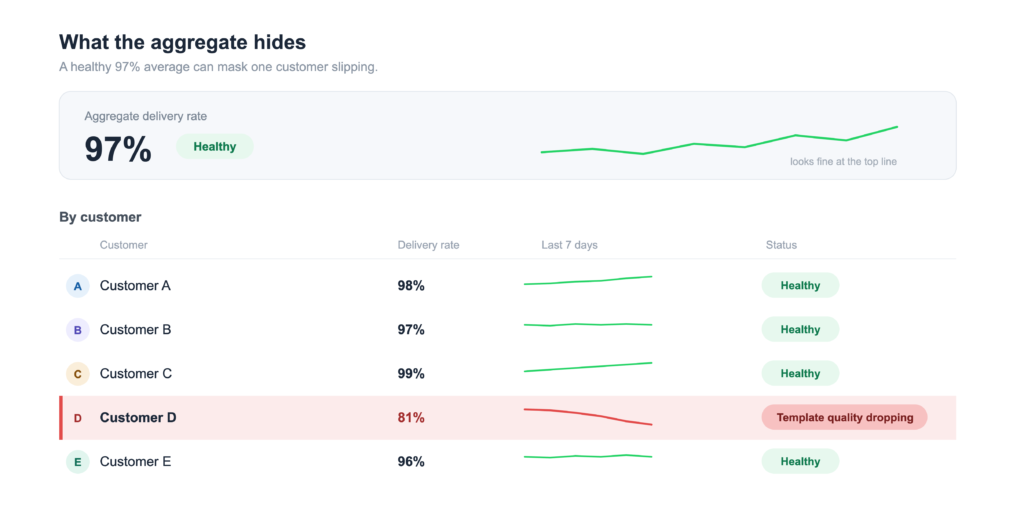
El análisis juega un papel central. Las tasas de entrega, los tiempos de respuesta y el volumen de conversación son la base, pero para las plataformas socias las métricas más valiosas son por inquilino. Saber que la tasa de entrega agregada de su plataforma es del 97% es menos útil que saber qué cliente específico tiene una tasa en descenso que señala un problema de calidad de plantilla. Las herramientas de métricas y análisis de WhatsApp creadas para ISV muestran esta visibilidad por cliente, para que pueda apoyar a los clientes antes de que ellos mismos noten los problemas.
Las integraciones amplían lo que su plataforma puede hacer sin desarrollo adicional de su parte. El marketplace de WhatsApp es relevante aquí como un activo estratégico para sus clientes. Cuando pueden conectar su CRM, mesa de ayuda o herramientas de automatización existentes a WhatsApp directamente a través de un marketplace, usted libera a su equipo de la presión de construir todas las integraciones posibles de forma nativa. El ecosistema hace ese trabajo, y su plataforma se beneficia de la conectividad sin la sobrecarga de mantenimiento.
Errores comunes a evitar
Los errores que causan más daño en las integraciones de WhatsApp suelen ser específicos de WhatsApp, no problemas de integración genéricos.
Intentar la integración directa de la API sin un BSP para un producto multiusuario. La API de WhatsApp Business de Meta no está diseñada para soportar casos de uso de SaaS multiusuario mediante integración directa. Las plataformas que intentan construir sin un Business Solution Provider se topan con limitaciones de aprovisionamiento de cuentas y requisitos de cumplimiento que la API directa no gestiona a nivel de plataforma. Para los ISV, trabajar a través de un BSP como 360Dialog es sencillamente la forma en que está estructurado el ecosistema.
Ignorar el flujo de aprobación de plantillas en el onboarding. Cada cliente tiene su propio proceso de revisión de plantillas con Meta. Si su flujo de onboarding no contempla esto (mostrar el estado de aprobación, gestionar los rechazos y guiar a los clientes en el reenvío), los clientes se quedan atascados antes de enviar su primera campaña. La aprobación de plantillas debe ser una parte visible de su interfaz de onboarding, no una nota al pie.
Manejo incorrecto de la propiedad del número de teléfono. Quién es el propietario del número de WhatsApp cuando un cliente abandona su plataforma es una decisión de arquitectura que debe resolver antes del lanzamiento. En una integración bien estructurada, el cliente es el propietario de su número y su WABA. Si su configuración no admite la portabilidad del número, está creando riesgo de abandono y un posible problema legal al mismo tiempo.
Construir para escalar desde el primer día
Integrar WhatsApp en su plataforma SaaS es una jugada poderosa. Fortalece su producto, mejora la interacción y abre nuevas oportunidades de ingresos.
El éxito depende de cómo lo aborde. Desde la arquitectura de WABA hasta la gestión de plantillas y el modelo de precios, las decisiones tomadas durante la integración dan forma a cómo funciona el sistema cuando tiene diez clientes y cuando tiene mil.
El mejor enfoque es pensar a largo plazo desde el principio: diseñar para el aislamiento de inquilinos, reducir la fricción del onboarding a través del registro integrado, elegir un modelo de socio que le brinde transparencia de costos y construir las herramientas operativas (análisis, gestión de plantillas, propiedad del número) antes de necesitarlas bajo presión.
Lo que importa al final es si sus clientes pueden confiar en ello cuando cuenta.
Preguntas frecuentes
¿Necesita cada uno de nuestros clientes su propio WABA?
Sí. Para una configuración SaaS multiusuario, cada cliente debe tener una cuenta de WhatsApp Business separada. Eso le brinda aislamiento de datos, gestión independiente de plantillas y portabilidad del número si el cliente alguna vez abandona su plataforma. A través del modelo de socio de 360Dialog, el aprovisionamiento de WABA por cliente se gestiona automáticamente como parte del flujo de registro integrado.
¿Cómo afecta el registro integrado a la relación con el BSP?
Cuando un cliente completa el registro integrado en su plataforma, el WABA resultante se aprovisiona bajo su cuenta de socio con 360Dialog como BSP. 360Dialog gestiona la relación con Meta, el cumplimiento y el acceso a la API, mientras que su cliente interactúa solo con la interfaz de su plataforma. La capa de BSP permanece invisible para ellos, pero sigue siendo esencial para la infraestructura.
¿Qué sucede con el número de un cliente si abandona su plataforma?
En una integración correctamente estructurada, el cliente es el propietario de su número de teléfono y su WABA. Abandonar su plataforma no significa perder su presencia en WhatsApp; puede migrar a otro BSP o solución. Si su integración no admite esto, vale la pena corregirlo antes del lanzamiento, tanto por la confianza del cliente como para evitar complicaciones si un cliente alguna vez solicita la portabilidad de datos.
¿Podemos cambiar de BSP después de haber lanzado?
La migración de BSP es posible, pero conlleva una carga operativa: reaprovisionar WABAs, actualizar credenciales de API y, a veces, repetir partes del proceso de verificación. Es técnicamente factible, pero elegir el BSP adecuado desde el principio ahorra un tiempo significativo. Si está evaluando socios, ese costo de migración es un factor real que vale la pena considerar.
¿Cómo gestionamos la aprobación de plantillas para más de 100 clientes?
Las plantillas de cada cliente pasan por la revisión de Meta de forma independiente, así que con 100 clientes podría tener cientos de plantillas en varias etapas de revisión, aprobación o rechazo en cualquier momento. Necesita una interfaz de gestión de plantillas por cliente que muestre el estado, exhiba los rechazos con orientación y admita el reenvío, integrada en su plataforma. Esta es una de las superficies operativas que peor escala cuando se maneja manualmente o se oculta en un feed de notificaciones genérico.
Durante el último año, Meta desplazó discretamente el centro de gravedad en la ejecución de campañas de WhatsApp, pasando de límites de mensajería estrictos a un ritmo basado en la calidad. La mayoría de los equipos todavía no se han adaptado.
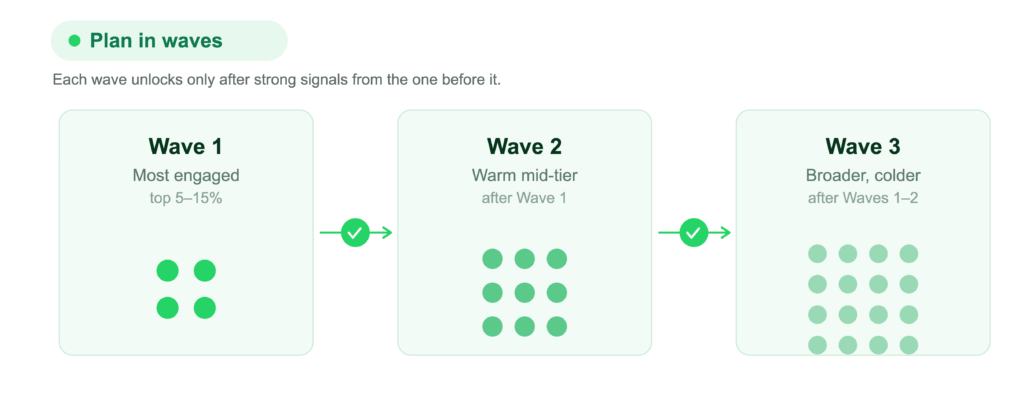
Todavía puede enviar grandes volúmenes, y los niveles de límites de mensajería de WhatsApp (250, 2K, 10K y superiores) técnicamente aún existen. Pero ya no son lo que controla el rendimiento de su campaña. Lo que realmente decide la velocidad a la que se envían sus mensajes ahora es el ritmo basado en la calidad: Meta libera sus mensajes en lotes y observa cómo reaccionan los destinatarios antes de enviar el resto.
Si está ejecutando campañas SaaS (flujos de onboarding, envíos promocionales, recordatorios de retención), probablemente ya lo notó. Los mensajes ya no llegan todos al mismo tiempo. Algunos usuarios los reciben al instante, otros horas después.
Así que ya no controla el momento de la entrega como antes, y si su estrategia todavía depende de eso, el rendimiento cae rápido.
Qué cambió en los límites de mensajería de Meta (y qué no)
El modelo antiguo era fácil de entender. Su límite de mensajería dependía de su nivel: 250 conversaciones por día, luego 2.000, luego 10.000 y luego más a medida que escalaba. Si quería crecer, se enfocaba en alcanzar esos umbrales. Puede revisar la estructura actual en la documentación de límites de mensajería de Meta.
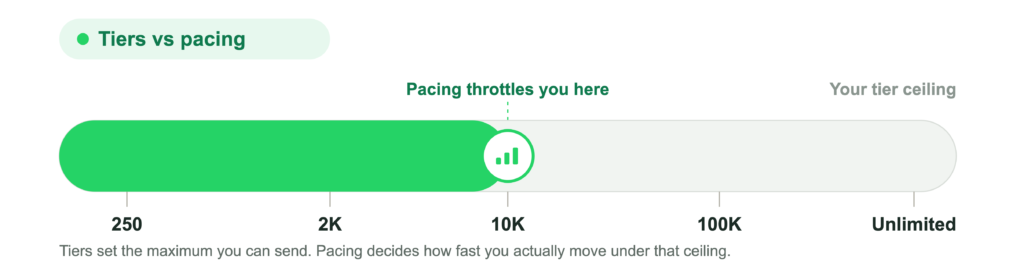
Puede que haya escuchado que Meta eliminó por completo los niveles de 2K y 10K. Eso no es exacto. Esos niveles todavía existen, están vinculados a su Portfolio de Negocios y técnicamente limitan su volumen máximo de envío. Pero en la práctica, el ritmo lo va a afectar mucho antes de que se acerque a esos límites. Los niveles establecen el techo; el ritmo controla la velocidad a la que se mueve por debajo de él.
Ese es el verdadero cambio. En lugar de preguntar “¿Cuántos mensajes puedo enviar?”, la pregunta ahora es “¿Con qué rapidez me va a permitir Meta entregarlos?” Y eso depende de la calidad.
Cómo funciona realmente el ritmo de plantillas
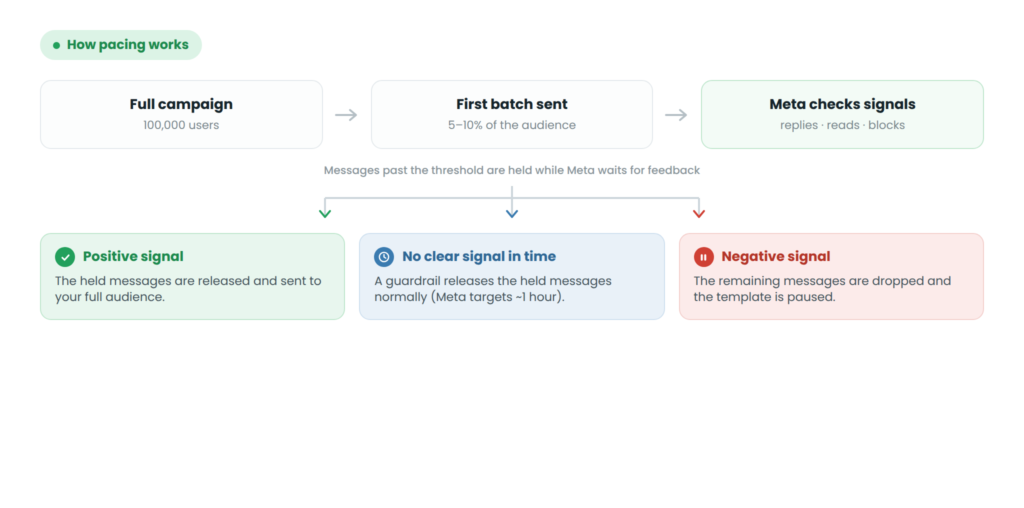
El ritmo de plantillas es la forma en que Meta controla el riesgo. Cuando envía una campaña grande, sus mensajes no salen todos a la vez. Una vez que supera un umbral de envío, el resto queda retenido mientras Meta espera retroalimentación. Meta observa cómo reaccionan los usuarios a los mensajes que sí salieron y luego libera los mensajes retenidos al resto de su audiencia o, si las señales son malas, los descarta y pausa la plantilla.
Así es como se ve en un escenario SaaS real. Supongamos que está lanzando una nueva función y enviando una campaña a 100.000 usuarios. En lugar de entregar todo al instante, Meta podría enviar el primer 5-10% y retener el resto. Si ese grupo interactúa bien, los mensajes retenidos se liberan y se envían al resto de su audiencia. Si no, los mensajes restantes se descartan y la plantilla se pausa.
Ayuda saber que hay dos mecanismos relacionados detrás de esto. El ritmo de plantillas se aplica a una sola plantilla y afecta principalmente a las plantillas recién creadas, las que se reanudaron recientemente o las que aún no tienen una calificación de alta calidad; una vez que una plantilla demuestra su valía, Meta generalmente deja de aplicarle ritmo. El ritmo de portfolio es el más amplio, y agrupa grandes campañas en cada número de su portfolio de negocios según el historial de calidad reciente de su cuenta. En el día a día, ambos se sienten como lo mismo: mensajes que avanzan a su audiencia completa o quedan retenidos, según cómo reaccione la gente. (El ritmo comenzó con las plantillas de marketing y ahora alcanza también las plantillas de utilidad, una vez que tuvo una plantilla de utilidad pausada).
Por eso, dos campañas con el mismo tamaño de audiencia pueden comportarse de forma completamente diferente. Una entrega todo. La otra tiene la mayor parte de sus mensajes retenidos durante horas.
Por qué los calendarios de campaña tradicionales fallan con el ritmo
El enfoque clásico era simple: elegir una hora, enviar todo, esperar un alcance inmediato. Eso ya no aplica.
Con el ritmo en acción, enviar 100.000 mensajes a las 9 AM no significa que lleguen a las 9 AM. Algunos usuarios los reciben al instante, otros mucho más tarde, a veces demasiado tarde para que la campaña sea relevante. Para los envíos sensibles al tiempo, eso es un problema real.
Cómo la baja interacción afecta sus otras plantillas
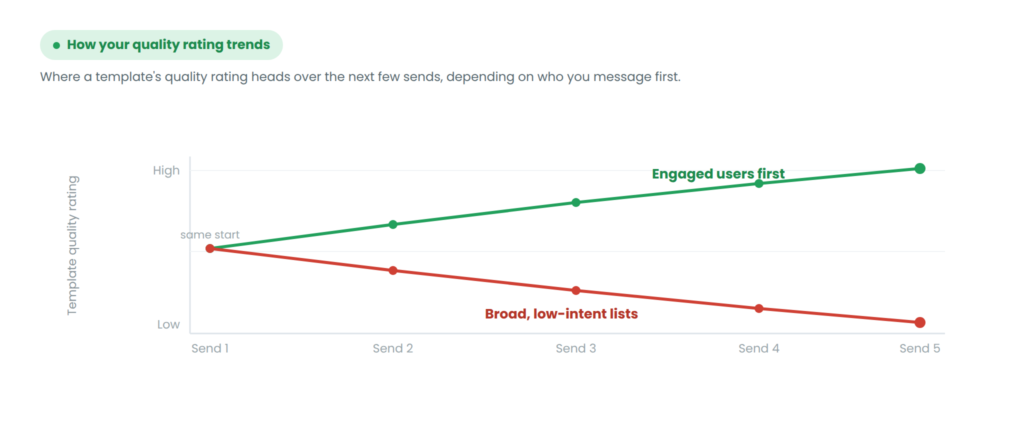
Hay una segunda capa que la mayoría de los equipos pasa por alto. El ritmo no se trata solo de la campaña que tiene enfrente.
Si envía campañas grandes a audiencias amplias o de baja intención, la interacción cae y la calificación de calidad de la plantilla cae con ella. Una calificación de calidad baja puede hacer que la plantilla se pause, y esa pausa tiene efectos en cadena: el historial de calidad de una plantilla es uno de los principales motivos por los que Meta empieza a aplicar ritmo, así que una pausa reciente puede dejar sus otras plantillas sujetas al ritmo también. En el caso específico de las plantillas de utilidad, una vez que tuvo una de ellas pausada, las plantillas recién creadas, las reanudadas recientemente o las que no tienen calificación de alta calidad pueden quedar sujetas al ritmo durante los siguientes siete días.
Una plantilla pausada vuelve a estar activa una vez que su calidad se recupera, pero eso no es instantáneo. El punto práctico es el mismo de cualquier forma: la baja interacción no le cuesta solo una campaña, puede dejar su cuenta aplicando ritmo a las plantillas que envía después.
Esto es especialmente común en los flujos de generación de leads. Importe una lista grande y envíeles mensajes sin señales fuertes de intención, y probablemente verá bajas tasas de respuesta, más bloqueos y una calificación de calidad en caída que pone sus próximas plantillas en riesgo de quedar sujetas al ritmo. Los equipos que se enfocan primero en los usuarios comprometidos suelen ver lo contrario: señales más limpias y una escalabilidad más estable.
El nuevo marco de estrategia de campaña
Comience con segmentos de calentamiento y alta intención
El calentamiento solía ser opcional. Ahora afecta directamente lo fluido que puede ser su escalamiento. Antes de enviar campañas grandes, establezca una base sólida de interacción comenzando con los usuarios con más probabilidades de interactuar.
En SaaS, eso generalmente significa usuarios activos, registros recientes y personas que ya interactúan en WhatsApp.
Un ejemplo simple: al lanzar una nueva función, no comience con toda su base de datos. Comience con los usuarios que usaron recientemente funciones relacionadas o abrieron mensajes anteriores, y deje que ese grupo genere señales fuertes primero. Una vez que la plantilla tenga una calificación de alta calidad, es mucho menos probable que quede sujeta al ritmo cuando envíe a segmentos más amplios.
Use segmentos para mantener el control del ritmo
Envíe una sola campaña grande a toda su audiencia y le dará a Meta el control total sobre el ritmo. Divida su audiencia en segmentos más pequeños y pasará a gestionar cómo salen las campañas.
La lógica es simple: segmentos más pequeños significan una entrega más predecible, y una mejor interacción por segmento significa una escalabilidad más estable.
Para SaaS, esto generalmente significa separar a los usuarios por etapa del ciclo de vida: usuarios de prueba, clientes de pago, usuarios inactivos. Cada grupo se comporta de manera diferente, y enviarlos por separado mejora tanto la interacción como el ritmo.
Optimice para las señales de interacción
En este punto, el volumen ya no es la principal palanca de crecimiento. La interacción sí lo es.
Las plantillas con las que los usuarios interactúan mantienen una calificación de alta calidad, y una plantilla de alta calidad tiene mucha menos probabilidad de quedar sujeta al ritmo, lo que mantiene su entrega predecible.
Aquí es donde WhatsApp difiere de un canal como el correo electrónico. Es conversacional, y los usuarios esperan mensajes relevantes y oportunos. Un flujo de soporte u onboarding que invita a responder (“¿Necesita ayuda para configurarlo?”) a menudo supera a un envío promocional unidireccional, tanto en interacción como en mantener sus plantillas lejos del ritmo.
Cómo trabajar con el ritmo de plantillas
Intentar empujar todo a la vez es lo que hace que las campañas queden retenidas.
Un mejor enfoque es tratar cada envío grande como un lanzamiento controlado. En lugar de dejar todas las decisiones a Meta, usted guía el proceso dividiendo las campañas en lotes intencionales.
En la práctica, no pone en cola a toda su audiencia a la vez. Comienza con un grupo más pequeño, deja que ese lote genere interacción y luego se expande.
Esto le da dos ventajas. Reduce el riesgo de que toda su campaña quede retenida a la vez, y obtiene retroalimentación temprana antes de comprometerse a gran escala.
Los equipos que ejecutan campañas de retención hacen esto bien. Comienzan con sus usuarios más comprometidos, confirman que el mensaje llega y solo entonces pasan a segmentos más amplios. La campaña llega a más personas, con menos mensajes retenidos, porque trabaja a favor del ritmo en lugar de contra él.
Deje que el rendimiento inicial guíe la escala
Si la interacción inicial es fuerte, Meta libera los mensajes retenidos a su audiencia completa. Si es débil, los mensajes restantes se descartan y la plantilla se pausa antes de que haya llegado a la mayor parte de su audiencia.
Así que, en lugar de bloquear su campaña de antemano, observe lo que sucede al principio y ajuste. Preste atención a cómo reaccionan los usuarios en el primer lote. Si las respuestas y los clics llegan rápido, puede expandirse con seguridad. Si no, es mejor pausar, ajustar el mensaje o cambiar de segmento antes de continuar.
Un patrón que funciona bien en SaaS es comenzar con un mensaje probado, algo que ya funcionó en el onboarding o la retención, y solo probar nuevos enfoques después de haber establecido señales iniciales fuertes. Es menos arriesgado y mantiene la entrega estable, y eso importa porque el ritmo se apoya más en las plantillas nuevas y no probadas.
Replantee su calendario de mensajería
La idea de un único “momento de envío” importa menos ahora. Como la entrega se distribuye, las campañas se comportan más como flujos que como eventos únicos. Los mensajes se distribuyen a lo largo de un período según el rendimiento, y eso cambia la forma en que planifica.
En lugar de armar campañas en torno a fechas exactas, es más efectivo pensar en ventanas. Una promoción ya no vive en un solo momento; se ejecuta a lo largo de un período controlado, dejando que el ritmo funcione sin romper la experiencia.
Esto es especialmente importante para la mensajería del ciclo de vida en SaaS. Las campañas de onboarding, activación y retención ya dependen del tiempo en relación con el comportamiento del usuario, así que pasar a campañas continuas se alinea mejor con la forma en que los usuarios realmente interactúan.
Planifique campañas en oleadas
Una vez que acepta que la entrega es gradual, la estructura de sus campañas se vuelve más clara. En lugar de un solo envío grande, diseña oleadas. Cada oleada se dirige a un nivel diferente de intención del usuario y se apoya en el rendimiento de la anterior.
Un flujo típico se ve así:
Oleada 1: sus usuarios más comprometidos, aproximadamente el 5-15% superior de su audiencia (registros recientes, cuentas activas, quienes abrieron mensajes recientemente).
Oleada 2: un segmento de nivel medio más receptivo, enviado una vez que la Oleada 1 muestre señales fuertes.
Oleada 3: la lista más amplia o más fría, solo después de que las oleadas anteriores se sostengan.
El punto de partida del 5-15% es una guía, no una regla. Ajústelo según el tamaño total de su audiencia y la confianza que tenga en el mensaje. Para una plantilla nueva o no probada, opte por el extremo inferior.
Herramientas e infraestructura que lo hacen posible
Gestionar el ritmo manualmente no se sostiene una vez que envía a escala.
Necesita visibilidad de cómo se desempeñan las campañas mientras se ejecutan, no después de que terminan, además de la capacidad de ajustar rápido, ya sea cambiando segmentos, cambiando plantillas o controlando la velocidad de salida.
En más de 1.500 millones de mensajes procesados por mes, el patrón es consistente: las campañas que segmentan para tener control superan a los envíos masivos tanto en consistencia de entrega como en tasas de respuesta. Ese tipo de datos es lo que separa las plataformas creadas para la mensajería de rendimiento de las herramientas de difusión genéricas.
Con 360Dialog, obtiene monitoreo de entrega en tiempo real, visibilidad del ritmo a nivel de segmento y un panel de rendimiento de plantillas que muestra cómo va cada mensaje mientras la campaña todavía se está ejecutando, no en un informe posterior al envío. Puede ver las señales y reaccionar antes de que los mensajes retenidos se conviertan en una plantilla pausada. Hay más detalles sobre cómo interactúan los límites de mensajería con el ritmo en la documentación de límites de mensajería de 360Dialog.
Cómo construir un stack de WhatsApp escalable
La infraestructura detrás de su mensajería importa más que antes. Como mínimo, necesita una configuración que le permita gestionar plantillas, hacer seguimiento de la interacción e integrar la mensajería en sus flujos de trabajo existentes. Sin eso, adaptarse al ritmo se vuelve lento y reactivo.
Las soluciones empresariales de WhatsApp modernas se construyen en torno a esta realidad. Están diseñadas para manejar mensajería de alto volumen mientras le dan el control para trabajar a favor del ritmo en lugar de en su contra.
Amplíe capacidades con integraciones
La mensajería no funciona de forma aislada. Para obtener resultados consistentes, sus campañas de WhatsApp deben conectarse con los datos de su producto, su CRM y sus herramientas de automatización. Eso es lo que le permite segmentar bien y disparar mensajes según el comportamiento real del usuario.
Con las herramientas e integraciones de WhatsApp adecuadas, puede pasar de campañas estáticas a mensajería dinámica, donde los usuarios reciben mensajes según lo que hacen, y no solo cuando usted decide enviarlos.
Errores comunes a evitar
La mayoría de los problemas de ritmo no provienen del sistema en sí. Provienen de cómo se estructuran las campañas.
Empujar demasiado volumen demasiado rápido. Parece eficiente, pero por lo general deja sus mensajes retenidos y produce resultados más débiles.
Ignorar las señales de interacción. Si los usuarios no interactúan, la calificación de calidad de su plantilla cae, lo que puede dejarla sujeta al ritmo o pausada, y una pausa puede afectar a las otras plantillas que envía después.
Tratar WhatsApp como el correo electrónico. El pensamiento de difusión lleva a mensajes genéricos, los mensajes genéricos llevan a una baja interacción, y en este canal eso limita directamente su capacidad de escalar.
Preguntas frecuentes
¿Los límites de mensajería de WhatsApp siguen siendo 2K y 10K?
Sí. Esos niveles aún existen y están vinculados a su Portfolio de Negocios. Establecen un techo técnico sobre cuántas conversaciones puede abrir por día. Sin embargo, en la ejecución diaria, generalmente va a alcanzar las restricciones de ritmo mucho antes de llegar a esos techos. Piense en los niveles como el límite exterior y en el ritmo como el factor que rige la velocidad a la que se mueve dentro de él.
¿Qué es el ritmo de plantillas?
El ritmo de plantillas es el sistema de Meta para controlar la entrega. En lugar de enviar todo a la vez, retiene los mensajes después de un umbral y espera retroalimentación sobre los que ya se entregaron. La retroalimentación positiva libera los mensajes retenidos a su audiencia completa; la retroalimentación negativa los descarta y pausa la plantilla. Se aplica por plantilla y se apoya más en las plantillas nuevas, reanudadas o de menor calidad.
¿Cuánto tiempo suele durar el ritmo de plantillas para una campaña?
Depende del tamaño de la campaña y de la interacción inicial. Meta tiene protecciones internas para evitar que el ritmo frene las campañas sensibles al tiempo; su objetivo declarado es que, incluso con ritmo, las campañas de mayor throughput se entreguen en hasta una hora (percentil 99). Si una plantilla recibe una señal positiva o negativa clara antes de eso, los mensajes retenidos se liberan a su audiencia completa o se descartan y la plantilla se pausa. Si la ventana de la protección se alcanza antes de que llegue suficiente retroalimentación, los mensajes retenidos se liberan normalmente. Por eso, estructurar las campañas en oleadas le da más control sobre el cronograma.
¿Qué señales de interacción indican una calidad positiva para Meta?
Las más importantes son la tasa de respuesta y la tasa de bloqueo. Una tasa de respuesta saludable (incluso del 5-10% en un mensaje de estilo difusión) indica un interés genuino. Las tasas de bloqueo altas son la señal que Meta más considera en el lado negativo. Los recibos de lectura y los clics en enlaces también contribuyen, pero los bloqueos tienen un impacto negativo desproporcionado. Meta no publica umbrales exactos, así que trate cualquier porcentaje específico como una referencia, no como una línea rígida. Si la entrega se ralentiza a mitad de campaña, la tasa de bloqueo suele ser el primer lugar donde buscar.
¿Cómo se aumentan los límites de mensajería?
En la práctica, no se escala solo desbloqueando niveles más altos. Se hace mejorando la calidad de la interacción con el tiempo. Las altas tasas de respuesta, las bajas tasas de bloqueo y la interacción positiva constante le indican a Meta que sus mensajes son bienvenidos, lo que mantiene sus plantillas lejos del ritmo y su entrega estable. Las mejoras de nivel siguen ese historial en lugar de ser un requisito previo para él. El camino más rápido hacia un throughput efectivo más alto es mejorar la relevancia del mensaje y la segmentación de la audiencia, no perseguir directamente los umbrales de nivel.
Si utiliza anuncios Click to WhatsApp, está desbloqueando una ventana de interacción limitada en el tiempo que puede cambiar drásticamente la rentabilidad de su adquisición.
La mayoría de los equipos tratan el CTWA como un simple canal de tráfico. Optimizan el CPC, quizá el costo por conversación, y se detienen ahí. Pero eso es un error.
El verdadero potencial se encuentra después del clic.
Cuando un usuario entra en WhatsApp a través de un anuncio de CTWA, usted obtiene acceso a una ventana de punto de entrada gratuita de 72 horas. Durante este periodo, puede interactuar, cualificar y convertir leads sin pagar por ningún mensaje saliente, incluidos los mensajes de plantilla de cualquier categoría. Para los equipos centrados en el rendimiento, esto se convierte en una de las mayores palancas de optimización de todo el embudo de WhatsApp.
Sin embargo, muy pocas marcas estructuran sus campañas en torno a ello. En su lugar, o bien desperdician la ventana con primeros mensajes débiles o pasan demasiado pronto a la mensajería de pago.
Esta guía detalla cómo abordar la optimización de los anuncios Click to WhatsApp desde una perspectiva de sistemas, no solo el rendimiento del anuncio, sino el diseño de la conversación, los tiempos y el control de costos. Si usted es responsable de crecimiento, adquisición de pago o marketing de ciclo de vida, aquí es donde WhatsApp empieza a comportarse menos como una aplicación de mensajería y más como un canal de ingresos de alta conversión.
¿Qué son los anuncios Click-to-WhatsApp (CTWA) y cómo funcionan?
A grandes rasgos, los anuncios Click to WhatsApp (CTWA) son anuncios de Meta que envían a los usuarios directamente a una conversación de WhatsApp en lugar de a una página de destino.
Ese cambio parece sencillo. En la práctica, cambia el comportamiento de todo su embudo.
En lugar de obligar a los usuarios a pasar por formularios, páginas y seguimientos retrasados, está trasladando la interacción a un entorno conversacional en tiempo real, donde la intención suele ser mayor y el abandono menor.
Qué ocurre después de que un usuario haga clic en un anuncio de CTWA
Esto es lo que ocurre realmente bajo el capó:
Un usuario hace clic en su anuncio (Facebook o Instagram)
WhatsApp se abre instantáneamente con un mensaje precargado o activado
El usuario envía un mensaje
Comienza una conversación y aquí es donde empieza la optimización
Si responde en un plazo de 24 horas, esa respuesta abre una ventana de punto de entrada gratuita de 72 horas. Esto es fundamental.
A diferencia de los embudos tradicionales donde cada seguimiento tiene un costo (herramientas de correo electrónico, SMS, anuncios de retargeting), WhatsApp le permite enviar mensajes, cualificar leads y guiar a los usuarios hacia la conversión sin pagar por la mensajería saliente durante este periodo.
CTWA frente a los embudos de conversión tradicionales
Un embudo de adquisición de pago típico tiene este aspecto:
Anuncio → Página de destino → Formulario → Seguimiento por correo electrónico/ventas
Cada paso introduce fricción: tiempo de carga de la página, fatiga del formulario, respuesta retrasada.
Con CTWA, el flujo se convierte en:
Anuncio → WhatsApp → Conversación → Conversión
Diferencias clave: sin dependencia de la página, interacción inmediata, señales de intención más altas (chat iniciado por el usuario).
Para las empresas de SaaS, esto es especialmente potente en casos de uso como la reserva de demostraciones, la cualificación de leads, las consultas de precios y los flujos de incorporación de alto valor. En lugar de enviar tráfico a una página estática, está situando a los clientes potenciales en una conversación de ventas guiada.
Dónde encaja el CTWA en el embudo de WhatsApp
El CTWA es el punto de entrada en la parte superior del embudo en un sistema de crecimiento basado en la mensajería. A partir de ahí, su embudo se expande hacia la cualificación en tiempo real (dentro del chat), el cultivo de leads dentro de la ventana de 72 horas y la transición a la mensajería a largo plazo (si es necesario).
Aquí es donde la infraestructura empieza a importar. Los equipos que escalan este canal normalmente se apoyan en plataformas como 360Dialog para acceder a la API de WhatsApp y automatizar conversaciones, enrutar leads e integrarse con sistemas CRM. Sin esa capa, CTWA sigue siendo un canal manual. Con ella, se convierte en un motor de adquisición predecible.
Si prefiere que sus campañas se gestionen de extremo a extremo, Performance Messaging de 360Dialog está construido exactamente en torno a este recorrido de CTWA hasta la conversión, y 360Pilot le brinda la analítica de WhatsApp para ver qué está generando realmente la ventana de 72 horas.
Precios de WhatsApp y tipos de conversación
Aquí es donde la mayoría de los equipos se equivocan. Tratan a WhatsApp como el correo electrónico o los SMS y pasan por alto cómo el precio afecta realmente al rendimiento. Una vez que se entiende la estructura, la ventana de 72 horas de WhatsApp deja de ser algo secundario y se convierte en algo en torno a lo cual diseña activamente su embudo.
Explicación de la ventana de punto de entrada gratuita (72 h)
Cuando un usuario contacta con usted a través de un anuncio de CTWA (o una llamada a la acción en una página de Facebook) y usted responde en un plazo de 24 horas, su respuesta abre una ventana de punto de entrada gratuita de 72 horas. Hay una condición fácil de pasar por alto: el usuario debe iniciar la conversación desde la aplicación de WhatsApp en Android o iOS. Las conversaciones iniciadas desde WhatsApp web o de escritorio no son elegibles para el punto de entrada gratuito.
Durante esta ventana, cada mensaje que envíe es gratuito, incluidos los mensajes de plantilla de cualquier categoría, ya sean de marketing, utilidad o autenticación. Esto es lo que hace que el CTWA sea tan eficaz: obtiene una oportunidad limitada en el tiempo para avanzar con el lead sin costo adicional de mensajería.
La mayoría de las marcas infrautilizan esta ventana. Las que escalan la tratan como una secuencia estructurada, no como una respuesta puntual.
Explicación de la ventana de servicio al cliente (24 h)
Independientemente de la ventana de 72 horas, también existe una ventana de servicio al cliente de 24 horas. Esta se activa cuando el usuario envía un mensaje por su cuenta, fuera de un escenario de clic en un anuncio.
Una vez que esto sucede, puede responder libremente con mensajes de formato libre durante 24 horas. Cada vez que el usuario responde, el temporizador se reinicia. Es importante no confundir esto con el CTWA. La ventana de 72 horas proviene de la adquisición de pago, mientras que la ventana de 24 horas proviene de la interacción iniciada por el usuario.
Un matiz que a menudo pilla desprevenidos a los equipos de SaaS: las plantillas de utilidad (como confirmaciones de pedidos, recordatorios de citas o actualizaciones de cuentas) pueden enviarse de forma gratuita si hay una ventana de servicio al cliente de 24 horas activa. La misma plantilla enviada fuera de esa ventana se convierte en un mensaje de pago. Tenga en cuenta esta distinción al planificar sus secuencias de seguimiento.
Hay una interacción importante entre las dos ventanas. La ventana de servicio al cliente funciona de forma independiente de la ventana de punto de entrada gratuita. Incluso mientras la ventana de punto de entrada gratuita de 72 horas sigue abierta, los mensajes de formato libre (no de plantilla) dependen de que haya una ventana de servicio al cliente de 24 horas activa. Si esa ventana de 24 horas se cierra, ya no puede enviar mensajes de formato libre, solo plantillas, hasta que el usuario le vuelva a escribir.
Cuándo los mensajes son gratuitos frente a cuándo son de pago
Esta es la parte que afecta directamente a su CAC:
Los mensajes son gratuitos cuando:
Envía cualquier mensaje dentro de la ventana de punto de entrada gratuita de 72 horas
Envía respuestas de formato libre dentro de la ventana de servicio al cliente de 24 horas
Envía plantillas de utilidad dentro de la ventana de servicio al cliente de 24 horas
Los mensajes pasan a ser de pago cuando:
Envía una plantilla de marketing, que solo es gratuita dentro de una ventana de punto de entrada gratuita
Envía una plantilla fuera de cualquier ventana activa
Envía una plantilla de autenticación (p. ej., OTP, códigos de inicio de sesión), que solo es gratuita dentro de una ventana de punto de entrada gratuita
Una nota sobre las plantillas de autenticación: Estas son una categoría de precios separada de las plantillas de marketing. Los mensajes de autenticación (OTP, códigos de inicio de sesión, códigos de verificación) se cobran por plantilla entregada, incluso si el usuario nunca actúa sobre ellos. La ventana de servicio al cliente de 24 horas no los hace gratuitos. La única ventana donde las plantillas de autenticación son gratuitas es la ventana de punto de entrada gratuita de 72 horas.
Esa distinción es lo que impulsa la estrategia. Si empuja a los usuarios a convertir dentro de las ventanas gratuitas, su costo por adquisición disminuye. Si confía en el re-engagement de pago demasiado pronto, sus costos aumentan rápidamente.
Ejemplo real de escenarios de cobro de conversaciones
Pongamos esto en un escenario realista de SaaS: un usuario hace clic en su anuncio de CTWA y pregunta por los precios. Desde ese momento, tiene 72 horas para cualificar al lead y luego compartir información relevante y guiarlo hacia la reserva de una demostración. Todo eso puede suceder sin activar mensajes de marketing de pago.
Si el usuario vuelve a responder después de unas horas, su ventana de servicio al cliente de 24 horas sigue ampliando su capacidad de responder libremente.
Ahora compare eso con un flujo diferente. Si espera unos días y luego envía un mensaje promocional como “Reserve su demo ahora”, ya no estará dentro de una ventana gratuita. Ese mensaje se cobra como una plantilla de marketing.
Por eso el tiempo importa más que el volumen. Los equipos que entienden esto no solo envían más mensajes; envían los mensajes correctos en el momento adecuado, mientras la conversación todavía trabaja a su favor.
Por qué la ventana de 72 horas es una de las mayores palancas de rendimiento
Una vez que se entiende cómo funcionan los precios de WhatsApp, el papel de la ventana de 72 horas de WhatsApp queda muy claro.
En lugar de limitarse a generar conversaciones, está controlando cuándo esas conversaciones le cuestan dinero. La mayoría de los canales de pago concentran el costo al principio. Paga por el clic y luego vuelve a pagar para retomar el contacto. El retargeting, las herramientas de correo electrónico, los SMS… todo suma.
Con el CTWA, la dinámica cambia. Paga para iniciar la conversación y luego obtiene una ventana de 72 horas para avanzar con ese lead sin costo adicional de mensajería. Eso crea un modelo de optimización muy diferente. En lugar de pensar en términos de “costo por lead”, empieza a pensar en términos de “costo por conversación trabajada por completo”.
Implicaciones de costos para escalar campañas
A escala, esto afecta directamente al CAC. Si su equipo convierte sistemáticamente a los usuarios dentro de la ventana de 72 horas, reduce la necesidad de campañas de retargeting de pago, plantillas de marketing y canales externos de cultivo de leads.
El resultado es un embudo más limpio: Gasto en publicidad → Conversación → Conversión, sin capas adicionales de re-engagement de pago.
Por otro lado, si las conversaciones se estancan y usted depende de plantillas de pago para reactivarlas, sus costos empiezan a acumularse rápidamente. Por eso los equipos de alto rendimiento tratan la ventana de 72 horas como un entorno de conversión, no solo como una fase de mensajería.
Cómo maximizar la ventana de 72 horas de CTWA
Una vez claros los fundamentos, la optimización de los anuncios Click to WhatsApp se trata menos de retocar anuncios y más de diseñar un sistema que lleve al usuario desde el clic hasta la conversión dentro de esa ventana de 72 horas. Básicamente es una secuencia, no una interacción aislada.
Paso 1 – Optimización a nivel de anuncio
Todo comienza antes incluso de que empiece la conversación. La calidad de su tráfico de CTWA determina cuánto trabajo tendrá que hacer su mensajería más adelante.
Las campañas de alto rendimiento suelen precualificar en el anuncio (indicaciones de precios, casos de uso, claridad de la audiencia), establecer expectativas (“Chatee con nosotros para obtener X”) y atraer a usuarios que están listos para interactuar, no solo para curiosear.
Por ejemplo, una empresa de SaaS que ofrezca una integración de WhatsApp podría publicar anuncios que se dirijan explícitamente a:
“Reserve una demo de WhatsApp en 2 minutos”
“Hable con un experto sobre cómo escalar campañas de WhatsApp”
Esto reduce los clics de baja intención y mejora la conversión posterior dentro del chat.
Paso 2 – Estrategia del primer mensaje
El primer mensaje es donde reside la mayor parte del potencial. Si la conversación comienza con un genérico “Hola, ¿en qué podemos ayudarle?”, está obligando al usuario a hacer el trabajo.
En su lugar, las configuraciones sólidas guían la interacción de inmediato:
Haga una pregunta de cualificación
Ofrezca opciones claras
Dé al usuario una razón para responder
Algo tan sencillo como: “¿Busca generar leads o dar soporte a clientes actuales?” puede dividir su flujo y llevar a los usuarios por el camino correcto al instante.
Paso 3 – Diseño del flujo de conversación
Una vez que el usuario responde, su objetivo es mantener el impulso. Aquí es donde los flujos estructurados superan al chat manual.
Los flujos eficaces dividen la conversación en pequeños pasos, proporcionan victorias rápidas (respuestas, ideas, opciones) y eliminan la fricción en la toma de decisiones. Para el SaaS, esto suele verse así: Cualificación → Caso de uso → Solución sugerida → Llamada a la acción (demo, prueba, etc.).
Los equipos que escalan esto suelen confiar en capas de automatización conectadas a la API de WhatsApp, para que las conversaciones no dependan de respuestas manuales.
Paso 4 – Estrategia de tiempos dentro de la ventana de 72 h
El tiempo es donde se gana o se pierde la mayor parte del rendimiento. No conviene concentrarlo todo en la primera interacción. Al mismo tiempo, no puede permitirse esperar demasiado. Una estructura sencilla que funciona bien es:
Respuesta inmediata (en cuestión de minutos)
Seguimiento en unas pocas horas si no hay respuesta
Segundo seguimiento al día siguiente con contexto o valor añadido
La clave es mantenerse presente sin resultar intrusivo. Como todavía está dentro de la ventana gratuita, cada punto de contacto es una oportunidad, no un costo.
Paso 5 – Transición a la mensajería de pago
No todos los usuarios convierten en 72 horas. En algún momento, tendrá que decidir si deja caer la conversación o vuelve a intentarlo utilizando plantillas de pago.
Aquí es donde importa la segmentación. Los usuarios que mostraron una alta intención (hicieron preguntas, interactuaron profundamente) son buenos candidatos para seguimientos de pago. Los usuarios que apenas interactuaron, por lo general, no lo son. El error que cometen la mayoría de los equipos es tratar todas las conversaciones por igual. El mejor enfoque es cualificar durante la ventana gratuita y luego invertir selectivamente en el re-engagement donde tenga sentido.
Tácticas avanzadas que la mayoría de las marcas pasan por alto
Una vez establecidos los aspectos básicos, las ganancias reales provienen de cómo se estructuran las conversaciones a lo largo del tiempo. La mayoría de las marcas se quedan en responder y hacer seguimiento. Las que escalan tratan la ventana de 72 horas de WhatsApp como un entorno controlado para pruebas, segmentación y cualificación.
Uso de ventanas gratuitas para la cualificación de leads
En lugar de enviar tráfico a un formulario, puede cualificar leads directamente dentro de WhatsApp. Esto le proporciona mejores datos y más rápido. Puede preguntar por el tamaño de la empresa, el caso de uso, el rango de presupuesto y el cronograma, y adaptar el flujo en tiempo real. Para cuando un usuario llega a su equipo de ventas, ya está filtrado y contextualizado.
Creación de grupos de retargeting a partir de conversaciones de CTWA
Cada interacción dentro de WhatsApp es una señal. Los usuarios que hicieron clic pero no respondieron, los que respondieron pero no convirtieron o los que hicieron preguntas específicas pueden segmentarse e incluirse en diferentes estrategias de retargeting. Puede alinear los mensajes con lo que ya sucedió en la conversación: aquí es donde el CTWA empieza a conectar con su sistema de medios de pago más amplio.
Cuándo introducir plantillas de marketing sin arruinar el ROI
Las plantillas de pago no son el problema. El problema es la mala elección del momento.
Si se lanza a los mensajes de marketing demasiado pronto, está pagando por algo que podría haberse gestionado dentro de la ventana gratuita. Pero si espera demasiado, pierde el impulso.
El equilibrio suele ser este: utilizar la ventana de 72 horas para cualificar e interactuar, identificar a los usuarios con alta intención y luego volver a contactar selectivamente con mensajería de pago. Si se hace bien, esto mantiene sus costos controlados al tiempo que amplía el ciclo de vida de los leads de alta calidad.
Qué necesita para ejecutar esto correctamente
A pequeña escala, puede gestionar campañas de CTWA manualmente. A cualquier volumen significativo, eso falla rápidamente. Los mensajes se retrasan, se pierden leads y las conversaciones pierden el contexto.
Por qué necesita la API de WhatsApp
La aplicación estándar de WhatsApp Business no está pensada para escalar. Carece de automatización, integración con CRM, enrutamiento de conversaciones y seguimiento del rendimiento.
Con el acceso a la API de WhatsApp, puede automatizar respuestas, crear lógica de conversación, dirigir leads a los miembros adecuados del equipo, sincronizar datos con su CRM y realizar un seguimiento del rendimiento por segmento. Ese es el cambio de infraestructura que hace que todo lo cubierto en esta guía sea ejecutable a escala.
Automatización e integraciones con CRM
Una vez que tenga acceso a la API, el siguiente paso es conectarla a su ecosistema tecnológico, normalmente su CRM (HubSpot, Salesforce, etc.), automatización de marketing y herramientas de análisis. El objetivo es sencillo: cada conversación se convierte en datos estructurados, y esos datos alimentan su ciclo de optimización.
Elección de la plataforma de socio de WhatsApp adecuada
Esto le proporciona acceso directo a la API, más control sobre los flujos de mensajería y una mejor escalabilidad. A partir de ahí, puede explorar soluciones de WhatsApp más amplias según su caso de uso y medir el rendimiento con mayor precisión utilizando herramientas centradas en el ROI de WhatsApp.
Ejemplo de flujo de campaña real
Para que esto sea concreto, recorramos un flujo de SaaS simplificado.
Un usuario ve un anuncio de CTWA que ofrece una demo de WhatsApp. Hace clic, abre el chat y envía un mensaje. Inmediatamente, recibe una respuesta guiada: “¿Busca mejorar la generación de leads o el soporte al cliente?”
Según la respuesta, el flujo se ramifica. Si elige generación de leads, se le pregunta por los canales actuales, luego por el volumen mensual de leads y, por último, si está publicando anuncios de pago. En unos pocos mensajes, ha cualificado al lead.
En este punto, introduce el siguiente paso: “¿Quiere ver cómo funciona esto para su configuración? Podemos explicárselo en 15 minutos.”
Si no responde de inmediato, los seguimientos se espacian durante las siguientes 24-48 horas: un recordatorio, un caso de uso relevante, un ligero empujón. Todo esto sucede dentro de la ventana de 72 horas. Sin mensajes de pago. Sin herramientas externas. Sin fricción.
Para cuando se cierra la ventana, o bien ha reservado una demo o ha identificado al lead como de baja intención. Esa claridad es lo que hace que el CTWA sea escalable.
Errores comunes que arruinan el rendimiento del CTWA
La mayoría de las campañas con bajo rendimiento no fallan por los anuncios. Fallan porque la capa de conversación no está estructurada. Los patrones aparecen rápidamente cuando se auditan las campañas de CTWA:
Primeros mensajes débiles. Empezar con “Hola, ¿en qué podemos ayudarle?” traslada todo el trabajo al usuario y rara vez impulsa la interacción. Un primer mensaje sólido guía la interacción de inmediato. Algo como “¿Busca generar leads o dar soporte a clientes actuales?” divide a su audiencia y lleva a los usuarios por el camino correcto.
Largos intervalos entre respuestas. Los leads se enfrían rápidamente dentro de una ventana de 72 horas. Las respuestas retrasadas consumen su tiempo disponible y señalan una baja capacidad de respuesta.
Falta de una secuencia de seguimiento estructurada. Sin una secuencia definida, las conversaciones se apagan incluso cuando la ventana técnicamente sigue abierta.
Tratar WhatsApp como una bandeja de entrada de soporte. Llegan los leads, alguien responde cuando tiene oportunidad y el hilo se desvanece, sin flujo, tiempos ni intención detrás.
Depender demasiado de la primera interacción. Si el usuario no convierte de inmediato, la conversación se abandona a pesar de que la ventana de 72 horas sigue abierta.
En todos estos casos, la ventana está abierta, pero estratégicamente desperdiciada. Los equipos que ganan aquí no envían más mensajes, usan la ventana con intención.
Convertir las conversaciones en ingresos
A nivel superficial, los anuncios Click to WhatsApp parecen un canal de adquisición de pago más. En la práctica, se comportan de forma muy diferente. No está enviando a los usuarios a una página. Está iniciando una conversación, con una ventana definida donde la interacción es tanto de alta intención como eficiente en costos. Ahí es donde reside la mayor parte de la oportunidad.
Preguntas frecuentes
¿Qué es la ventana de 72 horas de WhatsApp?
La ventana de 72 horas de WhatsApp (también llamada ventana de punto de entrada gratuita) se abre cuando una empresa responde, en un plazo de 24 horas, a un usuario que inició la conversación a partir de un anuncio Click to WhatsApp. Durante este periodo, las empresas pueden enviar mensajes sin pagar por plantillas de marketing, lo que la convierte en una palanca clave para una interacción y conversión eficientes en costos.
¿Son siempre gratuitos los mensajes durante los anuncios Click to WhatsApp?
No siempre. Todos los mensajes son gratuitos dentro de la ventana de punto de entrada gratuita de 72 horas, que se abre tras un clic en CTWA si responde en un plazo de 24 horas. Dentro de la ventana de servicio al cliente de 24 horas, las respuestas de formato libre y las plantillas de utilidad son gratuitas, mientras que las plantillas de marketing y autenticación se siguen cobrando. Fuera de cualquier ventana abierta, los mensajes de plantilla son de pago.
¿Qué ocurre cuando termina la ventana de 72 horas?
Una vez que se cierra la ventana de 72 horas, ya no puede enviar mensajes de formato libre o de marketing gratuitos a menos que el usuario reinicie la conversación. Para volver a contactar de forma proactiva, deberá utilizar plantillas de pago, como mensajes de marketing o de utilidad.
¿Cuál es la diferencia entre los mensajes de servicio y los de marketing?
Los mensajes de servicio (respuestas de formato libre) se utilizan dentro de la ventana de servicio al cliente de 24 horas y son gratuitos. Los mensajes de marketing son plantillas iniciadas por la empresa que se utilizan para promociones o captación y se cobran por entrega.
¿Cuándo pasan a ser de pago los mensajes de WhatsApp?
Fuera de una ventana de punto de entrada gratuita abierta, las plantillas de marketing y autenticación se cobran por mensaje. Las plantillas de utilidad se cobran cuando se envían fuera de la ventana de servicio al cliente de 24 horas. Entender estos tiempos es esencial para controlar los costos.
¿Se pueden enviar plantillas gratis durante la ventana de 24 horas?
Sí. Las plantillas de utilidad pueden enviarse de forma gratuita si la ventana de servicio al cliente de 24 horas está activa. Ejemplos comunes son las confirmaciones de pedidos, los recordatorios de citas, las notificaciones de actualización de cuentas y los recibos de pago. Si esas mismas plantillas se envían fuera de esa ventana, se cobran.
¿Cómo reducen los anuncios Click to WhatsApp el costo de adquisición?
Reducen los costos al combinar la adquisición de pago con la mensajería de seguimiento gratuita dentro de la ventana de 72 horas. Esto minimiza la necesidad de retargeting de pago y permite a las empresas convertir leads directamente dentro de la conversación.
¿Se necesita la API de WhatsApp para escalar campañas de CTWA?
Para volúmenes pequeños, la aplicación WhatsApp Business puede ser suficiente. Para escalar, automatizar e integrar, las empresas suelen utilizar la API de WhatsApp a través de proveedores como 360Dialog.