Schlagwort: WhatsApp-Automatisierung

WhatsApp Business API Workflows automatisieren mit Tools wie Zapier, n8n, Make und eigenen Chatbot-Plattformen.

  • n8n WhatsApp Integration: So verbindest du deine Geschäftsnummer mit deinen Workflows

    n8n WhatsApp Integration: So verbindest du deine Geschäftsnummer mit deinen Workflows

    Ein Community-Node, der vom 360Dialog-Team gepflegt wird, verbindet n8n mit der WhatsApp Business API – mit automatischer Webhook-Registrierung, Text-, Medien- und Template-Nachrichten, alles direkt in deinen Workflows. Der Node verwaltet den kompletten Webhook-Lebenszyklus: Er registriert eine neue URL bei der Aktivierung und stellt die vorherige wieder her, wenn du ihn deaktivierst. Das bedeutet keine manuellen API-Aufrufe zur Konfiguration des Nachrichten-Routings. Wenn du n8n selbst hostest und Kontrolle auf Code-Ebene über deine WhatsApp-Automatisierung willst, verbindet diese Integration deine Workflows direkt mit einer produktiven WhatsApp-Nummer.

    Die wichtigsten Punkte

    1. Ein vom 360Dialog-Team gepflegter Community-Node verbindet n8n mit der WhatsApp Business API – mit automatischer Webhook-Registrierung und -Deregistrierung.
    2. Der Node wird vom 360Dialog-Team gewartet und ist unter MIT lizenziert, sodass du vollen Einblick in den Quellcode hast.
    3. Die Einrichtung erfordert drei Schritte: Community-Node installieren, deine 360Dialog-API-Zugangsdaten hinzufügen und einen Workflow mit Trigger- und Action-Nodes bauen.
    4. Der Trigger-Node filtert ausgehende Echo-Nachrichten und dedupliziert eingehende Nachrichten innerhalb eines 24-Stunden-Fensters, wobei 500 Nachrichten-IDs im Speicher gehalten werden.
    5. Zustellstatus-Updates werden bestätigt, lösen aber keine Workflows aus. Statusbasiertes Routing erfordert daher einen separaten Mechanismus.

    Warum WhatsApp mit n8n verbinden?

    n8n ist ein Open-Source-Workflow-Automatisierungstool, das du selbst hosten kannst. WhatsApp mit n8n zu verbinden bedeutet, dass dein Messaging auf einer Infrastruktur läuft, die dir gehört – ohne Vendor-Lock-in zwischen deinen Workflows und der WhatsApp Business API.

    n8n enthält keine native WhatsApp-Integration, aber der 360Dialog-Community-Node kapselt die API-Endpoints in das n8n-Node-Format. So kannst du Workflows bei eingehenden Nachrichten auslösen und ausgehende Nachrichten als Teil jeder Automatisierungskette senden. Für Teams, die n8n bereits für CRM-Updates oder Datenpipelines nutzen, bedeutet WhatsApp ein Tool weniger außerhalb des Stacks.

    Was bietet dir eine n8n WhatsApp Integration?

    Die Integration stellt zwei Node-Typen bereit: einen Trigger-Node für eingehende Nachrichten und einen Action-Node für ausgehende Operationen. Zusammen decken sie die zentrale Messaging-Schleife ab – einschließlich dem Senden von Text-, Medien- und Template-Nachrichten sowie dem Empfangen und Routen eingehender Konversationen.[1]

    Operationen des Action-Nodes

    Der Action-Node (Dialog360) unterstützt vier Operationen:

    • Text senden: Sendet eine reine Textnachricht an eine WhatsApp-Nummer.
    • Medien senden: Sendet ein Bild, Video, Dokument oder eine Audiodatei über eine öffentliche HTTPS-URL.
    • Template senden: Ruft deine genehmigten Templates über die API in einem Live-Dropdown ab und generiert automatisch Eingabefelder, die den Variablendefinitionen jedes Templates entsprechen.
    • Gesundheitsstatus abrufen: Prüft den Gesundheitsstatus deines WhatsApp-Accounts (ehemals WhatsApp Business Account oder WABA) direkt aus dem Workflow heraus.

    Verhalten des Trigger-Nodes

    Der Trigger-Node (Dialog360Trigger) verwaltet die Webhook-Konfiguration automatisch:

    • Automatische Registrierung: Bei der Aktivierung sendet der Node einen POST-Request an /v1/configs/webhook, um seine URL als aktiven Webhook für deine Nummer zu registrieren.[2]
    • Wiederherstellung: Bei der Deaktivierung stellt er die vorherige Webhook-URL wieder her, damit deine anderen Systeme nicht getrennt werden.
    • Filterung ausgehender Echos: Der Node ignoriert Nachrichten, die vom Account selbst gesendet wurden, und verhindert so Endlosschleifen in Workflows, die sowohl senden als auch empfangen.
    • Deduplizierung: Ein 24-Stunden-Fenster mit 500 Nachrichten-IDs im Speicher verhindert die doppelte Verarbeitung derselben eingehenden Nachricht.
    • Status-Updates: Zustellbestätigungen (gesendet, zugestellt, gelesen) werden mit einer 200-OK-Antwort bestätigt, lösen aber den Workflow nicht aus.

    Wenn du Workflows basierend auf dem Zustellstatus routen musst, muss das außerhalb des Trigger-Nodes erfolgen.

    Solltest du WhatsApp mit n8n verbinden?

    WhatsApp mit n8n zu verbinden ist sinnvoll, wenn du n8n selbst hostest (oder es planst), wenn dein Team Entwickler umfasst, die TypeScript lesen können, und du volle Transparenz darüber willst, wie deine WhatsApp-Nachrichten verarbeitet werden. Die MIT-Lizenz bedeutet, dass du jede Zeile des Node-Codes einsehen, forken und ändern kannst.[1]

    Für nicht-technische Teams, die einen visuellen Builder mit vorgefertigten Templates brauchen, ist Zapier mit der nativen 360Dialog-App eine Option. Alternativ kannst du den 360Dialog Marketplace erkunden.

    Was ist der Unterschied zwischen Automatisierung und Live-Chat?

    Automatisierungstools wie n8n verarbeiten Ereignisse und Datenflüsse: Nachrichten routen, Datenbanken aktualisieren, Benachrichtigungen senden und Template-Versand auf Basis definierter Bedingungen auslösen. Was sie nicht leisten: Konversationen führen. Wenn ein Kunde mit einer Frage antwortet, die eine menschliche Antwort erfordert, bleibt diese Nachricht bei reiner Automatisierung ungelesen.

    360Dialog löst das mit einem Multi-Webhook-Setup. Deine n8n-Workflows und ein Team-Postfach können gleichzeitig auf derselben WhatsApp-Nummer laufen.[2] Automatisierung übernimmt die ereignisgesteuerte Arbeit, während dein Team Live-Konversationen in einer gemeinsamen Postfach-Ansicht bearbeitet. Die beiden Systeme koexistieren, weil 360Dialog mehrere Webhook-Endpoints pro Nummer über die /multi_webhook-API unterstützt.

    Das zentrale Prinzip der WhatsApp-Automatisierung gilt auch hier: Automatisiere, was vorhersehbar ist, und halte Menschen für das bereit, was es nicht ist.

    Wie verbindest du deinen Account in 3 Schritten?

    Drei Schritte: Community-Node installieren, deine 360Dialog-Zugangsdaten hinzufügen und deinen ersten Workflow bauen.

    Schritt 1: Community-Node installieren. Gehe in deiner n8n-Instanz zu Einstellungen und dann zu Community Nodes. Gib @pmartino/n8n-nodes-360dialog ein und installiere das Paket. Es fügt zwei Nodes (Dialog360 und Dialog360Trigger) und einen Credential-Typ (Dialog360Api) hinzu.

    Schritt 2: 360Dialog-Zugangsdaten hinzufügen. Erstelle ein neues Credential vom Typ Dialog360Api. Füge deinen API-Key in das Credential-Formular ein. Das ist derselbe Key, den du für direkte API-Aufrufe verwendest, mit dem Header-Namen D360-API-KEY.

    Schritt 3: Workflow bauen. Füge einen Dialog360Trigger-Node als Einstiegspunkt für eingehende Nachrichten hinzu. Verbinde ihn mit einem HTTP-Request-Node für CRM-Updates, einem Slack-Node für interne Benachrichtigungen oder einem Dialog360-Action-Node für automatisierte Antworten. Für rein ausgehende Workflows verwende den Dialog360-Action-Node direkt.

    Achtung: Das Aktivieren des Trigger-Nodes registriert eine neue Webhook-URL bei der 360Dialog-API und ersetzt jeden bestehenden Webhook auf dieser Nummer. Das Deaktivieren stellt die vorherige URL wieder her. Teste dieses Verhalten zuerst in einer Nicht-Produktionsumgebung. Für mehrere gleichzeitige Webhook-Konsumenten auf einer Nummer nutze die Multi-Webhook-Konfiguration von 360Dialog über /multi_webhook.

    Um mit deinem API-Key loszulegen, kannst du Mit API starten und den Community-Node in deiner n8n-Instanz installieren.

    Was automatisieren Nutzer mit n8n und WhatsApp?

    Vier Muster tauchen regelmäßig bei n8n’s über 400 Integrationen auf.

    Eingehende Nachrichten routen. Verbinde den Dialog360Trigger mit einem Switch-Node, der Nachrichten nach Keyword, Absendernummer oder Nachrichtentyp weiterleitet. Supportanfragen gehen in einen Zweig, Bestellanfragen in einen anderen.

    CRM-Update bei neuer Konversation. Ziehe die Absendernummer aus dem Trigger-Payload, suche sie über HTTP Request in deinem CRM und aktualisiere den Kontaktdatensatz.

    Automatischer Template-Versand bei Ereignis. Nutze einen Webhook- oder Schedule-Trigger, um eine Dialog360-Send-Template-Aktion auszulösen, wenn eine Bestellung versendet wird, eine Zahlung eingeht oder ein Termin bestätigt wird.

    Interne Slack-Benachrichtigung. Verbinde den Dialog360Trigger mit einem Slack-Node. Jede eingehende WhatsApp-Nachricht postet eine formatierte Benachrichtigung mit Absendernummer und Nachrichtentext.

    Willst du dein Team in einer gemeinsamen Ansicht?

    Automatisierung übernimmt die strukturierte, ereignisgesteuerte Seite des WhatsApp-Messagings. Live-Konversationen mit Kunden, die eine menschliche Antwort brauchen, erfordern ein anderes Tool. 360Dialog bietet ein Team-Postfach, das auf derselben WhatsApp-Nummer wie deine n8n-Workflows läuft – mit Zuweisung, Tagging und Multi-Agenten-Zusammenarbeit. Da 360Dialog mehrere Webhooks pro Nummer unterstützt, empfangen deine automatisierten Workflows und dein Team-Postfach Nachrichten gleichzeitig.

    Warum 360Dialog?

    360Dialog ist ein offizieller Meta Solution Partner, der WhatsApp Business API-Infrastruktur für über 100.000 Unternehmen bereitstellt.[3] Die Plattform bietet transparente Preise ohne Aufschlag auf Meta-Gebühren, ab 49 EUR pro Monat.[3] Support ist rund um die Uhr in sieben Sprachen verfügbar. Der Community-Node für n8n wird vom 360Dialog-Team gepflegt.

    Für Teams, die Workflow-Automatisierung mit WhatsApp evaluieren, bestimmt die Wahl des API-Anbieters deine Obergrenze. Um deine n8n-Instanz mit einer produktiven WhatsApp-Nummer zu verbinden, kannst du Mit API starten und dem obigen Drei-Schritte-Setup folgen.

    Häufig gestellte Fragen

    Ist der n8n WhatsApp Node eine offizielle n8n-Integration?

    Der 360Dialog-Community-Node lässt sich über die Community-Nodes-Einstellungen in n8n installieren. Er folgt dem Community-Node-Paketformat von n8n (mit dem Keyword n8n-community-node-package auf npm) und wird vom 360Dialog-Team unter der MIT-Lizenz gepflegt.

    Verarbeitet der Trigger-Node Zustellstatus-Updates?

    Der Trigger-Node bestätigt Zustellstatus-Updates (gesendet, zugestellt, gelesen) mit einer 200-OK-Antwort, aber diese Ereignisse lösen den Workflow nicht aus. Nur eingehende Nachrichten aktivieren den Trigger. Um auf Zustellstatus zu reagieren, konfiguriere einen separaten Webhook-Endpoint oder Polling-Mechanismus außerhalb dieses Nodes.

    Was passiert mit meinem bestehenden Webhook, wenn ich den Node aktiviere?

    Das Aktivieren des Dialog360Trigger-Nodes registriert eine neue Webhook-URL bei der 360Dialog-API und ersetzt die zuvor für diese Nummer konfigurierte URL. Das Deaktivieren stellt die vorherige Webhook-URL wieder her. Für mehrere Webhook-Konsumenten auf derselben Nummer unterstützt 360Dialog die Multi-Webhook-Konfiguration über den /multi_webhook-Endpoint.

    Muss ich n8n selbst hosten, um diese Integration zu nutzen?

    Der Community-Node kann auf n8n-Cloud-Instanzen installiert werden, die Community-Nodes unterstützen. Volle Kontrolle über Daten und Ausführung passt jedoch am besten zu selbst gehosteten Deployments. Prüfe die Cloud-Plan-Dokumentation von n8n für Community-Node-Support in deinem Tarif.

    Welche Version der 360Dialog-API nutzt der Node?

    Der Node kommuniziert mit der 360Dialog-Messaging-API unter https://waba-v2.360dialog.io/messages mit dem D360-API-KEY-Header zur Authentifizierung. Er nutzt den v1-Webhook-Konfigurations-Endpoint unter /v1/configs/webhook für die automatische Webhook-Registrierung. Die 360Dialog-Messaging-API-Version ist 1.49.6 laut der aktuellen Dokumentation.

    Quellen

    [1] npm registry, „@pmartino/n8n-nodes-360dialog,“ version 0.3.0, https://registry.npmjs.org/@pmartino/n8n-nodes-360dialog. Accessed September 9, 2026.

    [2] 360Dialog, „Webhooks API Reference,“ https://docs.360dialog.com/docs/messaging-api/api-reference/webhooks. Accessed September 9, 2026.

    [3] 360Dialog, „WhatsApp Business Platform Pricing,“ https://360dialog.com/pricing. Accessed September 9, 2026.

  • WhatsApp Zapier Integration: Verbinde deine Business-Nummer mit 9.000+ Apps

    WhatsApp Zapier Integration: Verbinde deine Business-Nummer mit 9.000+ Apps

    Eine WhatsApp Zapier Integration verbindet eine WhatsApp Business API Nummer mit den 9.000+ Apps von Zapier, sodass Nachrichten automatisch rausgehen, wenn ein Event in einem anderen System ausgelöst wird, und eingehende WhatsApp Konversationen Workflows in dem CRM, der Tabelle oder dem Helpdesk starten, das bereits mit Zapier verbunden ist.[1] Die Verbindung läuft über eine native App in Zapiers Verzeichnis: Ein Team gibt seinen API-Schlüssel ein, wählt einen Trigger und eine Aktion, und der Zap läuft ohne Server, ohne Webhook-Aufbau und ohne Code.

    360Dialog, ein Official Meta Solution Partner, veröffentlicht diese native Zapier App und stellt das dahinterliegende WhatsApp Business API Konto bereit. Die Pläne starten bei €49 pro Nummer und Monat ohne Aufschlag auf Metas Gebühren pro Nachricht, und der 24/7-Support deckt sowohl die API-Verbindung als auch die Zapier Integration ab.[6]

    Die wichtigsten Punkte

    1. 360Dialog hat eine native App in Zapiers Verzeichnis (Version 1.3.0), die eine WhatsApp Business API Nummer ohne Code mit 9.000+ Apps verbindet.
    2. Die App unterstützt einen Instant-Trigger (New Inbound Message) und drei Messaging-Aktionen (Send Text Message, Send Template Message, Send Media Message) sowie eine Health Check Aktion.
    3. Zapiers separate App „WhatsApp Business“ verbindet sich direkt über OAuth mit Metas Cloud API und funktioniert nicht mit einem 360Dialog API-Schlüssel.
    4. Zapiers kostenloser Plan umfasst 100 Tasks pro Monat mit zweistufigen Zaps. Der Professional Plan startet bei $19,99 pro Monat (jährlich abgerechnet) mit 750 Tasks und mehrstufigen Zaps. Trigger verbrauchen keine Tasks.
    5. Nachrichten, die außerhalb des 24-Stunden-Kundenservicefensters gesendet werden, müssen eine genehmigte Vorlage nutzen. Freitext- und Medien-Nachrichten schlagen sonst fehl.

    Was dir eine Zapier WhatsApp Integration bringt

    Die Zapier App von 360Dialog verbindet ein WhatsApp Business API Konto über eine Oberfläche ohne Code mit Zapiers gesamter App-Bibliothek und unterstützt sowohl ausgehendes als auch eingehendes Messaging.

    • Kein Server zum Hosten. Zapier betreibt die Automatisierungsinfrastruktur. Es gibt keinen Server, den du bereitstellen, patchen oder überwachen musst.
    • Basiert auf der offiziellen WhatsApp Business API. Die 360Dialog Zapier App nutzt denselben API-Endpunkt (POST https://waba-v2.360dialog.io/messages) und dieselbe Authentifizierung (D360-API-KEY Header), die 360Dialog für alle seine Kunden betreibt, gestützt auf Metas offizielle Infrastruktur.[2] Es handelt sich nicht um einen Scraper oder eine inoffizielle Zugriffsmethode.
    • Zwei-Wege-Messaging. Sende ausgehende Nachrichten (Text, Vorlage oder Medien) aus jedem Zap, und empfange eingehende Nachrichten über den Instant-Trigger „New Inbound Message“. Eingehende Nachrichten lösen aus, sobald ein Kunde an die Nummer schreibt, ohne Verzögerung durch Polling.[1]
    • Funktioniert eigenständig. Die 360Dialog Zapier App verbindet sich direkt. Zwischen Zapier und WhatsApp ist kein zusätzliches Drittanbieter-Tool nötig.

    Verbinde WhatsApp mit Zapier, wenn…

    Die Zapier Integration passt zu Teams, die bereits Zapier nutzen und WhatsApp im selben Automatisierungs-Stack haben wollen, ohne Code zu schreiben.

    • Du nutzt bereits Zapier. WhatsApp wird zu einer weiteren App in einem bestehenden Workflow, neben dem CRM, dem Formular-Builder und den Tabellen-Apps, die bereits verbunden sind.
    • Du willst No-Code-Automatisierung. Die gesamte Einrichtung erfolgt im visuellen Editor von Zapier. Trigger, Aktionen und Filter werden über die Oberfläche konfiguriert. Kein Entwickler ist nötig.[2]
    • Dein Volumen passt zu Zapiers Preisen. Zapiers kostenloser Plan umfasst 100 Tasks pro Monat, nur mit zweistufigen Zaps. Der Professional Plan startet bei $19,99 pro Monat (jährlich abgerechnet) mit 750 Tasks und mehrstufigen Zaps. Der Team Plan startet bei $69 pro Monat mit 2.000 Tasks.[4] Jeder Standard-Aktionsschritt in einem Zap verbraucht einen Task. Trigger, Filter, Formatter und Path-Schritte tun das nicht.[4] Sender mit hohem Volumen sollten Zapiers Kosten pro Task mit einer direkten API-Integration oder einem Tool wie n8n vergleichen.
    • Du brauchst kein Polling im Sekundenbereich. Der Trigger „New Inbound Message“ von 360Dialog ist sofort (webhookbasiert), sodass eingehende Nachrichten unabhängig von der Plan-Stufe in Echtzeit ankommen.[1] Wenn ein Zap einen Polling-Trigger einer anderen App nutzt, hängt die Verzögerung vom Plan ab: 15 Minuten (kostenlos), 2 Minuten (Professional), 1 Minute (Team).[4]

    Verbinde deine WhatsApp Nummer noch heute mit Zapier und automatisiere den ersten Workflow. API-Zugang erhalten.

    Kein Entwickler? Der 360Dialog Marketplace verbindet Unternehmen mit fertigen WhatsApp Lösungen, die ohne Code funktionieren.

    Automatisierung vs. Live-Chat

    Zapier automatisiert Events, keine Konversationen. Ein Zap kann eine Template-Nachricht senden, wenn ein Formular abgeschickt wird, eine eingehende Nachricht in einer Tabelle protokollieren oder einen CRM-Datensatz aktualisieren. Ein Hin-und-Her-Gespräch mit einem Kunden kann er nicht führen.

    Für Live-Chat kombinierst du die Zapier Integration mit einem Team-Postfach auf derselben WhatsApp Nummer. Die Multi-Webhook-Funktion leitet eingehenden Traffic an bis zu drei Endpunkte pro Nummer weiter, sodass ein Automatisierungstool und ein Team-Postfach dieselben Nachrichten empfangen können.[8]

    Verbinde dein Konto in 3 Schritten

    Um WhatsApp mit Zapier zu verbinden, brauchst du ein 360Dialog WhatsApp Business API Konto und ein Zapier Konto auf beliebigem Plan.

    1. Finde die 360Dialog App in Zapier. Suche in Zapiers App-Verzeichnis nach „360dialog“. Die App ist unter der Kategorie Communication gelistet.[1] Klicke auf „Connect“ und gib deinen API-Schlüssel aus dem 360Dialog Hub ein. Der Schlüssel wird pro Telefonnummer generiert und nur einmal angezeigt. Speichere ihn, bevor du das Fenster schließt. Das Generieren eines neuen Schlüssels widerruft alle vorherigen Schlüssel für diese Nummer.[3]
    2. Wähle deinen Trigger. Wähle das Event, das die Automatisierung startet. Um auf eine eingehende WhatsApp Nachricht zu reagieren, nutze den Trigger „New Inbound Message“ von 360Dialog, der sofort per Webhook auslöst.[1] Um eine WhatsApp Nachricht basierend auf einem Event in einer anderen App zu senden, nutze den Trigger dieser App (zum Beispiel „New Form Submission“ in Typeform oder „New Deal“ in HubSpot).
    3. Wähle deine Aktion. Die 360Dialog App bietet drei Messaging-Aktionen.[1] Send Text Message sendet Freitext (nur innerhalb des 24-Stunden-Kundenservicefensters). Send Template Message sendet eine vorab genehmigte Vorlage (funktioniert jederzeit, auch außerhalb des 24-Stunden-Fensters). Send Media Message sendet ein Bild, Video, Dokument oder eine Audiodatei von einer öffentlichen URL. Eine vierte Aktion, Health Check, bestätigt, dass die API-Verbindung aktiv ist.

    Empfänger-Telefonnummern folgen dem WhatsApp API Format: Landesvorwahl plus Ziffern, ohne Pluszeichen und ohne Leerzeichen (zum Beispiel 491XXXXXXXXX für eine deutsche Nummer).

    • Die 24-Stunden-Regel: Nachrichten, die außerhalb des 24-Stunden-Kundenservicefensters gesendet werden, müssen eine genehmigte Vorlage nutzen. Freitext- und Medien-Nachrichten, die außerhalb des Fensters gesendet werden, schlagen fehl. Das Fenster öffnet sich jedes Mal, wenn ein Kunde deiner Nummer schreibt.[7]
    • Webhook-Registrierung: Die 360Dialog Zapier App registriert einen Webhook auf deiner Nummer, sobald die Verbindung aktiviert wird. Standardmäßig bedient ein Webhook eine Nummer. Wenn du bereits einen Webhook für einen anderen Dienst nutzt (etwa ein Team-Postfach), aktiviere Multi-Webhook über den 360Dialog Hub oder die API, bevor du Zapier verbindest, damit beide Endpunkte Traffic empfangen.[8]
    • Zapiers andere WhatsApp Apps: Zapiers Verzeichnis enthält eine separate App „WhatsApp Business“, die sich direkt über OAuth mit Metas Cloud API verbindet.[5] Diese App funktioniert nicht mit einem 360Dialog API-Schlüssel. Wenn du 360Dialog Kunde bist, nutze die App „360dialog“.

    Anwendungsfälle: Was Teams automatisieren

    Zapier verbindet WhatsApp mit Apps, die bereits Kundendaten enthalten. Vier gängige Automatisierungen:

    • Lead-Follow-up nach einer Formular-Übermittlung. Ein Interessent füllt ein Typeform oder HubSpot Formular aus. Zapier sendet automatisch eine WhatsApp Template-Nachricht, während der Lead noch engagiert ist. Trigger: New Form Submission (Typeform). Aktion: Send Template Message (360Dialog).
    • CRM-Sync bei eingehender Nachricht. Ein Kunde schreibt an die WhatsApp Nummer. Zapier erstellt oder aktualisiert einen Kontakt in HubSpot oder Salesforce mit Nachrichteninhalt und Zeitstempel. Trigger: New Inbound Message (360Dialog). Aktion: Create/Update Contact (HubSpot).
    • Bestellbestätigung aus dem E-Commerce. Eine neue Shopify Bestellung geht ein. Zapier sendet eine WhatsApp Bestätigung mit Bestellnummer und voraussichtlichem Liefertermin. Trigger: New Order (Shopify). Aktion: Send Template Message (360Dialog).
    • Terminerinnerung aus einem Kalender. Ein Google Calendar Termin startet in 24 Stunden. Zapier sendet eine WhatsApp Erinnerung mit der Uhrzeit und einem Link zum Umbuchen. Trigger: Event Start (Google Calendar, mit einem Verzögerungs-Offset). Aktion: Send Template Message (360Dialog).

    Willst du dein Team in einer gemeinsamen Ansicht?

    Automatisierung kümmert sich um Events. Ein gemeinsames Postfach kümmert sich um Konversationen. Team-Postfach-Lösungen aus dem 360Dialog Marketplace lassen mehrere Agenten WhatsApp Nachrichten von einer Oberfläche aus sehen, zuweisen und beantworten, auf derselben Nummer, die auch die Zaps nutzen. Multi-Webhook-Routing sorgt dafür, dass beide Systeme Traffic auf derselben Nummer empfangen.[8]

    Bereit, sowohl Automatisierung als auch ein Live-Postfach mit derselben Nummer zu verbinden? Sprich mit uns.

    Warum 360Dialog

    360Dialog ist ein Official Meta Solution Partner mit WhatsApp API Plänen ab €49 pro Nummer und Monat, ohne Aufschlag auf Metas Gebühren pro Nachricht. Mehr als 100.000 Unternehmen senden über 2 Milliarden Nachrichten über die Plattform, unterstützt durch 24/7-Support.[6]

    „Bei Weitem der beste Anbieter für WhatsApp Business API Services. 360Dialog ist bei Meta-Support-Themen sehr hilfreich. Das Onboarding auf WhatsApp ist endlich einfach.“ Lucas Zimmermann, Mitgründer bei Wax.

    Häufig gestellte Fragen

    Gibt es eine native 360Dialog App in Zapier?

    Ja. 360Dialog hat eine veröffentlichte App in Zapiers Verzeichnis (Version 1.3.0), gelistet unter der Kategorie Communication. Sie verbindet sich direkt, ohne dass ein eigener Webhook oder ein HTTP-Modul nötig wäre.[1]

    Brauche ich einen Entwickler, um die Integration einzurichten?

    Nein. Die gesamte Einrichtung erfolgt in Zapiers No-Code-Editor. Du fügst deinen 360Dialog API-Schlüssel ein, wählst einen Trigger, wählst eine Aktion, und der Zap läuft.[2]

    Was ist der Unterschied zwischen der 360Dialog App und Zapiers integrierter WhatsApp Business App?

    Die 360Dialog App verbindet sich über die 360Dialog WhatsApp Business API und nutzt deinen 360Dialog API-Schlüssel sowie deine von 360Dialog verwaltete Nummer. Zapiers integrierte App „WhatsApp Business“ verbindet sich direkt über OAuth mit Metas Cloud API.[5] Die beiden Apps sind getrennt. Ein 360Dialog API-Schlüssel funktioniert nicht mit Zapiers integrierter WhatsApp Business App, und eine Meta OAuth-Verbindung funktioniert nicht mit der 360Dialog App.

    Kann ich Template-Nachrichten mit Variablen senden?

    Ja. Die Aktion Send Template Message unterstützt genehmigte Vorlagen. Variablen in der Vorlage werden auf Felder aus früheren Schritten im Zap gemappt.[1]

    Was passiert, wenn ich jemandem außerhalb des 24-Stunden-Kundenservicefensters schreibe?

    Außerhalb des 24-Stunden-Fensters gehen nur vorab genehmigte Template-Nachrichten durch. Freitext- und Medien-Nachrichten schlagen fehl. Das Fenster öffnet sich jedes Mal, wenn ein Kunde deiner Nummer schreibt.[7]

    Quellen

    [1] Zapier, „360dialog Integrations,“ zapier.com/apps/360dialog/integrations. Accessed 3 Sep 2026.

    [2] 360Dialog, „Zapier Integration,“ help.360dialog.com/en/articles/9688265-zapier-integration. Accessed 3 Sep 2026.

    [3] 360Dialog, „API Keys,“ docs.360dialog.com/docs/hub/api-key. Accessed 3 Sep 2026.

    [4] Zapier, „Plans & Pricing,“ zapier.com/pricing. Accessed 3 Sep 2026.

    [5] Zapier, „How to get started with WhatsApp Business on Zapier,“ help.zapier.com/hc/en-us/articles/40123068069005. Accessed 3 Sep 2026.

    [6] 360Dialog, „Pricing,“ 360dialog.com/pricing. Accessed 3 Sep 2026.

    [7] Meta, „Pricing on the WhatsApp Business Platform,“ developers.facebook.com/docs/whatsapp/pricing. Accessed 3 Sep 2026.

    [8] 360Dialog, „Set Multiple Webhooks for Phone Number,“ docs.360dialog.com/partner/onboarding/webhook-events-and-setup/set-multiple-webhooks-for-phone-number. Accessed 3 Sep 2026.

  • WhatsApp-Automatisierung: So verbindest du deine Business-Nummer mit jedem Tool

    WhatsApp-Automatisierung: So verbindest du deine Business-Nummer mit jedem Tool

    Unternehmen können ihre WhatsApp-Nummer über die WhatsApp Business API mit Automatisierungs-Tools verbinden. Nachrichten gehen dann automatisch raus, sobald in einem anderen internen System ein Ereignis auftritt, etwa eine neue Bestellung, ein abgeschicktes Formular oder ein verpasster Termin. Die meisten Unternehmen haben ihre Tools längst miteinander verbunden, nur WhatsApp läuft weiterhin daneben oder komplett manuell. Die API ändert das. Sie ist kostenlos nutzbar, Meta bietet sie aber nur als Self-Service an: ein Unternehmen baut die Integration entweder von Grund auf selbst oder arbeitet mit einem Business Solution Provider (BSP) zusammen, der Setup und Support übernimmt.[5][6] 360Dialog ist BSP und Official Meta Solution Partner und liefert die API-Verbindung, ein Dashboard zum Verwalten von Keys und Webhooks sowie 24/7 Support. Damit spart sich ein Unternehmen die Eigenentwicklung und automatisiert direkt mit Tools wie Zapier, n8n, Make, Pabbly Connect, Pipedream, IFTTT und Activepieces.

    Das Wichtigste in Kürze

    1. WhatsApp-Automatisierung verbindet eine Business-Nummer über die WhatsApp Business API mit externen Tools. Manuelles Nachrichtenschreiben wird durch ereignisgesteuerte Workflows ersetzt.[5]
    2. Die WhatsApp Business App bietet einfache Auto-Antworten (Begrüßungsnachrichten, Abwesenheitsnachrichten, Schnellantworten). Sie unterstützt aber nur einen Nutzer, hat keinen API-Zugang und lässt sich nicht mit externen Automatisierungs-Tools verbinden.[5]
    3. Ein BSP ergänzt Metas kostenlos nutzbare Cloud API um verwaltete Abrechnung, ein Dashboard für API-Keys und Webhooks, dedizierten Support und ein Team-Postfach. Ein Unternehmen muss diese Infrastruktur also nicht selbst aufbauen.[6]
    4. Sieben Tools lassen sich heute über 360Dialog mit WhatsApp verbinden, je nach Plattform über eine native App, eine Community-Node oder ein generisches HTTP- und Webhook-Modul.[2][3][4][7]
    5. Innerhalb des 24-Stunden-Kundenservice-Fensters kann ein Unternehmen jeden Nachrichtentyp senden. Danach gehen nur noch vorab genehmigte Template-Nachrichten durch.[5]

    Was ist WhatsApp-Automatisierung

    WhatsApp-Automatisierung heißt, die WhatsApp Business API zu nutzen, um Nachrichten automatisch zu senden, zu empfangen und zu beantworten, ausgelöst durch Ereignisse in anderen Systemen. Ein abgeschicktes Formular löst eine Follow-up-Nachricht aus. Ein geänderter Versandstatus verschickt ein Tracking-Update. Eine Terminbuchung löst eine Erinnerung aus. Die Business-Nummer erledigt die Arbeit, ohne dass jemand eine Antwort tippt.

    Es gibt zwei Ebenen. Die WhatsApp Business App, Metas kostenlose Mobil- und Desktop-App für kleine Unternehmen, unterstützt einfache Auto-Antworten: eine Begrüßungsnachricht, wenn ein neuer Kunde schreibt, eine Abwesenheitsnachricht außerhalb der Geschäftszeiten und Schnellantworten für häufige Fragen. Die App ist allerdings auf einen Nutzer gleichzeitig begrenzt, stellt keine API bereit und lässt sich nicht mit externen Tools wie einem CRM, einer E-Commerce-Plattform oder einem Automatisierungs-Builder verbinden.

    Die WhatsApp Business API ist die Ebene, die echte Automatisierung möglich macht. Sie öffnet eine programmatische Schnittstelle zum Senden von Nachrichten, zum Empfangen eingehender Ereignisse über Webhooks, zum Verwalten von Templates und zur Integration mit jedem System, das einen HTTP-Request stellen kann. Unternehmen bekommen Zugang zur API entweder direkt über Meta oder über einen BSP, der die Verbindung für sie verwaltet.

    Warum über einen BSP verbinden statt direkt über Metas API

    Eine Verbindung über einen BSP ergänzt Metas Cloud API um eine verwaltete Abrechnung, dedizierten Account-Support und ein Dashboard für API-Keys, Webhooks und Templates. Die Cloud API selbst ist kostenlos nutzbar, ansonsten aber reiner Self-Service.[6] Metas eigener WhatsApp Manager erlaubt es einem Unternehmen, Nummern und Templates direkt zu verwalten. Einen dedizierten Account Manager oder ein garantiertes Support-SLA bietet Meta dabei nicht, ein BSP schon.

    360Dialog ist Official Meta Solution Partner. Die WhatsApp API Pläne starten bei 49 EUR pro Nummer und Monat. Mehr als 100.000 Unternehmen betreiben ihre Verbindung zur WhatsApp Business Platform über 360Dialog, abgesichert durch 24/7 Support.[6] Unsere Preisseite listet die aktuellen Plan-Stufen, inklusive Optionen mit höherem Durchsatz für Nummern mit großem Versandvolumen.

    Der 360Dialog Hub ist das Dashboard hinter dem Setup aus API-Key und Webhook, das der nächste Abschnitt beschreibt. Ein Unternehmen erzeugt und rotiert dort den API-Key seines Channels, konfiguriert die Webhook-URL und verwaltet Nachrichten-Templates, ohne dieses Tooling selbst zu bauen.[12] Jeder Endpoint, den die Tools in diesem Guide aufrufen, von POST /messages bis zu den multi_webhook Endpoints, ist auf docs.360dialog.com dokumentiert.[1]

    Wie funktioniert das Muster aus API-Key und Webhook

    WhatsApp mit einem Automatisierungs-Tool zu verbinden beginnt damit, einen API-Key für eine WhatsApp-Nummer zu erzeugen und den Webhook dieser Nummer auf den Endpoint des Tools zu richten. Im 360Dialog Hub erzeugt ein Unternehmen einen Channel-spezifischen Key, sobald eine Telefonnummer das Onboarding abgeschlossen hat.[12] Dieser Key wird bei jedem Request an die API als D360-API-KEY Header mitgesendet.[1]

    Ausgehende Nachrichten laufen über einen einzigen Endpoint, POST https://waba-v2.360dialog.io/messages. Der Empfänger wird über Ländervorwahl plus Ziffern identifiziert, ohne Plus-Zeichen und ohne Leerzeichen. Eingehende Nachrichten, Zustellstatus und Fehler kommen als JSON-Payloads an der Webhook-URL an, die für diese Nummer konfiguriert ist. Diese URL lässt sich direkt im Hub oder über die API setzen.[1]

    Die strengen Anforderungen liegen auf der Webhook-Seite. Eine Webhook-URL muss HTTPS mit einem gültigen Zertifikat unterstützen, und die Domain darf keinen Unterstrich und keinen explizit angegebenen Port enthalten. Der Endpoint muss jede Benachrichtigung innerhalb von 5 Sekunden mit einer HTTP 200 Antwort bestätigen. Alles, was langsamer ist, und jeder andere Response-Code gilt als fehlgeschlagene Zustellung und landet in der Retry-Warteschlange.

    Meta wiederholt einen fehlgeschlagenen Webhook bis zu 7 Tage lang mit exponentiellem Backoff. Ein Webhook, der sich von einem Ausfall erholt, bekommt den Rückstand also noch zugestellt.[1] Standardmäßig bedient ein Webhook eine ganze Telefonnummer. Über den multi_webhook Endpoint kann ein Unternehmen aber bis zu 3 Ziele an eine einzelne Nummer hängen. Das ist praktisch, wenn ein Automatisierungs-Tool und ein Team-Postfach denselben Traffic sehen müssen.[14]

    Welche Automatisierungs-Tools lassen sich mit WhatsApp verbinden

    Mehrere Automatisierungs-Plattformen verbinden sich über die Integrationen von 360Dialog mit WhatsApp: Zapier, n8n, Make, Pabbly Connect, Pipedream, IFTTT und Activepieces, jede über eine andere Verbindungsmethode, von einer nativen App bis zum einfachen HTTP-Request.[2][3][4][7]

    ToolWie die Verbindung läuftAm besten für
    ZapierNative 360Dialog App im Verzeichnis von Zapier, kein Code nötig[2]Nicht-technische Teams, die Zapier schon nutzen
    n8nCommunity-Node, @pmartino/n8n-nodes-360dialog, nur für selbst gehostetes n8n[3]Teams mit Self-Hosting, die volle Kontrolle über ihre Workflows wollen
    MakeStandard-Module Webhooks und HTTP, keine native 360Dialog App im Verzeichnis von Make[4]Visuelle Szenario-Builder, die HTTP-Requests selbst konfigurieren
    Pabbly ConnectNatives Modul, in Pabblys Benennung als „360 Dialog (Cloud)“ geführt[7]Kostenbewusste Teams mit Pabblys Preismodell
    PipedreamHTTP-Trigger plus ein Code-Schritt in Node.js oder Python[8]Entwickler, die Kontrolle auf Code-Ebene bei gemanagter Infrastruktur wollen
    IFTTTWebhooks-Service, jede Nutzung erfordert mindestens einen bezahlten Pro-Plan[9][10]Teams, die IFTTT Pro bereits bezahlen
    ActivepiecesHTTP- und Webhook-Schritte, kein natives 360Dialog Piece, kostenlose selbst gehostete Community Edition[11]Teams, die Open-Source-Automatisierung selbst hosten wollen

    Die 360Dialog App im Verzeichnis von Zapier bietet einen Trigger „New Inbound Message“ plus Aktionen zum Senden von Text-, Medien- und Template-Nachrichten und zum Prüfen der Channel-Health, alles ohne eine Zeile Code.[2] Die n8n Community-Node deckt dieselben Operationen ab. Sie wird außerhalb von 360Dialog gebaut und gepflegt und bringt damit die Versions- und Support-Einschränkungen mit, die für jedes Community-Paket typisch sind.[3]

    Make und Activepieces liefern beide einen eingebauten WhatsApp-Connector, aber keiner davon spricht mit einer 360Dialog Nummer. Die WhatsApp-Apps bei Make und das eingebaute WhatsApp Piece bei Activepieces verbinden sich mit anderen Diensten oder haben Metas eigenen API-Host fest verdrahtet. Eine 360Dialog Integration muss auf beiden Plattformen deshalb über die generischen HTTP- und Webhook-Schritte laufen.[4][11] Der Webhooks-Service von IFTTT behandelt WhatsApp genauso generisch. Jede Nutzung, ob Senden oder Empfangen, setzt dort mindestens ein bezahltes Pro-Abo voraus. Pro+ ist nur für Webhooks-Abfragen, mehrere verbundene Konten und Filter-Code nötig.[10]

    Das native Modul von Pabbly Connect deckt dieselben Kern-Operationen ab wie die App von Zapier: Text-, Template-, Bild- und Dokument-Nachrichten senden, plus eine Aktion zum Auflisten von Templates. Dazu kommt eine Einmalzahlungs-Option, die Teams entgegenkommt, die wiederkehrende Gebühren pro Task vermeiden wollen.[7] Der Code-Schritt von Pipedream gibt Entwicklern volle Kontrolle über die Request-Logik in Node.js oder Python, ausgeführt auf Pipedreams eigener gemanagter Infrastruktur. Damit liegt Pipedream zwischen der No-Code-Einfachheit von Zapier und dem vollständigen Self-Hosting von n8n.[8]

    Was kannst du auf WhatsApp automatisieren

    Wenn du WhatsApp automatisierst, löst ein Ereignis in einem anderen System automatisch eine Nachricht oder eine nachgelagerte Aktion aus, statt dass jemand sie manuell tippt und sendet.

    • Lead-Follow-up. Ein abgeschicktes Formular oder ein Klick auf eine Anzeige löst automatisch eine WhatsApp-Nachricht aus, die das Gespräch eröffnet, bevor ein Vertriebsmitarbeiter den Lead überhaupt sieht.
    • Bestellupdates. Eine Statusänderung im E-Commerce-System, etwa eine Sendung, die das Lager verlässt, löst eine WhatsApp Template-Nachricht mit dem neuen Status und einem Tracking-Link aus.
    • Terminerinnerungen. Eine Terminbuchung löst eine geplante Erinnerung aus, eine festgelegte Anzahl Stunden vor dem Termin.
    • CRM-Sync. Eine eingehende WhatsApp-Nachricht erstellt oder aktualisiert automatisch einen Kontakt im CRM, ohne manuelle Dateneingabe.
    • Interne Benachrichtigungen. Eine hochwertige Bestellung, eine Support-Eskalation oder eine fehlgeschlagene Zahlung löst eine interne Benachrichtigung per WhatsApp oder Slack an das richtige Team aus.

    Was ist das 24-Stunden-Kundenservice-Fenster

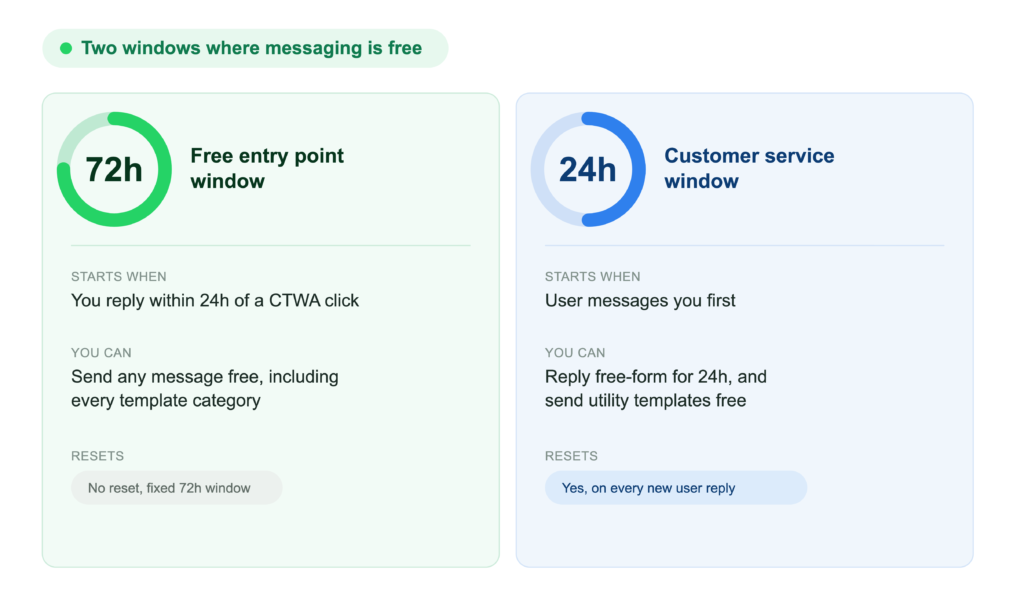
    Das 24-Stunden-Kundenservice-Fenster ist der Zeitraum, nachdem ein WhatsApp-Nutzer ein Unternehmen angeschrieben oder angerufen hat, in dem das Unternehmen jeden Nachrichtentyp senden darf. Sobald es schließt, gehen nur noch von Meta genehmigte Template-Nachrichten durch. Das Fenster setzt sich mit jeder neuen Nachricht und jedem neuen Anruf des Nutzers wieder auf 24 Stunden zurück. Solange es offen ist, kann ein Unternehmen freie Texte, Bilder, Dokumente und interaktive Nachrichten ohne Einschränkung senden.[5]

    Jedes Automatisierungs-Tool, das auf der WhatsApp Business API aufsetzt, muss diese Regel einhalten, unabhängig von der Verbindungsmethode. Ein Zap oder ein Make-Szenario, das außerhalb des Fensters eine freie Nachricht an einen Kunden senden will, schlägt fehl. Der Workflow muss dann auf eine genehmigte Template-Nachricht zurückfallen. Genau deshalb bietet jedes Tool aus der Tabelle oben eine eigene Aktion zum Senden von Templates neben der normalen Text-Aktion.[2]

    Ein häufiger Fehlerfall ist ein Workflow, der Tage später auf eine alte Konversation antwortet, längst nach Ablauf des Fensters. Am ehesten passiert das bei Automatisierungs-Plattformen mit einem veralteten Webhook oder ohne separat konfigurierte Template-Aktion.

    Automatisierung vs. Live Chat: Was übernimmt was

    Automatisierungs-Tools übernehmen strukturierte Ereignisse und Daten. Ein Unternehmen mit WhatsApp-Automatisierung braucht deshalb weiterhin ein Live-Postfach für menschliche Antworten. Ein automatisierter Workflow reagiert auf ein bekanntes Ereignis mit einer vorhersehbaren Nachricht: eine Statusänderung, ein abgeschicktes Formular, eine geplante Erinnerung. Ein Live-Postfach übernimmt das Hin und Her, wenn ein Kunde eine ungeplante Frage stellt.

    Der Marketplace Plan von 360Dialog bündelt ein Paket an Messaging-Tools mit der API-Verbindung. Ein Team bekommt damit ein gemeinsames Postfach für Live-Antworten, auf derselben Nummer, auf der auch die Automatisierungen laufen.[6] Weil eine 360Dialog Nummer bis zu 3 Webhook-Ziele unterstützt, können ein Automatisierungs-Tool und ein Team-Postfach denselben Nachrichten-Traffic parallel empfangen. Das Tool übernimmt die Trigger, das Postfach die Konversation.[14]

    Du willst Automatisierung und ein Live-Team-Postfach auf derselben Nummer verbinden? Sprich mit uns.

    Was dich in dieser Serie erwartet

    Diese Serie geht bei jeder Plattform tiefer:

    • WhatsApp Zapier Integration, mit den genauen Triggern und Aktionen der nativen App und dem Unterschied zur eingebauten WhatsApp App von Zapier (folgt in Kürze).
    • n8n WhatsApp Integration, mit der Installation der Community-Node, der Einrichtung der Credentials und den Versions-Einschränkungen (folgt in Kürze).
    • Make WhatsApp Integration, mit dem vollständigen Setup der Webhooks- und HTTP-Module, Schritt für Schritt (folgt in Kürze).
    • 4 weitere Wege, WhatsApp mit 360Dialog zu automatisieren, mit Pabbly Connect, Pipedream, IFTTT und Activepieces im Detail (folgt in Kürze).
    • Wie du einen WhatsApp KI-Chatbot mit 360Dialog baust, mit der Anbindung eines LLM wie ChatGPT, Claude oder Gemini an WhatsApp über die API (folgt in Kürze).
    • Erste Schritte mit der WhatsApp Business API, mit Account-Setup und Verifizierung von Anfang an (folgt in Kürze).

    Bereit, deine Nummer zu verbinden? Mit API starten.

    Häufig gestellte Fragen

    Brauche ich einen Entwickler, um WhatsApp zu automatisieren?

    Das hängt vom Tool ab. Die native App von Zapier und das native Modul von Pabbly Connect brauchen keinen Code, nur einen API-Key, der in die Verbindungsmaske eingefügt wird.[2][7] Make, Pipedream, IFTTT und Activepieces leiten WhatsApp über generische HTTP- und Webhook-Module. Dafür braucht es etwas Routine beim Konfigurieren von Headern und eines JSON-Bodys.[4][8][9] Die n8n Community-Node braucht ebenfalls keinen eigenen Code, lässt sich aber nur auf einer selbst gehosteten n8n Instanz installieren. Das passt zu Teams mit Entwickler-Ressourcen.[3]

    Welches Tool passt am besten zu einem nicht-technischen Team?

    Zapier und Pabbly Connect passen am besten zu nicht-technischen Teams, denn beide bieten eine native 360Dialog Verbindung ohne HTTP-Konfiguration.[2][7] Der visuelle Szenario-Builder von Make ist leicht zu lernen, braucht aber trotzdem einen Webhook und ein HTTP-Modul, die von Hand konfiguriert werden. Im Verzeichnis von Make gibt es keine native 360Dialog App.[4]

    Kann ich mehrere Automatisierungs-Tools auf einer WhatsApp-Nummer nutzen?

    Ja. Die Multi-Webhook-Funktion von 360Dialog hebt das Ziel-Limit einer einzelnen Telefonnummer vom Standardwert eins auf bis zu 3 an. Das ist praktisch, wenn ein Automatisierungs-Tool und ein Team-Postfach parallel laufen sollen. Zusätzliche Ziele erhöhen die Latenz bei der Nachrichtenzustellung. 360Dialog empfiehlt deshalb, bei Nummern mit hohem Volumen beim einzelnen Standardziel zu bleiben.[14]

    Gibt es eine Sandbox zum Testen von WhatsApp-Automatisierungen?

    360Dialog stellt eine separate Sandbox API bereit, unter dem Basis-Pfad waba-sandbox.360dialog.io, um Sendungen und Templates vor dem Livegang zu testen, mit eigenem API-Key und einem Limit von 200 Nachrichten.[15] Eine neue Automatisierung im Live-Betrieb sollte trotzdem zuerst mit einigen echten WhatsApp-Kontakten getestet werden, idealerweise Teammitgliedern oder einer Handvoll Kunden mit Opt-in, bevor sie für die gesamte Zielgruppe aktiv wird.

    Was passiert, wenn mein Webhook ausfällt?

    Meta wiederholt eine fehlgeschlagene Webhook-Zustellung bis zu 7 Tage lang mit exponentiellem Backoff. Nachrichten bleiben so über einen kurzzeitigen Ausfall hinweg in der Warteschlange. Sobald der Webhook wieder erreichbar ist, muss er weiterhin innerhalb von 5 Sekunden HTTP 200 zurückgeben. Jede andere Antwort, oder keine Antwort in dieser Zeit, landet zurück in der Retry-Warteschlange.[1]

    Quellen

    [1] 360Dialog, „Webhooks,“ docs.360dialog.com/docs/messaging/webhook. Abgerufen 27 Aug 2026.

    [2] Zapier, „360dialog Integrations,“ zapier.com/apps/360dialog/integrations. Abgerufen 27 Aug 2026.

    [3] npm, „@pmartino/n8n-nodes-360dialog,“ npmjs.com/package/@pmartino/n8n-nodes-360dialog. Abgerufen 27 Aug 2026.

    [4] Make, „Browse Apps,“ make.com/en/integrations. Abgerufen 27 Aug 2026.

    [5] Meta, „Pricing on the WhatsApp Business Platform,“ developers.facebook.com/documentation/business-messaging/whatsapp/pricing. Abgerufen 27 Aug 2026.

    [6] 360Dialog, „WhatsApp Business Platform Pricing,“ 360dialog.com/pricing. Abgerufen 27 Aug 2026.

    [7] Pabbly, „360 Dialog (Cloud) Integrations,“ pabbly.com/connect/integrations/360-dialog-cloud/. Abgerufen 27 Aug 2026.

    [8] Pipedream, „HTTP-Triggered Workflows,“ pipedream.com/docs/workflows/triggers. Abgerufen 27 Aug 2026.

    [9] IFTTT, „Webhooks Integrations,“ ifttt.com/maker_webhooks. Abgerufen 27 Aug 2026.

    [10] IFTTT, „Plans & Pricing,“ ifttt.com/plans. Abgerufen 27 Aug 2026.

    [11] Activepieces, „Pricing,“ activepieces.com/pricing. Abgerufen 27 Aug 2026.

    [12] 360Dialog, „API Keys,“ docs.360dialog.com/docs/hub/api-key. Abgerufen 27 Aug 2026.

    [13] 360Dialog, „Webhook URL,“ docs.360dialog.com/docs/hub/webhook-url. Abgerufen 27 Aug 2026.

    [14] 360Dialog, „Set Multiple Webhooks for Phone Number,“ docs.360dialog.com/partner/onboarding/webhook-events-and-setup/set-multiple-webhooks-for-phone-number. Abgerufen 27 Aug 2026.

    [15] 360Dialog, „Sandbox,“ docs.360dialog.com/docs/get-started/sandbox. Abgerufen 27 Aug 2026.

  • Warum Ihre WhatsApp-Vorlagen immer wieder abgelehnt werden (und wie Sie das Muster beheben)

    Warum Ihre WhatsApp-Vorlagen immer wieder abgelehnt werden (und wie Sie das Muster beheben)

    Ihre Vorlage wurde abgelehnt, Meta hat keinen klaren Grund angegeben und Ihre Kampagne liegt auf Eis. Die Ursache ist selten zufällig. Meistens handelt es sich um eines von vier oder fünf wiederkehrenden Mustern, die bei fast jedem Konto auftreten, das mit Ablehnungen in großem Umfang zu tun hat. Sobald Sie erkennen, in welchem Muster Sie sich befinden, ist die Lösung in der Regel unkompliziert.

    Das Fundament: Metas Kategorisierungslogik

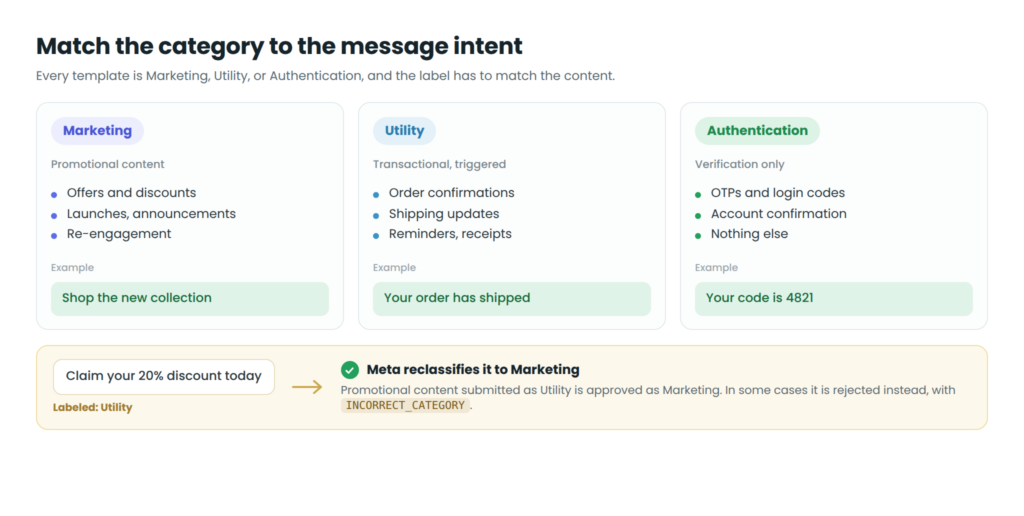
    Eine plötzliche Ablehnung ist meist auf eine falsche Kategorisierung und nicht auf einen Tippfehler zurückzuführen. Meta verlangt, dass jede Vorlage als Marketing, Utility (Nutzen) oder Authentication (Authentifizierung) gekennzeichnet wird, und das Label muss der tatsächlichen Absicht der Nachricht entsprechen.

    Regeln nach Kategorie

    Marketing-Vorlagen sind für werbliche Inhalte gedacht: Angebote, Ankündigungen, Produkteinführungen, Re-Engagement-Kampagnen. CTAs wie „Jetzt shoppen“, „Rabatt sichern“ oder „Unsere neue Kollektion ansehen“ gehören hierher. Sie können personalisiert und ansprechend gestaltet sein, aber Meta wird sie beanstanden, wenn Sie sie unter einer anderen Kategorie einreichen.

    Utility-Vorlagen umfassen funktionale, transaktionale Nachrichten, die durch eine Kundenaktion ausgelöst werden: Bestellbestätigungen, Versand-Updates, Terminerinnerungen, Zahlungsbelege und Kontobenachrichtigungen. Was nicht dazu zählt: alles mit einem Rabattcode, eine „Willkommen zurück“-Nachricht oder Formulierungen, die zum Kauf anregen sollen. Wenn eine Utility-Vorlage auch nur einen Hauch von werblicher Gestaltung enthält, wird sie abgelehnt. Halten Sie diese strikt operativ, ohne Marketing-Floskeln und ohne Upselling-Sprache.

    Authentifizierungsvorlagen sind die am stärksten eingeschränkte Kategorie. Sie sind auf einen Anwendungsfall beschränkt: Verifizierungsnachrichten wie OTPs (Einmalpasswörter), Login-Codes und Kontobestätigungscodes. Meta kontrolliert das Format streng, und der Inhalt darf nicht vom Verifizierungsablauf abweichen. Sie werden pro zugestellter Nachricht abgerechnet und sind nicht mit anderen Kategorien austauschbar.

    Die vollständigen Kategorisierungsrichtlinien von Meta finden Sie in der Dokumentation zur Vorlagenkategorisierung. Ein wichtiger Punkt: Seit dem 9. April 2025 prüft Meta die Kategorie während der Überprüfung. Wenn Sie eine Vorlage als Utility einreichen und Meta feststellt, dass der Inhalt Marketing ist, genehmigt Meta die Vorlage als Marketing, anstatt sie zu blockieren. In manchen Fällen lehnt Meta die Vorlage stattdessen ab, wobei die Eigenschaft „reason“ auf INCORRECT_CATEGORY gesetzt wird (siehe Metas Hinweis zum Ablehnungsstatus). In beiden Fällen sollten Sie die von Meta zugewiesene Kategorie nach der Genehmigung prüfen, nicht nur die, die Sie eingereicht haben.

    Leitfaden zu den drei WhatsApp-Vorlagenkategorien (Marketing für werbliche Inhalte, Utility für Transaktionen, Authentication nur für Verifizierungen), jeweils mit einem Beispiel, plus ein Hinweis, der zeigt, wie eine als Utility gekennzeichnete Werbenachricht von Meta in Marketing umgestuft oder in manchen Fällen mit dem Grund INCORRECT_CATEGORY abgelehnt wird

    Die Kategorisierungsfalle

    Die häufigste Variante dieses Fehlers besteht darin, eine Werbenachricht als Utility-Vorlage einzureichen, um andere Preise oder eine höhere Zustellungspriorität zu erhalten. Das Prüfungssystem von Meta ist genau darauf ausgelegt, dieses Muster zu erkennen. Wenn das Label „Utility“ lautet, der Inhalt aber Rabattformulierungen oder werbliche CTAs enthält, stuft Meta die Vorlage in der Regel eigenständig in Marketing um und lehnt sie in manchen Fällen mit dem Grund INCORRECT_CATEGORY ab. In beiden Fällen greifen die Utility-Preise oder die Priorität, die Sie anstreben, nicht.

    Wiederholter Missbrauch von Kategorien birgt auch Risiken auf Kontoebene. Wenn Meta ein durchgängiges Muster falscher Kennzeichnungen erkennt, können Einschränkungen auf Kontoebene verhängt werden, die Ihre Fähigkeit zum Versenden über alle Vorlagen hinweg verlangsamen oder blockieren, nicht nur bei der abgelehnten Vorlage.

    Entschlüsselung des Fehlers „Ungültiges Format“

    Manchmal hat die Ablehnung nichts mit Ihrer Wortwahl zu tun, sondern ausschließlich mit der Struktur der Nachricht. Ein Fehler im ungültigen Format bedeutet, dass die Syntax so fehlerhaft ist, dass die Prüfung von Meta sie nicht akzeptiert. Diese Probleme sind für einen menschlichen Leser oft unsichtbar, werden aber von der automatisierten Prüfung sofort erkannt.

    Die üblichen Verdächtigen:

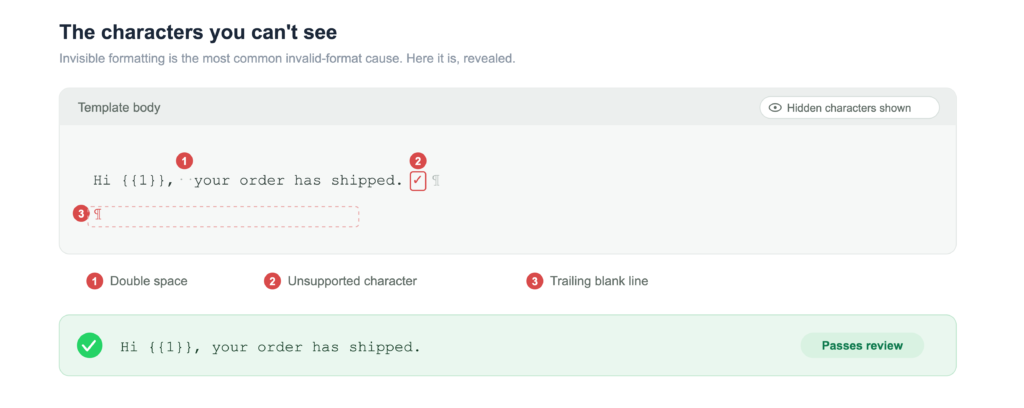
    • Abschließende Zeilenumbrüche. Eine Leerzeile am Ende des Nachrichtentextes. Entfernen Sie diese, sodass der Text mit der letzten geschriebenen Zeile endet.
    • Lange Folgen von Leerzeichen. Zwei oder mehr Leerzeichen zwischen Wörtern oder fünf oder mehr aufeinanderfolgende Leerzeichen können die Formatprüfung auslösen. Verwenden Sie einfache Leerzeichen.
    • Nicht unterstützte Sonderzeichen. Bestimmte Symbole (zum Beispiel ein Häkchen-Glyph oder Zeichen außerhalb des gewählten Sprachsatzes) werden nicht unterstützt und führen zur Ablehnung.
    Editor-Ansicht eines Vorlagentextes mit eingeblendeten verborgenen Zeichen, die ein doppeltes Leerzeichen, ein nicht unterstütztes Häkchen-Symbol und eine abschließende Leerzeile markieren, mit einer sauberen Version darunter, die die Prüfung besteht

    Faustregel: Wenn Sie Texte aus einem Word-Dokument, einem Design-Tool oder einem CRM-Feld kopieren, lassen Sie diese zuerst durch einen einfachen Texteditor laufen. Verborgene Zeichen und Formatierungsartefakte überstehen den Prüf-Bot nicht.

    Das Problem mit Variablen: Parameterfehler

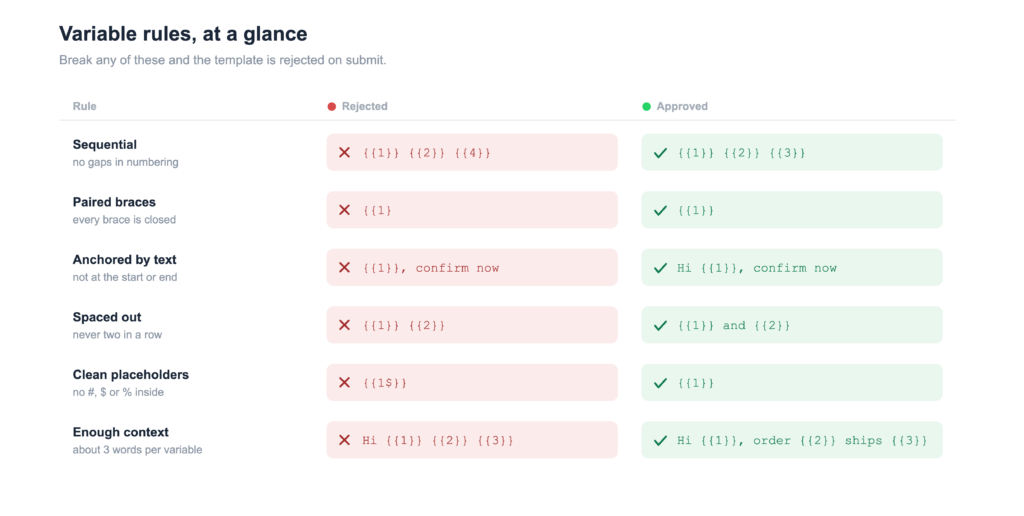
    Platzhaltervariablen wie {{1}} und {{2}} folgen strengen Regeln. Wenn Sie gegen eine davon verstoßen, erhalten Sie eine sofortige Ablehnung:

    • Nummerieren Sie sie fortlaufend ohne Lücken. {{1}}, {{2}}, {{3}}; ein Sprung zu {{4}} ohne die Verwendung von {{3}} schlägt fehl.
    • Achten Sie auf paarweise geschweifte Klammern. {1} oder {{1} mit einer fehlenden Klammer ist ungültig.
    • Beginnen oder beenden Sie den Text nicht mit einer Variablen. Ein führender oder abschließender Platzhalter („dangling parameter“) wird abgelehnt.
    • Platzieren Sie Variablen nicht direkt hintereinander. {{1}} {{2}} ohne Text dazwischen wird beanstandet.
    • Verwenden Sie keine Sonderzeichen innerhalb einer Variablen (kein #, $ oder %).
    • Geben Sie jeder Variablen genügend umgebenden Text. Ein guter Richtwert sind etwa drei Wörter fester Text pro Variable, damit der Prüfer erkennen kann, was die Nachricht tatsächlich aussagt.
    Kurzreferenztabelle mit sechs Regeln für WhatsApp-Vorlagenvariablen (fortlaufende Nummerierung, paarweise Klammern, durch Text verankert, niemals benachbart, keine Sonderzeichen, ausreichend umgebender Text), jeweils mit einem abgelehnten Beispiel und einem korrekten Beispiel im Code

    Die Regel für den Anfang/das Ende überrascht viele Teams. In der Praxis:

    Falsch: {{1}}, please confirm your booking for tomorrow. (beginnt mit einer Variablen)
    Richtig: Hi {{1}}, please confirm your booking for tomorrow.

    Die Anforderung an den umgebenden Text existiert, weil eine führende oder abschließende Variable eine potenzielle Möglichkeit darstellt, Inhaltsfilter zu umgehen. Ohne den Kontext, der die Variable verankert, kann das System nicht bewerten, was tatsächlich gesendet wird.

    Das Problem mit der Stichprobe: Tag-Inhalts-Fehler

    Wenn Sie eine Vorlage einreichen, fragt Meta nach Beispielinhalten für jede Variable, und dieses Beispiel muss der Art von Daten entsprechen, die die Variable tatsächlich enthalten wird.

    Wenn eine Variable ein Lieferdatum enthalten soll, Ihr Beispiel aber wie eine URL oder ein Rabattcode aussieht, erkennt das System einen Konflikt (oft als „tag-content-mismatch“-Fehler zurückgegeben) und lehnt die Vorlage ab. Anhand des Beispiels prüft Meta, ob Ihre Variablen sichere und kontextbezogen angemessene Inhalte enthalten.

    Praktische Lösung: Schreiben Sie Ihr Beispiel so, als würden Sie eine echte Nachricht für einen echten Kunden ausfüllen. Wenn die Variable einen Namen enthält, geben Sie einen echten Namen an; wenn sie ein Datum enthält, geben Sie ein echtes Datum an. Je näher das Beispiel an den Produktionsdaten liegt, desto weniger Reibungsverluste gibt es bei der Prüfung.

    Doppelte und nahezu doppelte Vorlagen

    Meta lehnt auch Vorlagen ab, die Inhalte duplizieren, die Sie bereits erstellt haben. Wenn eine neue Vorlage denselben Text wie eine bestehende enthält oder sich nur durch eine kleine Formulierungsänderung unterscheidet, kann das Prüfungssystem sie als Duplikat einstufen und ablehnen. Davon betroffen sind Teams, die nahezu identische Varianten für verschiedene Segmente erstellen oder eine leicht bearbeitete Version einer bereits genehmigten Vorlage erneut einreichen.

    Meta behandelt dies in seinen Richtlinien zur Vorlagenprüfung. Die Lösung besteht darin, Ihre bestehenden Vorlagen zu prüfen, bevor Sie eine neue erstellen. Wenn Sie wirklich Varianten benötigen, sollten sich diese in Struktur oder Zweck unterscheiden und nicht nur kosmetische Bearbeitungen derselben Nachricht sein. Das Zusammenführen sich überschneidender Vorlagen hält Ihr Konto übersichtlicher und reduziert die Ablehnungen, die aus Inhalten resultieren, die ein Prüfer als repetitiv einstuft.

    Checkliste vor der Einreichung

    Bevor Sie eine Vorlage einreichen, gehen Sie diese Prüfpunkte durch:

    • Kategorie entspricht der Absicht. Marketing für Werbung, Utility für Transaktionen, Authentication nur für Verifizierungen. Keine Werbesprache in einer Utility-Vorlage.
    • Format ist sauber. Keine abschließende Leerzeile, keine doppelten oder langen Folgen von Leerzeichen, keine nicht unterstützten Symbole. Zuerst durch einen einfachen Texteditor kopieren.
    • Variablen sind gültig. Fortlaufend ohne Lücken, paarweise Klammern, niemals am Anfang oder Ende freistehend, niemals direkt hintereinander, keine Sonderzeichen darin.
    • Genügend Kontext pro Variable. Etwa drei Wörter fester Text pro Platzhalter, damit die Absicht klar ist.
    • Beispielinhalt ist realistisch. Jedes Beispiel entspricht dem echten Datentyp: ein echter Name für einen Namen, ein echtes Datum für ein Datum.
    • Links sind sauber. Verwenden Sie Ihre eigene Domain; vermeiden Sie wa.me-Links und URL-Shortener.
    • Inhalt ist originell und relevant. Vermeiden Sie doppelte Vorlagen und alles, was als Spam wahrgenommen werden könnte.

    Tools zur Optimierung der Abläufe nutzen

    Für Unternehmen, die hunderte von Vorlagen verwalten, ist die manuelle Eingabe eine Fehlerquelle. Eine solide API und der WhatsApp Marketplace können Ihnen Tools bieten, die Vorlagen vorvalidieren, bevor sie Meta überhaupt erreichen. Diese Vorabprüfung spart Stunden an Korrekturschleifen und hält Kampagnen im Zeitplan.

    Dies ist besonders bei großen Mengen wichtig. Ein einzelner Vorlagenfehler, der eine Kampagne verzögert, ist eine kleine Unannehmlichkeit; derselbe Fehler, der sich über 50 Vorlagen wiederholt, ist ein echtes betriebliches Problem. Tools zur Vorlagenverwaltung, die für Konten mit hohem Volumen entwickelt wurden, machen diese Probleme bereits in Ihrem Workflow sichtbar und nicht erst in einer Ablehnungsmitteilung von Meta.

    Wie sich die Qualitätsbewertung der Vorlage auf Ihre Zustellung auswirkt

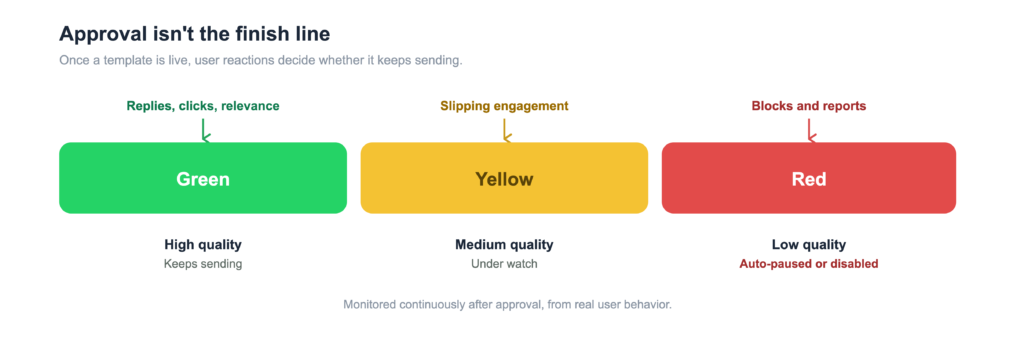
    Ein weiterer Punkt liegt vollständig außerhalb des Genehmigungsprozesses. Die Qualitätsbewertung hat keinen Einfluss darauf, ob eine Vorlage genehmigt wird, aber sie entscheidet darüber, ob eine genehmigte Vorlage aktiv bleibt. Sobald eine Vorlage live ist, überwacht Meta sie mit einer Qualitätsbewertung, die darauf basiert, wie die Nutzer reagieren. Die Bewertung wird als Grün (hoch), Gelb (mittel) oder Rot (niedrig) angezeigt und wird stark vom Nutzerfeedback beeinflusst. Eine rote Bewertung kann dazu führen, dass eine Vorlage automatisch pausiert oder deaktiviert wird, selbst wenn sie die Prüfung fehlerfrei bestanden hat.

    Hohe Bewertungen resultieren aus Nachrichten, die Nutzer als relevant und zeitnah empfinden. Vorlagen, die Antworten und Klicks generieren, bleiben grün; Vorlagen, die zu Blockierungen führen, werden markiert. Das System spiegelt die tatsächliche Nutzerstimmung wider, daher sind Ihr Targeting und die Relevanz der Nachricht genauso wichtig wie eine technisch einwandfreie Einreichung.

    Eine Qualitätsanzeige in Grün, Gelb und Rot, die zeigt, dass eine Vorlage nach der Genehmigung bei Antworten und Klicks grün bleibt, bei Beobachtung auf gelb wechselt und bei Blockierungen und Meldungen rot wird (automatisch pausiert oder deaktiviert)

    Ablehnung in ein Erfolgsmuster verwandeln

    Die Ablehnung von WhatsApp-Vorlagen folgt festen Regeln statt willkürlicher Bewertung. Die Regeln zu Kategorisierung, Format, Variablen-Reihenfolge und Beispielinhalten ändern sich kaum. Sobald Sie also erkannt haben, welches Muster Ihre Ablehnungen verursacht, können Sie es von vornherein aus Ihrem Prozess ausschließen. Marken wie ALDI Suisse und Supernova haben durch das richtige Fundament zuverlässiges WhatsApp-Messaging in großem Maßstab aufgebaut.

    Betrachten Sie jede Ablehnung als diagnostisches Signal. Prüfen Sie zuerst die Kategorie, dann das Format, dann die Variablen und schließlich die Beispiele. Die meisten Teams stellen fest, dass ein oder zwei Muster für den Großteil ihrer Ablehnungen verantwortlich sind. Beheben Sie diese Muster auf Prozessebene innerhalb Ihres Workflows zur Vorlagenerstellung, und die Raten für die Erstgenehmigung werden steigen.

    FAQ

    Wie lange dauert die Überprüfung einer Vorlage normalerweise?

    Die Überprüfung durch Meta ist in der Regel innerhalb von 24 Stunden abgeschlossen, und viele Vorlagen werden innerhalb weniger Stunden freigegeben; eine saubere automatisierte Prüfung kann in Minuten erfolgen. In Zeiten mit hohem Aufkommen können sich die Prüfzeiten verlängern. Wenn eine Vorlage länger als 48 Stunden ohne Entscheidung in der Prüfung bleibt, prüfen Sie Ihren Business Manager auf Flags auf Kontoebene, die den Prozess aufhalten könnten.

    Kann ich eine abgelehnte Vorlage bearbeiten oder muss ich eine neue erstellen?

    Sie können eine abgelehnte Vorlage bearbeiten und erneut einreichen, anstatt von vorne zu beginnen. Nehmen Sie die spezifischen Änderungen vor, die den Ablehnungsgrund adressieren, und reichen Sie sie dann erneut ein; die bearbeitete Version durchläuft einen neuen Prüfzyklus. Führen Sie Protokoll darüber, was Sie geändert haben. Wenn dieselbe Vorlage mehr als einmal abgelehnt wird, verrät Ihnen das Muster über die Ablehnungen hinweg mehr als jeder einzelne Grund.

    Was soll ich tun, wenn meine Vorlage ohne klaren Grund abgelehnt wird?

    Beginnen Sie mit der Prüfung der Kategorie, der häufigsten Ursache für Ablehnungen ohne offensichtliche Erklärung. Schauen Sie sich dann das Format an (abschließende Zeilenumbrüche, lange Leerzeichenfolgen, nicht unterstützte Zeichen) und die Variablensequenzierung. Wenn sie all diese Punkte besteht, überprüfen Sie Ihren Beispielinhalt, um sicherzustellen, dass er das widerspiegelt, was tatsächlich gesendet wird. Einer dieser vier Bereiche ist meist das Problem, selbst wenn die Meldung vage ist.

    Wie oft kann ich dieselbe Vorlage erneut einreichen?

    Es gibt kein striktes Limit, aber das wiederholte Einreichen derselben Vorlage ohne wesentliche Änderungen kann Qualitätssignale auf Kontoebene auslösen. Reichen Sie sie erst dann erneut ein, wenn Sie das spezifische Problem identifiziert und behoben haben. Wenn Sie die Ursache nicht genau bestimmen können, ändern Sie die Struktur (umformulieren, Platzierung der Variablen anpassen, Beispielinhalt aktualisieren), bevor Sie sie erneut einreichen, anstatt eine identische Version zu senden.

    Betreffen Einschränkungen auf Kontoebene alle Vorlagen oder nur neue Einreichungen?

    Einschränkungen auf Kontoebene aufgrund wiederholter Richtlinienverstöße treffen in der Regel zuerst neue Einreichungen, was die Prüfung verlangsamt oder die Ablehnungsraten generell erhöht. Vorlagen, die bereits genehmigt und live sind, funktionieren im Allgemeinen weiter, es sei denn, das Konto erreicht eine schwerwiegendere Einschränkungsstufe. Deshalb ist eine konsequente Einhaltung der Richtlinien wichtig: Ein Muster von falsch etikettierten oder richtlinienwidrigen Einreichungen erschwert alles, was Sie danach einreichen.

  • Metas neue Messaging-Limits & Template-Pacing: So gestalten Sie Ihre Kampagnenstrategie neu

    Metas neue Messaging-Limits & Template-Pacing: So gestalten Sie Ihre Kampagnenstrategie neu

    Im vergangenen Jahr hat Meta den Schwerpunkt bei der Ausführung von WhatsApp-Kampagnen stillschweigend verlagert – weg von festen Messaging-Limits hin zu qualitätsbasiertem Pacing. Die meisten Teams haben sich noch nicht angepasst.

    Sie können weiterhin hohe Volumina versenden, und die WhatsApp-Messaging-Limit-Stufen (250, 2.000, 10.000 und höher) existieren technisch gesehen noch. Aber sie kontrollieren nicht mehr Ihre Kampagnenleistung. Was tatsächlich entscheidet, wie schnell Ihre Nachrichten versendet werden, ist jetzt qualitätsbasiertes Pacing: Meta gibt Ihre Nachrichten in Batches frei und beobachtet, wie die Empfänger reagieren, bevor der Rest versendet wird.

    Wenn Sie SaaS-Kampagnen durchführen (Onboarding-Flows, Werbeaktionen, Retention-Nudges), haben Sie das wahrscheinlich bereits bemerkt. Nachrichten kommen nicht mehr alle gleichzeitig an. Einige Nutzer erhalten sie sofort, andere Stunden später.

    Sie kontrollieren also nicht mehr das Timing der Zustellung wie früher, und wenn Ihre Strategie noch darauf basiert, sinkt die Leistung schnell.

    Was sich bei Metas Messaging-Limits geändert hat (und was nicht)

    Das alte Modell war leicht zu verstehen. Ihr Messaging-Limit hing von Ihrer Stufe ab: 250 Konversationen pro Tag, dann 2.000, dann 10.000, dann höher, während Sie skalierten. Wenn Sie wachsen wollten, konzentrierten Sie sich darauf, diese Schwellenwerte zu erreichen. Sie können die aktuelle Struktur in der Dokumentation zu Metas Messaging-Limits einsehen.

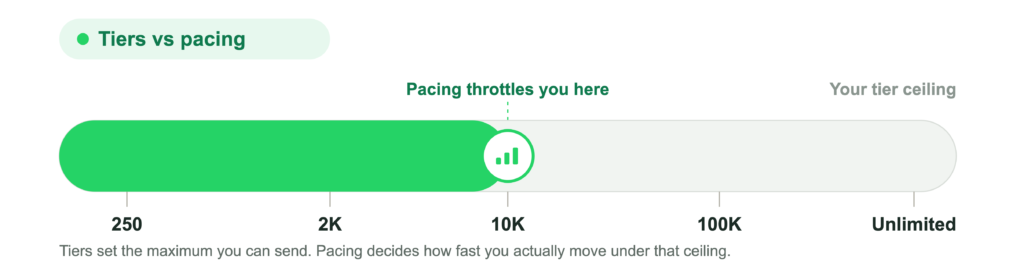
    Sie haben vielleicht gehört, dass Meta die 2.000er- und 10.000er-Stufen vollständig entfernt hat. Das ist nicht korrekt. Diese Stufen existieren noch, sie sind an Ihr Business-Portfolio gebunden und begrenzen technisch gesehen Ihr maximales Sendevolumen. In der Praxis wird Sie das Pacing jedoch lange erreichen, bevor Sie sich diesen Limits nähern. Die Stufen setzen die Obergrenze; das Pacing kontrolliert, wie schnell Sie sich darunter bewegen.

    Horizontale Leiste mit den WhatsApp-Messaging-Stufen 250, 2.000, 10.000, 100.000 und Unbegrenzt, mit einer grünen Füllung, die nur bis 10.000 reicht, und einer Drosselung, die zeigt, dass Pacing Sie unter Ihrer Stufengrenze hält

    Das ist der eigentliche Wandel. Statt zu fragen: „Wie viele Nachrichten kann ich senden?“, lautet die Frage jetzt: „Wie schnell lässt Meta mich sie zustellen?“ Und das hängt von der Qualität ab.

    Wie Template-Pacing tatsächlich funktioniert

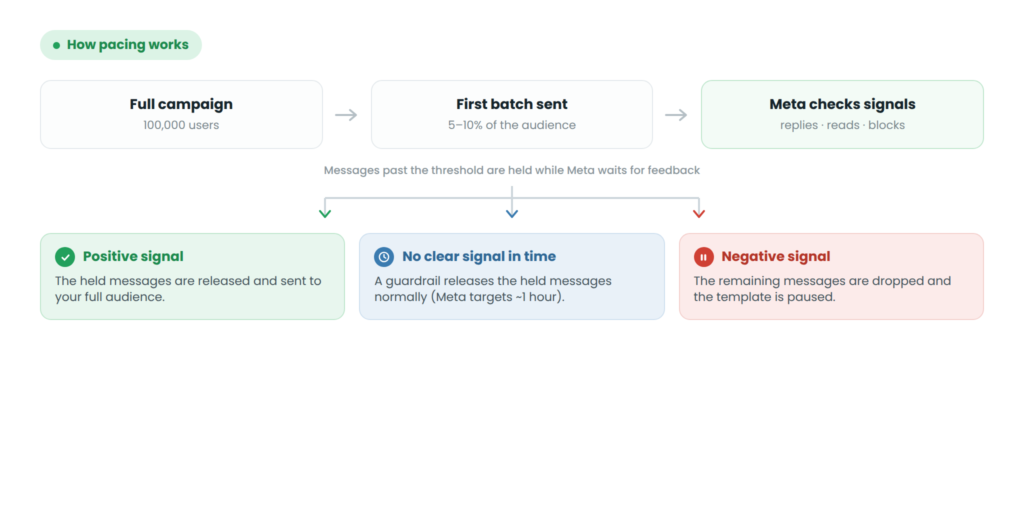
    Template-Pacing ist Metas Methode zur Risikokontrolle. Wenn Sie eine große Kampagne versenden, gehen Ihre Nachrichten nicht alle auf einmal raus. Sobald Sie eine Sendeschwelle überschreiten, wird der Rest zurückgehalten, während Meta auf Feedback wartet. Meta beobachtet, wie Nutzer auf die bereits versendeten Nachrichten reagieren, und gibt die zurückgehaltenen Nachrichten dann an den Rest Ihrer Zielgruppe frei oder verwirft sie bei schlechten Signalen und pausiert das Template.

    So sieht das in einem realen SaaS-Szenario aus. Angenommen, Sie starten eine neue Funktion und versenden eine Kampagne an 100.000 Nutzer. Anstatt alles sofort zuzustellen, sendet Meta möglicherweise die ersten 5–10 % und hält den Rest zurück. Wenn diese Gruppe gut interagiert, werden die zurückgehaltenen Nachrichten freigegeben und an den Rest Ihrer Zielgruppe gesendet. Wenn nicht, werden die verbleibenden Nachrichten verworfen und das Template pausiert.

    Flussdiagramm, das zeigt, wie Template-Pacing funktioniert: Eine vollständige Kampagne von 100.000 Nutzern sendet einen ersten Batch von 5 bis 10 Prozent, der Rest wird zurückgehalten, während Meta frühe Signale wie Antworten, Lesungen und Blockierungen prüft, und dann gibt ein positives Signal die zurückgehaltenen Nachrichten an die gesamte Zielgruppe frei, fehlt ein klares Signal rechtzeitig, werden sie durch eine interne Schutzgrenze innerhalb von etwa einer Stunde freigegeben, und ein negatives Signal verwirft die verbleibenden Nachrichten und pausiert das Template

    Es ist hilfreich zu wissen, dass zwei verwandte Mechanismen dahinterstehen. Template-Pacing gilt für ein einzelnes Template und betrifft hauptsächlich neu erstellte Templates, kürzlich reaktivierte oder solche, die noch keine hohe Qualitätsbewertung haben; sobald sich ein Template bewährt hat, stoppt Meta das Pacing in der Regel. Portfolio-Pacing ist der umfassendere Mechanismus und bündelt große Kampagnen über alle Nummern in Ihrem Business-Portfolio hinweg basierend auf der jüngsten Qualitätshistorie Ihres Kontos. Im Alltag erleben Sie beides als dasselbe: Nachrichten, die an Ihre gesamte Zielgruppe weitergehen oder zurückgehalten werden, je nachdem, wie die Menschen reagieren. (Pacing begann mit Marketing-Templates und erreicht jetzt auch Utility-Templates, sobald Sie ein Utility-Template pausiert hatten.)

    Deshalb können zwei Kampagnen mit derselben Zielgruppengröße völlig unterschiedlich performen. Die eine stellt vollständig zu. Bei der anderen wird der Großteil der Nachrichten über Stunden zurückgehalten.

    Warum traditionelle Kampagnenkalender unter Pacing versagen

    Der klassische Ansatz war einfach: Wählen Sie eine Zeit, senden Sie alles, erwarten Sie sofortige Reichweite. Das gilt nicht mehr.

    Mit aktivem Pacing bedeutet das Versenden von 100.000 Nachrichten um 9 Uhr nicht, dass sie um 9 Uhr ankommen. Einige Nutzer erhalten sie sofort, andere viel später, manchmal zu spät, als dass die Kampagne noch relevant wäre. Für zeitkritische Sendungen ist das ein echtes Problem.

    Wie schwaches Engagement Ihre anderen Templates beeinflusst

    Es gibt eine zweite Ebene, die die meisten Teams übersehen. Pacing betrifft nicht nur die Kampagne, die gerade vor Ihnen liegt.

    Wenn Sie große Kampagnen an breite oder wenig interessierte Zielgruppen senden, sinkt das Engagement und die Qualitätsbewertung des Templates sinkt mit. Eine niedrige Qualitätsbewertung kann dazu führen, dass das Template pausiert wird, und diese Pause hat Folgewirkungen: Die Qualitätshistorie eines Templates ist einer der Hauptgründe, warum Meta mit dem Pacing beginnt, sodass eine kürzliche Pause auch Ihre anderen Templates dem Pacing aussetzen kann. Speziell bei Utility-Templates können, sobald Sie eines davon pausiert hatten, neu erstellte, kürzlich reaktivierte oder Templates ohne hohe Qualitätsbewertung für die folgenden sieben Tage dem Pacing unterliegen.

    Ein pausiertes Template wird wieder aktiv, sobald sich seine Qualität erholt, aber das geschieht nicht sofort. Der praktische Kernpunkt ist in jedem Fall derselbe: Schwaches Engagement kostet Sie nicht nur eine Kampagne, es kann dazu führen, dass Ihr Konto die Templates, die Sie danach senden, dem Pacing unterwirft.

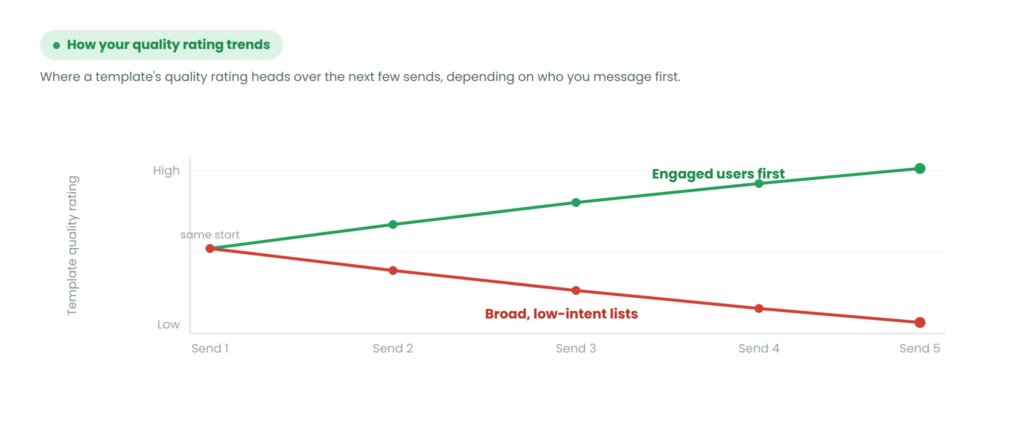
    Dies ist besonders häufig bei Lead-Generierungs-Flows. Importieren Sie eine große Liste und senden Sie Nachrichten ohne starke Intent-Signale, und Sie werden wahrscheinlich niedrige Antwortraten, höhere Blockierungen und eine sinkende Qualitätsbewertung sehen, die Ihre nächsten Templates dem Risiko des Pacings aussetzt. Teams, die sich zuerst auf engagierte Nutzer konzentrieren, sehen normalerweise das Gegenteil: sauberere Signale und stabilere Skalierung.

    Liniendiagramm, das vergleicht, wie sich die Qualitätsbewertung eines Templates über fünf aufeinanderfolgende Sendungen entwickelt, wobei das Senden an breite Listen mit geringer Absicht zu einer niedrigen Qualitätsbewertung tendiert, während das Senden zuerst an engagierte Nutzer zu einer hohen Bewertung tendiert, beide ausgehend vom selben Punkt

    Das neue Framework für Kampagnenstrategien

    Beginnen Sie mit Warm-up und Segmenten mit hoher Absicht

    Warm-up war früher optional. Jetzt beeinflusst es direkt, wie reibungslos Sie skalieren können. Bevor Sie große Kampagnen versenden, bauen Sie eine starke Engagement-Baseline auf, indem Sie mit den Nutzern beginnen, die am wahrscheinlichsten interagieren.

    Bei SaaS bedeutet das normalerweise aktive Nutzer, kürzliche Anmeldungen und Personen, die bereits auf WhatsApp engagiert sind.

    Ein einfaches Beispiel: Wenn Sie eine neue Funktion starten, beginnen Sie nicht mit Ihrer gesamten Datenbank. Beginnen Sie mit Nutzern, die kürzlich verwandte Funktionen genutzt oder frühere Nachrichten geöffnet haben, und lassen Sie diese Gruppe zuerst starke Signale generieren. Sobald das Template eine hohe Qualitätsbewertung hat, ist es deutlich unwahrscheinlicher, dass es dem Pacing unterliegt, wenn Sie an breitere Segmente senden.

    Nutzen Sie Segmente, um die Kontrolle über das Pacing zu behalten

    Senden Sie eine große Kampagne an Ihre gesamte Zielgruppe und Sie übergeben Meta die volle Kontrolle über das Pacing. Teilen Sie Ihre Zielgruppe in kleinere Segmente auf und Sie steuern, wie Kampagnen ausgerollt werden.

    Die Logik ist einfach: Kleinere Segmente bedeuten vorhersehbarere Zustellung, und besseres Engagement pro Segment bedeutet stabilere Skalierung.

    Für SaaS bedeutet dies normalerweise, Nutzer nach Lifecycle-Phase zu trennen: Testnutzer, zahlende Kunden, inaktive Nutzer. Jede Gruppe verhält sich anders, und das separate Versenden verbessert sowohl Engagement als auch Pacing.

    Optimieren Sie für Engagement-Signale

    An diesem Punkt ist Volumen nicht mehr der Hauptwachstumshebel. Engagement ist es.

    Templates, mit denen Nutzer interagieren, behalten eine hohe Qualitätsbewertung, und ein Template mit hoher Qualität unterliegt deutlich seltener dem Pacing, was Ihre Zustellung vorhersehbar hält.

    Hier unterscheidet sich WhatsApp von einem Kanal wie E-Mail. Es ist dialogorientiert, und Nutzer erwarten relevante, zeitnahe Nachrichten. Ein Support- oder Onboarding-Flow, der zu Antworten einlädt („Benötigen Sie Hilfe beim Einrichten?“), schneidet oft besser ab als ein einseitiger Werbe-Blast – sowohl beim Engagement als auch dabei, Ihre Templates vom Pacing fernzuhalten.

    Wie Sie mit Template-Pacing arbeiten

    Der Versuch, alles auf einmal zu pushen, ist das, was dazu führt, dass Kampagnen zurückgehalten werden.

    Ein besserer Ansatz ist es, jede große Sendung als kontrollierten Rollout zu behandeln. Anstatt jede Entscheidung Meta zu überlassen, leiten Sie den Prozess, indem Sie Kampagnen in bewusste Batches aufteilen.

    In der Praxis stellen Sie nicht Ihre gesamte Zielgruppe auf einmal in die Warteschlange. Sie beginnen mit einer kleineren Gruppe, lassen diesen Batch Engagement generieren und expandieren dann.

    Das gibt Ihnen zwei Vorteile. Sie reduzieren das Risiko, dass Ihre gesamte Kampagne auf einmal zurückgehalten wird, und Sie erhalten frühes Feedback, bevor Sie sich auf volle Skalierung festlegen.

    Teams, die Retention-Kampagnen durchführen, machen das gut. Sie beginnen mit ihren engagiertesten Nutzern, bestätigen, dass die Nachricht ankommt, und gehen erst dann zu breiteren Segmenten über. Die Kampagne erreicht mehr Menschen, mit weniger zurückgehaltenen Nachrichten, weil sie mit dem Pacing arbeitet statt dagegen.

    Lassen Sie frühe Performance die Skalierung leiten

    Wenn das frühe Engagement stark ist, gibt Meta die zurückgehaltenen Nachrichten an Ihre gesamte Zielgruppe frei. Wenn es schwach ist, werden die verbleibenden Nachrichten verworfen und das Template pausiert, bevor Sie den Großteil Ihrer Zielgruppe erreicht haben.

    Anstatt Ihre Kampagne im Voraus festzulegen, beobachten Sie also, was früh passiert, und passen Sie an. Achten Sie darauf, wie Nutzer innerhalb des ersten Batches reagieren. Wenn Antworten und Klicks schnell kommen, können Sie sicher expandieren. Wenn nicht, ist es besser zu pausieren, die Nachricht anzupassen oder Segmente zu wechseln, bevor Sie fortfahren.

    Ein Muster, das bei SaaS gut funktioniert, ist, mit einer bewährten Nachricht zu beginnen, etwas, das bereits im Onboarding oder bei der Retention funktioniert hat, und neue Ansätze erst zu testen, nachdem Sie starke anfängliche Signale etabliert haben. Es ist weniger riskant und hält die Zustellung stabil, und es ist wichtig, weil Pacing am stärksten auf neue und unbewährte Templates wirkt.

    Überdenken Sie Ihren Messaging-Kalender

    Die Idee einer einzigen „Sendezeit“ ist heute weniger wichtig. Da die Zustellung gestreckt erfolgt, verhalten sich Kampagnen eher wie Flows als wie einmalige Aktionen. Nachrichten werden über einen Zeitraum hinweg abhängig von der Performance verteilt, und das verändert Ihre Planung.

    Anstatt Kampagnen um exakte Daten herum aufzubauen, ist es effektiver, in Zeitfenstern zu denken. Eine Promotion lebt nicht mehr in einem einzelnen Moment; sie läuft über einen kontrollierten Zeitrahmen und lässt Pacing funktionieren, ohne die Erfahrung zu beeinträchtigen.

    Dies ist besonders wichtig für SaaS-Lifecycle-Messaging. Onboarding-, Aktivierungs- und Retention-Kampagnen hängen bereits vom Timing relativ zum Nutzerverhalten ab, sodass der Übergang zu rollierenden Kampagnen besser damit übereinstimmt, wie Nutzer tatsächlich interagieren.

    Planen Sie Kampagnen in Wellen

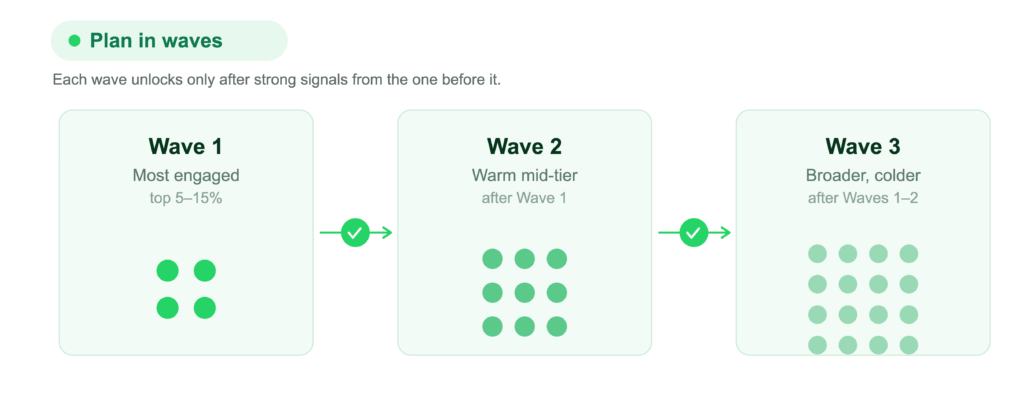
    Sobald Sie akzeptieren, dass die Zustellung schrittweise erfolgt, wird die Struktur Ihrer Kampagnen klarer. Anstatt einer großen Sendung entwerfen Sie Wellen. Jede Welle zielt auf eine andere Ebene der Nutzerabsicht ab und baut auf der Performance der vorherigen auf.

    Ein typischer Flow sieht so aus:

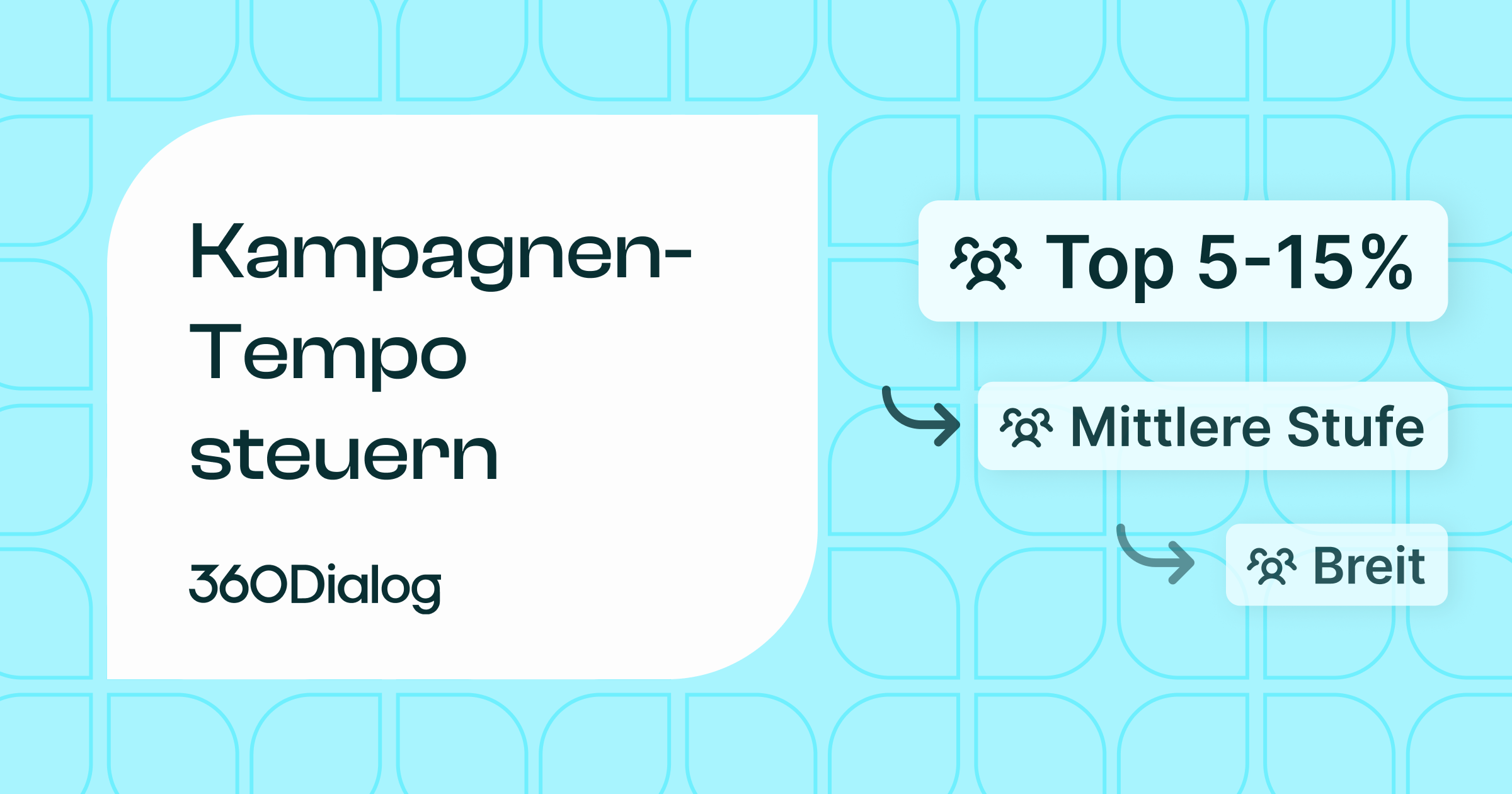
    • Welle 1: Ihre engagiertesten Nutzer, etwa die oberen 5–15 % Ihrer Zielgruppe (kürzliche Anmeldungen, aktive Konten, kürzliche Öffner).
    • Welle 2: ein wärmeres Mid-Tier-Segment, gesendet, sobald Welle 1 starke Signale zeigt.
    • Welle 3: die breitere oder kältere Liste, erst nachdem die früheren Wellen standhalten.
    Diagramm von drei Kampagnenwellen mit zunehmender Zielgruppengröße, wobei Welle 1 die engagiertesten Nutzer anspricht (obere 5 bis 15 Prozent), Welle 2 ein warmes Mid-Tier und Welle 3 die breitere, kältere Liste, wobei jede Welle erst nach starken Engagement-Signalen der vorherigen freigeschaltet wird

    Der Startpunkt von 5–15 % ist eine Richtlinie, keine Regel. Passen Sie ihn basierend auf Ihrer Gesamtzielgruppengröße und Ihrem Vertrauen in die Nachricht an. Für ein neues oder ungetestetes Template tendieren Sie zum unteren Ende.

    Tools und Infrastruktur, die dies ermöglichen

    Pacing manuell zu verwalten funktioniert nicht mehr, sobald Sie im großen Maßstab versenden.

    Sie benötigen Einblick, wie Kampagnen performen, während sie laufen, nicht nachdem sie beendet sind, plus die Fähigkeit, schnell anzupassen, sei es durch Ändern von Segmenten, Wechseln von Templates oder Kontrolle der Rollout-Geschwindigkeit.

    Bei über 1,5 Mrd. monatlich verarbeiteten Nachrichten zeigt sich ein konsistentes Muster: Kampagnen, die zur Steuerung segmentieren, übertreffen breite Aussendungen sowohl bei der Zustellkonsistenz als auch bei den Antwortraten. Genau diese Art von Daten unterscheidet Plattformen, die für Performance-Messaging gebaut sind, von generischen Broadcast-Tools.

    Mit 360Dialog erhalten Sie Echtzeit-Zustellungsüberwachung, Pacing-Sichtbarkeit auf Segmentebene und ein Template-Performance-Dashboard, das zeigt, wie jede Nachricht läuft, während die Kampagne noch läuft, nicht in einem Post-Send-Bericht. Sie können die Signale sehen und reagieren, bevor zurückgehaltene Nachrichten zu einem pausierten Template werden. Weitere Details zur Interaktion von Messaging-Limits mit Pacing finden Sie in der 360Dialog-Dokumentation zu Messaging-Limits.

    Aufbau eines skalierbaren WhatsApp-Stacks

    Die Infrastruktur hinter Ihrem Messaging ist wichtiger als zuvor. Mindestens benötigen Sie ein Setup, das es Ihnen ermöglicht, Templates zu verwalten, Engagement zu verfolgen und Messaging in Ihre bestehenden Workflows zu integrieren. Ohne das wird die Anpassung an Pacing langsam und reaktiv.

    Moderne WhatsApp-Business-Lösungen sind auf diese Realität ausgelegt. Sie sind darauf ausgelegt, High-Volume-Messaging zu handhaben und Ihnen gleichzeitig die Kontrolle zu geben, mit Pacing zu arbeiten, anstatt dagegen.

    Erweiterung der Funktionen durch Integrationen

    Messaging funktioniert nicht isoliert. Um konsistente Ergebnisse zu erzielen, müssen Ihre WhatsApp-Kampagnen mit Ihren Produktdaten, CRM und Automatisierungstools verbunden sein. Das ermöglicht es Ihnen, richtig zu segmentieren und Nachrichten basierend auf echtem Nutzerverhalten auszulösen.

    Mit den richtigen WhatsApp-Tools und -Integrationen können Sie von statischen Kampagnen zu dynamischem Messaging übergehen, bei dem Nutzer Nachrichten basierend auf dem erhalten, was sie tun, nicht nur wann Sie entscheiden zu senden.

    Häufige Fehler, die Sie vermeiden sollten

    Die meisten Pacing-Probleme kommen nicht vom System selbst. Sie kommen davon, wie Kampagnen strukturiert sind.

    • Zu viel Volumen zu schnell pushen. Es sieht effizient aus, führt aber normalerweise dazu, dass Ihre Nachrichten zurückgehalten werden, und zu schwächeren Ergebnissen.
    • Engagement-Signale ignorieren. Wenn Nutzer nicht interagieren, sinkt die Qualitätsbewertung Ihres Templates, was dazu führen kann, dass es dem Pacing unterliegt oder pausiert wird, und eine Pause kann die anderen Templates beeinflussen, die Sie danach senden.
    • WhatsApp wie E-Mail behandeln. Broadcast-Denken führt zu generischem Messaging, generisches Messaging führt zu niedrigem Engagement, und auf diesem Kanal begrenzt das direkt Ihre Fähigkeit zu skalieren.

    FAQ

    Sind WhatsApp-Messaging-Limits immer noch 2.000 und 10.000?

    Ja. Diese Stufen existieren noch und sind an Ihr Business-Portfolio gebunden. Sie setzen eine technische Obergrenze dafür, wie viele Konversationen Sie pro Tag öffnen können. In der täglichen Ausführung werden Sie jedoch normalerweise auf Pacing-Beschränkungen stoßen, lange bevor Sie diese Obergrenzen erreichen. Betrachten Sie die Stufen als äußere Grenze und Pacing als den Faktor, der regelt, wie schnell Sie sich darin bewegen.

    Was ist Template-Pacing?

    Template-Pacing ist Metas System zur Kontrolle der Zustellung. Anstatt alles auf einmal zu senden, hält es Nachrichten ab einer Schwelle zurück und wartet auf Feedback zu den bereits zugestellten. Positives Feedback gibt die zurückgehaltenen Nachrichten an Ihre gesamte Zielgruppe frei; negatives Feedback verwirft sie und pausiert das Template. Es gilt pro Template und wirkt am stärksten auf neue, reaktivierte oder Templates mit niedrigerer Qualität.

    Wie lange dauert Template-Pacing typischerweise für eine Kampagne?

    Es hängt von der Kampagnengröße und dem frühen Engagement ab. Meta verfügt über interne Schutzgrenzen, die verhindern sollen, dass Pacing zeitkritische Kampagnen blockiert; das erklärte Ziel ist, dass selbst mit Pacing Kampagnen mit dem höchsten Durchsatz innerhalb einer Stunde zugestellt werden (99. Perzentil). Erhält ein Template vorher ein klares positives oder negatives Signal, werden die zurückgehaltenen Nachrichten entweder an Ihre gesamte Zielgruppe freigegeben oder verworfen und das Template pausiert. Wird das Zeitfenster der Schutzgrenze erreicht, bevor genügend Feedback vorliegt, werden die zurückgehaltenen Nachrichten normal freigegeben. Deshalb gibt Ihnen die Strukturierung von Kampagnen in Wellen mehr Kontrolle über den Zeitplan.

    Welche Engagement-Signale zeigen Meta positive Qualität an?

    Die wichtigsten sind Antwortrate und Blockierungsrate. Eine gesunde Antwortrate (selbst 5–10 % bei einer Broadcast-ähnlichen Nachricht) signalisiert echtes Interesse. Hohe Blockierungsraten sind das Signal, das Meta auf der negativen Seite am stärksten gewichtet. Lesebestätigungen und Link-Klicks tragen ebenfalls bei, aber Blockierungen haben einen überproportional negativen Einfluss. Meta veröffentlicht keine exakten Schwellenwerte, behandeln Sie also jeden konkreten Prozentwert als Richtwert, nicht als feste Grenze. Wenn sich die Zustellung mitten in der Kampagne verlangsamt, ist die Blockierungsrate normalerweise die erste Stelle, an der Sie nachsehen sollten.

    Wie erhöhen Sie Messaging-Limits?

    In der Praxis skalieren Sie nicht, indem Sie allein höhere Stufen freischalten. Sie tun es, indem Sie die Engagement-Qualität im Laufe der Zeit verbessern. Starke Antwortraten, niedrige Blockierungsraten und konsistente positive Interaktion signalisieren Meta, dass Ihre Nachrichten willkommen sind, was Ihre Templates vom Pacing fernhält und Ihre Zustellung stabil hält. Stufen-Upgrades folgen dieser Erfolgsbilanz, anstatt eine Voraussetzung dafür zu sein. Der schnellste Weg zu höherem effektivem Durchsatz ist bessere Nachrichtenrelevanz und Zielgruppen-Targeting, nicht das direkte Verfolgen von Stufenschwellen.

  • Das 72-Stunden-Click-to-WhatsApp-Anzeigenfenster: Ein Performance-Playbook

    Das 72-Stunden-Click-to-WhatsApp-Anzeigenfenster: Ein Performance-Playbook

    Wenn Sie Click-to-WhatsApp-Anzeigen schalten, erschließen Sie ein zeitlich begrenztes Engagement-Fenster, das Ihre Akquisitionsökonomie drastisch verändern kann.

    Die meisten Teams behandeln CTWA wie einen einfachen Traffic-Kanal. Sie optimieren auf CPC, vielleicht auf Kosten pro Konversation, und hören dann auf. Das ist jedoch ein Fehler.

    Der eigentliche Hebel liegt nach dem Klick.

    Wenn ein Nutzer über eine CTWA-Anzeige in WhatsApp einsteigt, erhalten Sie Zugang zu einem 72-Stunden-Fenster für einen kostenlosen Einstieg. In dieser Zeit können Sie Leads ansprechen, qualifizieren und konvertieren, ohne für ausgehende Nachrichten zu zahlen – einschließlich Template-Nachrichten jeder Kategorie. Für performanceorientierte Teams ist das einer der größten Optimierungshebel im gesamten WhatsApp-Funnel.

    Dennoch strukturieren nur sehr wenige Marken ihre Kampagnen danach. Stattdessen „verheizen“ sie das Fenster entweder mit schwachen ersten Nachrichten oder wechseln zu früh zu kostenpflichtigem Messaging.

    Dieser Leitfaden zeigt wie Sie die Optimierung von Click-to-WhatsApp-Anzeigen aus einer Systemperspektive angehen – nicht nur Anzeigen-Performance, sondern auch Gesprächsdesign, Timing und Kostenkontrolle. Wenn Sie für Growth, Paid Acquisition oder Lifecycle Marketing verantwortlich sind, beginnt WhatsApp hier, sich weniger wie eine Messaging-App und mehr wie ein hochkonvertierender Umsatzkanal zu verhalten.

    Was sind Click-to-WhatsApp-Anzeigen (CTWA) und wie funktionieren sie?

    Auf hoher Ebene sind Click-to-WhatsApp-Anzeigen (CTWA) Meta-Anzeigen, die Nutzer direkt in eine WhatsApp-Konversation führen – statt auf eine Landingpage.

    Diese Veränderung klingt simpel. In der Praxis verändert sie jedoch das Verhalten Ihres gesamten Funnels.

    Statt Nutzer durch Formulare, Seiten und verzögerte Follow-ups zu zwingen, verlagern Sie die Interaktion in eine Echtzeit-Konversationsumgebung – eine, in der die Absicht oft höher und die Abbruchrate niedriger ist.

    Was passiert, nachdem ein Nutzer auf eine CTWA-Anzeige klickt?

    So läuft es tatsächlich im Hintergrund ab:

    1. Ein Nutzer klickt auf Ihre Anzeige (Facebook oder Instagram)
    2. WhatsApp öffnet sich sofort mit einer vorausgefüllten oder ausgelösten Nachricht
    3. Der Nutzer sendet eine Nachricht
    4. Eine Konversation startet – und hier beginnt die Optimierung

    Wenn Sie innerhalb von 24 Stunden antworten, öffnet diese Antwort ein 72-Stunden-Fenster für einen kostenlosen Einstieg. Das ist entscheidend.

    Anders als bei klassischen Funnels, bei denen jedes Follow-up Kosten verursacht (E-Mail-Tools, SMS, Retargeting-Anzeigen), können Sie in WhatsApp in dieser Zeit Nachrichten senden, Leads qualifizieren und Nutzer zur Conversion führen, ohne für ausgehende Nachrichten zu zahlen.

    CTWA vs. traditionelle Conversion-Funnels

    Ein typischer Paid-Acquisition-Funnel sieht so aus:

    Anzeige → Landingpage → Formular → E-Mail-/Sales-Follow-up

    Jeder Schritt erzeugt Reibung: Ladezeit der Seite, Formularmüdigkeit, verzögerte Reaktion.

    Mit CTWA wird der Ablauf zu:

    Anzeige → WhatsApp → Konversation → Conversion

    Vergleichsdiagramm, das den traditionellen Funnel (Anzeige, Landingpage, Formular, E-Mail-Follow-up) mit Reibung an jedem Schritt dem Click-to-WhatsApp-Funnel (Anzeige, WhatsApp, Konversation, Conversion) mit Echtzeit-Engagement und höherer Kaufabsicht gegenüberstellt

    Wesentliche Unterschiede: keine Abhängigkeit von Seiten, sofortige Interaktion, stärkere Intent-Signale (vom Nutzer initiierter Chat).

    Für SaaS-Unternehmen ist das besonders wirkungsvoll in Use Cases wie Demo-Buchung, Lead-Qualifizierung, Preisanfragen und Onboarding-Flows für High-Ticket-Angebote. Statt Traffic auf eine statische Seite zu schicken, setzen Sie Interessenten effektiv in eine geführte Sales-Konversation.

    Wo CTWA in den WhatsApp-Funnel passt

    CTWA ist der Top-of-Funnel-Einstiegspunkt in ein Messaging-first-Wachstumssystem. Von dort aus erweitert sich Ihr Funnel zu Echtzeit-Qualifizierung (im Chat), Nurturing innerhalb des 72-Stunden-Fensters und dem Übergang zu längerfristigem Messaging (falls erforderlich).

    Hier beginnt Infrastruktur wichtig zu werden. Teams, die diesen Kanal skalieren, setzen typischerweise auf Plattformen wie 360Dialog, um Zugriff auf die WhatsApp API zu erhalten und Konversationen zu automatisieren, Leads zu routen und in CRM-Systeme zu integrieren. Ohne diese Ebene bleibt CTWA ein manueller Kanal. Mit ihr wird daraus eine planbare Akquisitionsmaschine.

    Wenn Sie Ihre Kampagnen lieber End-to-End verwalten lassen möchten, ist Performance Messaging von 360Dialog genau auf diesen Weg von CTWA bis zur Conversion ausgelegt, und 360Pilot liefert Ihnen die WhatsApp-Analytics, um zu sehen, was das 72-Stunden-Fenster tatsächlich einbringt.

    WhatsApp-Preise & Konversationstypen

    Hier machen die meisten Teams Fehler. Sie behandeln WhatsApp wie E-Mail oder SMS und übersehen, wie sich die Preislogik tatsächlich auf die Performance auswirkt. Sobald Sie die Struktur verstehen, ist das 72-Stunden-WhatsApp-Fenster kein Nice-to-have mehr, sondern etwas, um das Sie Ihren Funnel aktiv herum designen.

    Kostenloses Einstiegsfenster (72 h) erklärt

    Wenn ein Nutzer Sie über eine CTWA-Anzeige (oder über einen Call-to-Action-Button auf einer Facebook-Seite) erreicht und Sie innerhalb von 24 Stunden antworten, öffnet Ihre Antwort ein 72-Stunden-Fenster für einen kostenlosen Einstieg. Eine Bedingung wird leicht übersehen: Der Nutzer muss die Konversation über die WhatsApp-App auf Android oder iOS starten. Konversationen, die über WhatsApp Web oder Desktop gestartet werden, sind für den kostenlosen Einstieg nicht qualifiziert.

    Während dieses Fensters ist jede Nachricht, die Sie senden, kostenlos – einschließlich Template-Nachrichten jeder Kategorie, ob Marketing, Utility oder Authentication. Das macht CTWA so effektiv: Sie erhalten eine zeitlich begrenzte Möglichkeit, den Lead ohne zusätzliche Messaging-Kosten voranzubringen.

    Die meisten Marken nutzen dieses Fenster zu wenig. Diejenigen, die skalieren, behandeln es als strukturierte Sequenz – nicht als einmalige Antwort.

    Kundenservice-Fenster (24 h) erklärt

    Unabhängig vom 72-Stunden-Fenster gibt es außerdem ein 24-Stunden-Kundenservice-Fenster. Dieses wird ausgelöst, wenn der Nutzer von sich aus eine Nachricht sendet – außerhalb eines Anzeigenklick-Szenarios.

    Sobald das passiert, können Sie 24 Stunden lang frei mit Freitext-Nachrichten antworten. Jedes Mal, wenn der Nutzer erneut antwortet, wird der Timer zurückgesetzt. Wichtig ist, das nicht mit CTWA zu verwechseln: Das 72-Stunden-Fenster stammt aus Paid Acquisition, das 24-Stunden-Fenster aus nutzerinitiierter Interaktion.

    Eine Nuance, die SaaS-Teams oft überrascht: Utility-Templates (z. B. Bestellbestätigungen, Terminerinnerungen oder Konto-Updates) können kostenlos gesendet werden, wenn ein aktives 24-Stunden-Kundenservice-Fenster geöffnet ist. Dasselbe Template wird außerhalb dieses Fensters zu einer kostenpflichtigen Nachricht. Behalten Sie diese Unterscheidung bei der Planung Ihrer Follow-up-Sequenzen im Blick.

    Es gibt eine wichtige Wechselwirkung zwischen den beiden Fenstern. Das Kundenservice-Fenster läuft unabhängig vom Fenster für einen kostenlosen Einstieg. Selbst während das 72-Stunden-Fenster für einen kostenlosen Einstieg noch geöffnet ist, hängen Freitext-Nachrichten (Nicht-Templates) von einem aktiven 24-Stunden-Kundenservice-Fenster ab. Wenn dieses 24-Stunden-Fenster schließt, können Sie keine Freitext-Nachrichten mehr senden, sondern nur noch Templates, bis der Nutzer Ihnen erneut schreibt.

    Gegenüberstellung des 72-Stunden-Fensters für einen kostenlosen Einstieg, das sich öffnet, wenn Sie innerhalb von 24 Stunden nach einem CTWA-Klick antworten und das Senden beliebiger Nachrichten inklusive aller Template-Kategorien kostenlos ermöglicht, und des 24-Stunden-Kundenservice-Fensters, das sich öffnet, wenn ein Nutzer zuerst schreibt, und bei jeder neuen Nutzerantwort zurückgesetzt wird

    Wann Nachrichten kostenlos vs. kostenpflichtig sind

    Das ist der Teil, der Ihren CAC direkt beeinflusst:

    Nachrichten sind kostenlos, wenn:

    • Sie eine beliebige Nachricht innerhalb des 72-Stunden-Fensters für einen kostenlosen Einstieg senden
    • Sie Freitext-Antworten innerhalb des 24-Stunden-Kundenservice-Fensters senden
    • Sie Utility-Templates innerhalb des 24-Stunden-Kundenservice-Fensters senden

    Nachrichten werden kostenpflichtig, wenn:

    • Sie ein Marketing-Template senden, das nur innerhalb eines Fensters für einen kostenlosen Einstieg kostenlos ist
    • Sie ein Template außerhalb eines aktiven Fensters senden
    • Sie ein Authentication-Template senden (z. B. OTPs, Login-Codes), das nur innerhalb eines Fensters für einen kostenlosen Einstieg kostenlos ist
    Zweispaltiger Vergleich, wann WhatsApp-Nachrichten kostenlos sind (jede Nachricht im 72-Stunden-Fenster für einen kostenlosen Einstieg, Freitext-Antworten und Utility-Templates im 24-Stunden-Servicefenster) versus kostenpflichtig (Marketing- und Authentication-Templates außerhalb eines Fensters für einen kostenlosen Einstieg, jedes Template außerhalb eines aktiven Fensters), mit dem Hinweis, dass Authentication- und Marketing-Templates nur innerhalb des 72-Stunden-Fensters kostenlos sind

    Hinweis zu Authentication-Templates: Diese sind eine eigene Preiskategorie, getrennt von Marketing-Templates. Authentication-Nachrichten (OTPs, Login-Codes, Verifizierungscodes) werden pro zugestelltem Template berechnet – selbst wenn der Nutzer nie darauf reagiert. Das 24-Stunden-Kundenservice-Fenster macht sie nicht kostenlos. Das einzige Fenster, in dem Authentication-Templates kostenlos sind, ist das 72-Stunden-Fenster für einen kostenlosen Einstieg.

    Diese Unterscheidung bestimmt die Strategie. Wenn Sie Nutzer innerhalb der kostenlosen Fenster zur Conversion führen, sinken Ihre Akquisitionskosten. Wenn Sie zu früh auf kostenpflichtiges Re-Engagement setzen, steigen Ihre Kosten schnell.

    Reales Beispiel für Abrechnungsszenarien in Konversationen

    Setzen wir das in ein realistisches SaaS-Szenario: Ein Nutzer klickt auf Ihre CTWA-Anzeige und fragt nach Preisen. Ab diesem Moment haben Sie 72 Stunden Zeit, den Lead zu qualifizieren, relevante Informationen zu teilen und ihn zur Demo-Buchung zu führen. All das kann passieren, ohne kostenpflichtige Marketing-Nachrichten auszulösen.

    Wenn der Nutzer nach ein paar Stunden erneut antwortet, verlängert Ihr 24-Stunden-Kundenservice-Fenster weiterhin Ihre Möglichkeit, kostenlos zu antworten.

    Vergleichen Sie das nun mit einem anderen Ablauf: Wenn Sie ein paar Tage warten und dann eine Werbenachricht wie „Buchen Sie jetzt Ihre Demo“ senden, befinden Sie sich nicht mehr in einem kostenlosen Fenster. Diese Nachricht wird als Marketing-Template berechnet.

    Deshalb ist Timing wichtiger als Volumen. Teams, die das verstehen, senden nicht einfach mehr Nachrichten; sie senden die richtigen Nachrichten zur richtigen Zeit – solange die Konversation noch zu ihren Gunsten arbeitet.

    Warum das 72-Stunden-Fenster einer der größten Performance-Hebel ist

    Sobald Sie verstehen, wie WhatsApp-Preise funktionieren, wird die Rolle des 72-Stunden-WhatsApp-Fensters sehr klar.

    Statt nur Konversationen zu generieren, steuern Sie wann diese Konversationen Sie Geld kosten. Die meisten Paid-Kanäle laden die Kosten nach vorn: Sie zahlen für den Klick und dann erneut fürs Re-Engagement. Retargeting, E-Mail-Tools, SMS – alles summiert sich.

    Mit CTWA verschiebt sich die Dynamik. Sie zahlen, um die Konversation zu starten, und erhalten dann ein 72-Stunden-Fenster, um den Lead ohne zusätzliche Messaging-Kosten voranzubringen. Das schafft ein ganz anderes Optimierungsmodell. Statt in „Kosten pro Lead“ zu denken, denken Sie in „Kosten pro vollständig bearbeiteter Konversation“.

    Kostenimplikationen beim Skalieren von Kampagnen

    Im Scale wirkt sich das direkt auf den CAC aus. Wenn Ihr Team Nutzer konsequent innerhalb des 72-Stunden-Fensters konvertiert, reduzieren Sie den Bedarf an kostenpflichtigen Retargeting-Kampagnen, Marketing-Templates und externen Nurture-Kanälen.

    Das Ergebnis ist ein sauberer Funnel: Ad Spend → Konversation → Conversion, ohne zusätzliche Ebenen kostenpflichtigen Re-Engagements.

    Umgekehrt: Wenn Konversationen ins Stocken geraten und Sie auf kostenpflichtige Templates setzen, um sie wiederzubeleben, stapeln sich die Kosten schnell. Deshalb behandeln High-Performing-Teams das 72-Stunden-Fenster als Conversion-Umgebung – nicht nur als Messaging-Phase.

    So maximieren Sie das 72-Stunden-CTWA-Fenster

    Sobald die Grundlagen klar sind, geht es bei der Optimierung von Click-to-WhatsApp-Anzeigen weniger um das Tweaken von Anzeigen und mehr um das Design eines Systems, das den Nutzer vom Klick bis zur Conversion innerhalb dieses 72-Stunden-Fensters trägt. Im Grunde ist es eine Sequenz, keine einzelne Interaktion.

    Fünfstufige Sequenz zur Maximierung des 72-Stunden-CTWA-Fensters: Optimierung auf Anzeigenebene, Strategie für die erste Nachricht, Design des Gesprächsflows, Timing innerhalb des Fensters und Übergang zu kostenpflichtigem Messaging

    Schritt 1 – Optimierung auf Anzeigenebene

    Alles beginnt, bevor die Konversation überhaupt startet. Die Qualität Ihres CTWA-Traffics bestimmt, wie viel Arbeit Ihr Messaging später leisten muss.

    High-Performing-Kampagnen präqualifizieren meist bereits in der Anzeige (Preis-Hinweise, Use Cases, Zielgruppen-Klarheit), setzen Erwartungen („Chatten Sie mit uns, um X zu erhalten“) und ziehen Nutzer an, die bereit sind zu interagieren – nicht nur zu stöbern.

    Zum Beispiel könnte ein SaaS-Unternehmen, das eine WhatsApp-Integration anbietet, Anzeigen schalten, die explizit auf Folgendes abzielen:

    • „Buchen Sie eine WhatsApp-Demo in 2 Minuten“
    • „Sprechen Sie mit einem Experten über das Skalieren von WhatsApp-Kampagnen“

    Das reduziert Klicks mit niedriger Absicht und verbessert die nachgelagerte Conversion im Chat.

    Schritt 2 – Strategie für die erste Nachricht

    In der ersten Nachricht steckt der größte Hebel. Wenn die Konversation mit einem generischen „Hi, wie können wir helfen?“ startet, muss der Nutzer die Arbeit machen.

    Stattdessen lenken starke Setups die Interaktion sofort:

    • Stellen Sie eine Qualifizierungsfrage
    • Bieten Sie klare Optionen
    • Geben Sie dem Nutzer einen Grund zu antworten

    Schon etwas so Einfaches wie: „Möchten Sie Leads generieren oder bestehende Kunden unterstützen?“ kann Ihren Flow aufteilen und Nutzer sofort auf den richtigen Pfad bringen.

    Schritt 3 – Design des Gesprächsflows

    Sobald der Nutzer antwortet, ist Ihr Ziel, die Dynamik zu halten. Hier schlagen strukturierte Flows das manuelle Chatten.

    Effektive Flows teilen die Konversation in kleine Schritte, liefern schnelle Erfolge (Antworten, Insights, Optionen) und reduzieren Reibung bei Entscheidungen. Für SaaS sieht das oft so aus: Qualifizierung → Use Case → Lösungsvorschlag → Call-to-Action (Demo, Trial etc.).

    Teams, die das skalieren, setzen typischerweise auf Automatisierungsschichten, die mit der WhatsApp API verbunden sind, damit Konversationen nicht von manuellen Antworten abhängen.

    Schritt 4 – Timing-Strategie innerhalb des 72-Stunden-Fensters

    Timing ist der Punkt, an dem die meiste Performance gewonnen oder verloren wird. Sie möchten nicht alles in die erste Interaktion packen. Gleichzeitig können Sie es sich nicht leisten, zu lange zu warten. Eine einfache Struktur, die gut funktioniert:

    • Sofortige Antwort (innerhalb von Minuten)
    • Follow-up innerhalb weniger Stunden, wenn keine Antwort kommt
    • Zweites Follow-up am nächsten Tag mit zusätzlichem Kontext oder Mehrwert

    Der Schlüssel ist, präsent zu bleiben, ohne aufdringlich zu werden. Da Sie sich noch im kostenlosen Fenster befinden, ist jeder Touchpoint eine Chance – keine Kostenposition.

    Schritt 5 – Übergang zu kostenpflichtigem Messaging

    Nicht jeder Nutzer konvertiert innerhalb von 72 Stunden. Irgendwann müssen Sie entscheiden, ob Sie die Konversation auslaufen lassen oder mit kostenpflichtigen Templates re-engagen.

    Hier ist Segmentierung entscheidend. Nutzer mit hoher Absicht (haben Fragen gestellt, intensiv interagiert) sind gute Kandidaten für kostenpflichtige Follow-ups. Nutzer, die kaum interagiert haben, meist nicht. Der Fehler vieler Teams ist, alle Konversationen gleich zu behandeln. Der bessere Ansatz: Qualifizieren Sie im kostenlosen Fenster und investieren Sie dann selektiv in Re-Engagement, wo es sinnvoll ist.

    Fortgeschrittene Taktiken, die die meisten Marken verpassen

    Sobald die Basics stehen, kommen die echten Gewinne daraus, wie Sie Konversationen über die Zeit strukturieren. Die meisten Marken bleiben bei antworten und nachfassen stehen. Diejenigen, die skalieren, behandeln das 72-Stunden-WhatsApp-Fenster als kontrollierte Umgebung für Tests, Segmentierung und Qualifizierung.

    Kostenlose Fenster zur Lead-Qualifizierung nutzen

    Statt Traffic auf ein Formular zu schicken, können Sie Leads direkt in WhatsApp qualifizieren. Das liefert bessere Daten – schneller. Sie können nach Unternehmensgröße, Use Case, Budgetrahmen und Zeitplan fragen und den Flow in Echtzeit anpassen. Wenn ein Nutzer Ihr Sales-Team erreicht, ist er bereits gefiltert und kontextualisiert.

    Retargeting-Pools aus CTWA-Konversationen aufbauen

    Jede Interaktion in WhatsApp ist ein Signal. Nutzer, die geklickt, aber nicht geantwortet haben, geantwortet, aber nicht konvertiert sind, oder spezifische Fragen gestellt haben, können segmentiert und in unterschiedliche Retargeting-Strategien überführt werden. Sie können Messaging daran ausrichten, was bereits in der Konversation passiert ist – hier beginnt CTWA, sich mit Ihrem breiteren Paid-Media-System zu verbinden.

    Wann Sie Marketing-Templates einführen, ohne den ROI zu zerstören

    Kostenpflichtige Templates sind nicht das Problem. Schlechtes Timing ist es.

    Wenn Sie zu früh in Marketing-Nachrichten springen, zahlen Sie für etwas, das im kostenlosen Fenster hätte erledigt werden können. Wenn Sie jedoch zu lange warten, verlieren Sie Momentum.

    Die Balance sieht meist so aus: Nutzen Sie das 72-Stunden-Fenster zum Qualifizieren und Engagieren, identifizieren Sie Nutzer mit hoher Absicht und re-engagen Sie dann selektiv mit kostenpflichtigem Messaging. Richtig umgesetzt, halten Sie so Ihre Kosten unter Kontrolle und verlängern gleichzeitig den Lifecycle hochwertiger Leads.

    Was Sie brauchen, um das richtig umzusetzen

    In kleinem Maßstab können Sie CTWA-Kampagnen manuell fahren. Bei jedem nennenswerten Volumen bricht das schnell. Nachrichten verzögern sich, Leads gehen verloren und Konversationen verlieren Kontext.

    Warum Sie die WhatsApp API benötigen

    Die Standard-WhatsApp-Business-App ist nicht für Skalierung gebaut. Es fehlen Automatisierung, CRM-Integration, Konversations-Routing und Performance-Tracking.

    Mit WhatsApp-API-Zugriff können Sie Antworten automatisieren, Gesprächslogik aufbauen, Leads an die richtigen Teammitglieder routen, Daten mit Ihrem CRM synchronisieren und Performance nach Segment tracken. Das ist der Infrastrukturwechsel, der alles in diesem Leitfaden auf Scale umsetzbar macht.

    Automatisierung & CRM-Integrationen

    Sobald Sie API-Zugriff haben, ist der nächste Schritt die Anbindung an Ihren Stack – typischerweise Ihr CRM (HubSpot, Salesforce usw.), Marketing-Automation und Analytics-Tools. Das Ziel ist klar: Jede Konversation wird zu strukturierten Daten, und diese Daten fließen zurück in Ihren Optimierungs-Loop.

    Die richtige WhatsApp-Partnerplattform auswählen

    Um CTWA-Kampagnen effizient zu betreiben, setzen die meisten Unternehmen auf eine offizielle WhatsApp-Partnerplattform wie 360Dialog.

    Damit erhalten Sie direkten API-Zugang, mehr Kontrolle über Ihre Messaging-Flows und bessere Skalierbarkeit. Von dort aus können Sie je nach Anwendungsfall umfassendere WhatsApp-Lösungen erkunden und die Performance mit Tools, die sich auf den WhatsApp-ROI konzentrieren, genauer messen.

    Beispiel für einen realen Kampagnen-Flow

    Um das greifbar zu machen, gehen wir einen vereinfachten SaaS-Flow durch.

    Entscheidungsbaum-Diagramm eines SaaS-Click-to-WhatsApp-Flows: Anzeigenklick öffnet einen Chat, eine erste Nachricht teilt in Leadgenerierung oder Kundensupport, der Leadgenerierungs-Pfad qualifiziert über drei Fragen zu einem qualifizierten Lead und verzweigt dann in eine gebuchte Demo oder ein Low-Intent-Tag nach Follow-ups

    Ein Nutzer sieht eine CTWA-Anzeige, die eine WhatsApp-Demo anbietet. Er klickt, öffnet den Chat und sendet eine Nachricht. Sofort erhält er eine geführte Antwort: „Möchten Sie die Leadgenerierung verbessern oder den Kundensupport?

    Je nach Antwort verzweigt der Flow. Wenn er Leadgenerierung wählt, wird nach aktuellen Kanälen gefragt, dann nach monatlichem Lead-Volumen und dann, ob er Paid Ads schaltet. Innerhalb weniger Nachrichten haben Sie den Lead qualifiziert.

    An diesem Punkt führen Sie den nächsten Schritt ein: „Möchten Sie sehen, wie das für Ihr Setup funktioniert? Wir führen Sie in 15 Minuten durch.

    Wenn er nicht sofort antwortet, werden Follow-ups über die nächsten 24-48 Stunden verteilt: eine Erinnerung, ein relevanter Use Case, ein sanfter Anstoß. All das passiert innerhalb des 72-Stunden-Fensters. Keine kostenpflichtigen Nachrichten. Keine externen Tools. Keine Reibung.

    Wenn das Fenster schließt, haben Sie entweder eine Demo gebucht oder den Lead als Low Intent identifiziert. Diese Klarheit macht CTWA skalierbar.

    Häufige Fehler, die CTWA-Performance zerstören

    Die meisten Kampagnen mit schwacher Performance scheitern nicht wegen der Anzeigen. Sie scheitern, weil die Konversationsebene nicht strukturiert ist. Die Muster werden schnell sichtbar, wenn Sie CTWA-Kampagnen auditieren:

    Schwache erste Nachrichten. Mit „Hi, wie können wir helfen?“ legen Sie die ganze Arbeit auf den Nutzer und erzeugen selten Engagement. Eine starke erste Nachricht lenkt die Interaktion sofort. Etwas wie „Möchten Sie Leads generieren oder bestehende Kunden unterstützen?“ teilt Ihre Zielgruppe und bringt Nutzer auf den richtigen Pfad.

    Lange Lücken zwischen Antworten. Leads werden innerhalb eines 72-Stunden-Fensters schnell kalt. Verzögerte Antworten fressen Ihre verfügbare Zeit und signalisieren geringe Reaktionsfähigkeit.

    Keine strukturierte Follow-up-Sequenz. Ohne definierte Sequenz verlaufen Konversationen im Sande – selbst wenn das Fenster technisch noch offen ist.

    WhatsApp wie einen Support-Posteingang behandeln. Leads kommen rein, jemand antwortet, wenn er Zeit hat, und der Thread läuft aus – ohne Flow, Timing oder Intent dahinter.

    Zu starke Abhängigkeit von der ersten Interaktion. Wenn der Nutzer nicht sofort konvertiert, wird die Konversation aufgegeben, obwohl das 72-Stunden-Fenster noch offen ist.

    In all diesen Fällen ist das Fenster offen, aber strategisch verschwendet. Die Teams, die hier gewinnen, senden nicht mehr Nachrichten, sondern nutzen das Fenster mit Absicht.

    Konversationen in Umsatz verwandeln

    Auf den ersten Blick wirken Click-to-WhatsApp-Anzeigen wie ein weiterer Paid-Acquisition-Kanal. In der Praxis verhalten sie sich jedoch ganz anders. Sie schicken Nutzer nicht auf eine Seite. Sie starten eine Konversation – mit einem definierten Fenster, in dem Engagement sowohl intentstark als auch kosteneffizient ist. Genau dort liegt der größte Hebel.

    Häufig gestellte Fragen

    Was ist das 72-Stunden-WhatsApp-Fenster?

    Das 72-Stunden-WhatsApp-Fenster (auch „Free Entry Point Window“ genannt) öffnet sich, wenn ein Unternehmen innerhalb von 24 Stunden auf einen Nutzer antwortet, der die Konversation über eine Click-to-WhatsApp-Anzeige gestartet hat. In dieser Zeit können Unternehmen Nachrichten senden, ohne für Marketing-Templates zu zahlen – ein zentraler Hebel für kosteneffizientes Engagement und Conversion.

    Sind Nachrichten bei Click-to-WhatsApp-Anzeigen immer kostenlos?

    Nicht immer. Alle Nachrichten sind innerhalb des 72-Stunden-Fensters für einen kostenlosen Einstieg kostenlos, das sich nach einem CTWA-Klick öffnet, wenn Sie innerhalb von 24 Stunden antworten. Innerhalb des 24-Stunden-Kundenservice-Fensters sind Freitext-Antworten und Utility-Templates kostenlos, während Marketing- und Authentication-Templates weiterhin berechnet werden. Außerhalb eines offenen Fensters werden Template-Nachrichten berechnet.

    Was passiert, nachdem das 72-Stunden-Fenster endet?

    Sobald das 72-Stunden-Fenster geschlossen ist, können Sie keine Freitext- oder kostenlosen Marketing-Nachrichten mehr senden, es sei denn, der Nutzer initiiert die Konversation erneut. Um proaktiv zu re-engagen, müssen Sie kostenpflichtige Templates wie Marketing- oder Utility-Nachrichten verwenden.

    Was ist der Unterschied zwischen Service- und Marketing-Nachrichten?

    Service-Nachrichten (Freitext-Antworten) werden innerhalb des 24-Stunden-Kundenservice-Fensters genutzt und sind kostenlos. Marketing-Nachrichten sind vom Unternehmen initiierte Templates für Promotions oder Outreach und werden pro Zustellung berechnet.

    Wann werden WhatsApp-Nachrichten kostenpflichtig?

    Außerhalb eines offenen Fensters für einen kostenlosen Einstieg werden Marketing- und Authentication-Templates pro Nachricht berechnet. Utility-Templates werden berechnet, wenn sie außerhalb des 24-Stunden-Kundenservice-Fensters gesendet werden. Dieses Timing zu verstehen, ist entscheidend, um Kosten zu kontrollieren.

    Können Sie Templates im 24-Stunden-Fenster kostenlos senden?

    Ja. Utility-Templates können kostenlos gesendet werden, wenn das 24-Stunden-Kundenservice-Fenster aktiv ist. Häufige Beispiele sind Bestellbestätigungen, Terminerinnerungen, Benachrichtigungen zu Konto-Updates und Zahlungsbelege. Werden dieselben Templates außerhalb dieses Fensters gesendet, werden sie berechnet.

    Wie senken Click-to-WhatsApp-Anzeigen die Akquisitionskosten?

    Sie senken die Kosten, indem sie Paid Acquisition mit kostenlosem Follow-up-Messaging innerhalb des 72-Stunden-Fensters kombinieren. Das minimiert den Bedarf an kostenpflichtigem Retargeting und ermöglicht es Unternehmen, Leads direkt in der Konversation zu konvertieren.

    Benötigen Sie die WhatsApp API, um CTWA-Kampagnen zu skalieren?

    Für kleine Volumina kann die WhatsApp-Business-App ausreichen. Für Skalierung, Automatisierung und Integrationen nutzen Unternehmen typischerweise die WhatsApp API über Anbieter wie 360Dialog.