Tag: Automação do WhatsApp

Automação de fluxos da API do WhatsApp com ferramentas como Zapier, n8n, Make e plataformas de chatbot.

  • Como configurar a Coexistence do WhatsApp com a 360Dialog: passo a passo

    Como configurar a Coexistence do WhatsApp com a 360Dialog: passo a passo

    Para configurar a Coexistence do WhatsApp com a 360Dialog, inicie o cadastro da Meta pela sua conta da 360Dialog, informe o seu número e escaneie um código QR no app WhatsApp Business. Com a Coexistence, a sua equipe continua conversando no app enquanto o seu CRM ou chatbot responde aos clientes no mesmo número. Agora a Meta pede o número primeiro e reconhece sozinha que ele já funciona no app. Algumas empresas ainda veem a ordem antiga das telas enquanto a Meta implementa essa mudança. A 360Dialog, Official Meta Solution Partner, oferece esse cadastro com Coexistence como parte do acesso à WhatsApp Business API.

    Principais conclusões

    1. Você precisa de uma versão recente do app WhatsApp Business em um celular com câmera, além de um login do Facebook ou do Meta Business Suite.
    2. Escolha o seu portfólio empresarial da Meta com cuidado, porque ele fica definido de vez depois que o número é registrado.
    3. O cadastro e a sincronização levam vários minutos, e você decide se até seis meses de conversas individuais e os seus contatos são transferidos.
    4. A 360Dialog, Official Meta Solution Partner, conecta o seu número a partir de EUR 49 / $59 por número por mês, mais as tarifas de mensagens da Meta, pagas pela nossa linha de crédito.

    Por que conectar o número do app com a Coexistence?

    A Coexistence conecta o número que você já usa no app WhatsApp Business à Cloud API, a versão da WhatsApp Business API hospedada pela Meta.[1] O seu software envia respostas, lembretes e campanhas pela API, e a sua equipe pode responder às conversas individuais no app. Assim, você mantém o número que os seus clientes já conhecem.

    A documentação da Meta chama o recurso de “Onboard WhatsApp Business app users”, e parceiros e equipes de suporte o chamam de Coexistence ou Coex. A 360Dialog fornece a conexão, e você escolhe o CRM ou chatbot que responde. O nosso guia sobre usar o app e a API no mesmo número explica o que muda no app, quanto custa e para quem é indicado.

    Do que você precisa antes de começar?

    Você precisa de quatro itens antes do cadastro: a versão certa do app em um celular com câmera, um login da Meta, um portfólio empresarial e um plano da 360Dialog. Com os quatro prontos, o cadastro é feito de uma só vez:

    • O app em um celular com câmera. Atualize o app se ele estiver em uma versão anterior à 2.24.17, a mínima que a Meta aceita. Recomendamos a versão mais recente, em um celular cuja câmera consiga escanear o código QR no fim do cadastro.[2]
    • Um login do Facebook ou do Meta Business Suite. A janela de cadastro da Meta abre com esse login. Depois, você permite que a 360Dialog acesse os dados do WhatsApp de que a conexão precisa.[3]
    • Um portfólio empresarial da Meta. O seu portfólio é a conta empresarial da Meta que detém os seus ativos do WhatsApp. Use o portfólio da empresa que envia as mensagens e preencha a razão social, o endereço, o site e o número de telefone comercial. Decida antes de começar, porque depois que o número é registrado ele fica com esse portfólio.
    • Uma conta e um plano da 360Dialog. As mensagens da API em um número com Coexistence são cobradas normalmente. O número precisa de um plano da 360Dialog, a partir de EUR 49 / $59 por mês, mais as tarifas de mensagens da Meta.[4] Como Parceiro de Soluções, compartilhamos a nossa linha de crédito com você durante o cadastro, e você pode começar a enviar mensagens assim que a integração terminar.[5]

    Para encontrar o plano ideal para o seu número, compare os nossos planos antes de começar.

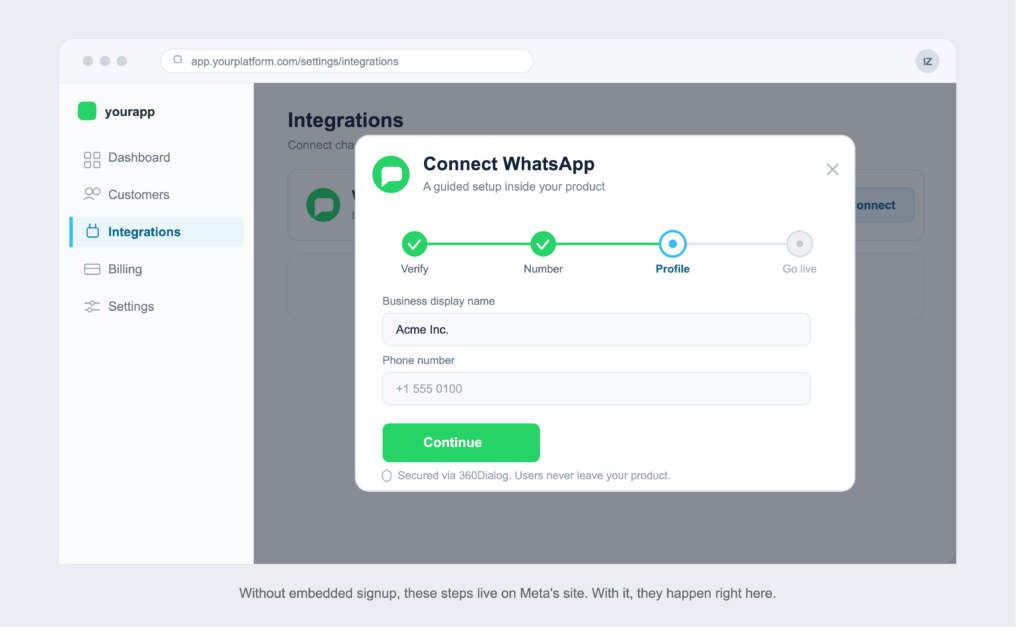
    As plataformas que fazem a integração dos próprios clientes realizam esse cadastro dentro do próprio produto pelo Embedded Signup, a janela de cadastro da Meta que um parceiro incorpora ao próprio software. A Meta exige dessas plataformas o status de Parceiro de Soluções ou Provedor de Tecnologia e o registro de sessão. O webhook delas, o endereço na web onde o software recebe os eventos da Meta, precisa estar pronto para processar a sincronização.

    Como o cadastro da Meta reconhece um número com Coexistence?

    Agora o cadastro da Meta começa pelo seu número de telefone, identifica sozinho que o número já funciona no app e leva você para a Coexistence. Você não precisa mais da opção separada na janela da Meta que guias mais antigos mandam procurar.

    Essa detecção só funciona quando o parceiro que conduz o seu cadastro ativou a Coexistence; a 360Dialog oferece a integração com Coexistence, e fazer o cadastro conosco atende a essa condição.

    A Meta está implementando a ordem que começa pelo número desde 3 de setembro de 2026, e algumas empresas ainda veem a ordem anterior, em que os ativos da empresa vêm antes do número.[6] Se a sua janela mostrar essa ordem antiga, escolha conectar o app WhatsApp Business que você já usa, depois informe o seu número e confirme a conexão no app. Para parceiros, a versão mais recente do cadastro da Meta, lançada em 20 de outubro de 2026, ativa a Coexistence por padrão.[7]

    Como configurar a Coexistence com a 360Dialog, passo a passo

    Abra a janela de cadastro da Meta pela sua conta da 360Dialog e termine com a leitura de um código QR no app. Se uma plataforma conecta você pela 360Dialog, abra a janela no software do seu provedor. Conhecer as seis etapas com antecedência ajuda você a ter o celular e os dados certos em mãos.

    1. Abra o cadastro da Meta e faça login. Inicie o cadastro pela 360Dialog e faça login com as suas credenciais do Facebook ou do Meta Business Suite. Depois, aprove os dados do WhatsApp que a 360Dialog pode acessar.
    2. Informe o seu número. Digite o número que você usa no app WhatsApp Business. Confirme que o nome, a foto do perfil, o número de telefone, o site e a categoria que a Meta mostra pertencem à sua conta.
    3. Escolha ou crie o seu portfólio empresarial. Selecione o portfólio da sua empresa ou crie um com o nome da empresa, um endereço de e-mail, o país e o site.
    4. Escaneie o código QR no app. Escaneie o código da janela da Meta com o app WhatsApp Business. A Meta também envia uma mensagem no WhatsApp com um link para o mesmo código. No app, você escolhe se quer compartilhar o seu histórico de conversas, e a janela da Meta avança sozinha depois da leitura.
    5. Confirme os dados da sua empresa. Defina o seu fuso horário. O nome da sua WhatsApp account aparece somente para leitura.
    6. Aceite os termos e conclua. Revise os termos da Meta e selecione Concluir na tela de confirmação.

    Os cadastros com Coexistence pulam a tela de nome de exibição da Meta. Se você compartilhar o histórico, até seis meses de conversas individuais anteriores e todos os contatos com número de WhatsApp podem ser sincronizados, enquanto as conversas em grupo continuam no app.

    A WhatsApp account da etapa 5 faz parte do novo modelo de contas da Meta, que a Meta ainda identifica como beta. O modelo divide a conhecida conta do WhatsApp Business (WABA) em duas: uma WhatsApp account, que reúne o seu número, e uma Messaging account, que reúne os modelos de mensagem, a cobrança e as configurações de webhook. A sua conta atual vira a Messaging account e mantém o mesmo ID.

    Depois que você seleciona Concluir, a 360Dialog cria a integração e o seu número fica disponível na nossa plataforma. Se você escolheu compartilhar o histórico, a sincronização começa.

    O que verificar logo depois de conectar?

    Verifique se o app mostra a conexão, se a sincronização terminou e se os seus aparelhos conectados voltaram. Verificar logo em seguida deixa você bem dentro das 24 horas que a Meta dá ao seu provedor para sincronizar contatos e histórico. Depois desse prazo, o número precisa ser desconectado e cadastrado de novo.

    • O aviso de conexão. O app é atualizado sozinho e mostra que o seu número está conectado à API.
    • A sincronização. O cadastro e a sincronização levam vários minutos, dependendo de quanto histórico você compartilha, da velocidade da sua internet e do processamento do webhook. Mantenha o app aberto até a sincronização terminar. Se a configuração passar de 5 minutos, fale com a nossa equipe de suporte.
    • Aparelhos conectados. O cadastro desvincula todos os outros aparelhos que a sua equipe usa com a conta. A sua equipe pode vincular de novo até quatro aparelhos compatíveis. O WhatsApp para Windows e o WhatsApp para WearOS não podem ser vinculados.
    • Conversas abertas. Se um cliente escreveu pouco antes de você conectar, o seu software só pode responder com um modelo de mensagem, um formato que a Meta aprova com antecedência. A sua equipe ainda pode responder a essa conversa pelo app.
    • Campos de status. Para desenvolvedores, um número que funciona nos dois lados mostra is_on_biz_app como true e platform_type como CLOUD_API.

    Continue usando o app no celular principal, porque a Meta desfaz a conexão com a API depois de cerca de 14 dias sem atividade.

    E se o cadastro não for concluído?

    Quando o cadastro parar, verifique a versão do app, a ordem das telas e se um provedor anterior ainda mantém o número, para descartar cada problema.

    Se o app estiver em uma versão anterior à 2.24.17, atualize-o e comece de novo. Se a janela da Meta mostrar os ativos da empresa antes de pedir o seu número, você está na ordem antiga das telas: escolha conectar o app WhatsApp Business que você já usa. Um número que ainda compartilha a linha de crédito de um parceiro anterior pode não conseguir mudar até que você faça backup das conversas, desconecte e reconecte o número no app e faça o cadastro de novo.[8]

    O nosso guia de integração com Coexistence explica a parte do cadastro que acontece na 360Dialog. A nossa equipe de suporte pode ajudar você se travar em qualquer etapa do processo.

    Para deixar as respostas de rotina com o seu software enquanto a sua equipe continua conversando no app, o próximo passo é começar a usar a API com a 360Dialog e conectar o seu número.

    Perguntas frequentes

    Quanto tempo leva a configuração da Coexistence do WhatsApp?

    A configuração da Coexistence do WhatsApp leva vários minutos, entre as telas de cadastro da Meta e a sincronização dos contatos e do histórico de conversas. O tempo depende de quanto histórico você compartilha, da velocidade da internet e do processamento do webhook. Mantenha o app WhatsApp Business aberto até a sincronização terminar e, se a configuração na 360Dialog passar de 5 minutos, fale com a nossa equipe de suporte.

    O meu histórico de conversas é transferido durante a configuração?

    O seu histórico de conversas só é transferido se você concordar em compartilhá-lo no app WhatsApp Business durante o cadastro. A Meta então pode sincronizar até seis meses de conversas individuais anteriores e todos os contatos que têm número de WhatsApp. As conversas em grupo ficam no app sem sincronização, e a sua equipe continua trabalhando com elas como antes.

    Quais BSPs oferecem suporte à Coexistence do WhatsApp?

    Um BSP, o provedor de soluções que conecta empresas à WhatsApp Business API, oferece suporte à Coexistence quando tem o status de Parceiro de Soluções ou Provedor de Tecnologia da Meta e ativa o recurso no seu cadastro. A 360Dialog é Official Meta Solution Partner e conecta números com Coexistence tanto para empresas diretamente quanto para plataformas que fazem a integração dos próprios clientes.

    O que acontece com os meus aparelhos conectados depois da configuração?

    O cadastro com Coexistence desvincula todos os aparelhos complementares do seu número, ou seja, os outros aparelhos vinculados à conta, quando a integração termina. A sua equipe pode então vincular de novo até quatro aparelhos compatíveis pelo app WhatsApp Business. O WhatsApp para Windows e o WhatsApp para WearOS não podem ser vinculados como aparelhos complementares em um número que funciona no app e na API ao mesmo tempo.

    Fontes

    [1] Meta for Developers, “Onboard WhatsApp Business app users.” Updated June 26, 2026. Accessed October 23, 2026. https://developers.facebook.com/documentation/business-messaging/whatsapp/embedded-signup/onboarding-business-app-users

    [2] 360Dialog Documentation, “Coexistence Onboarding.” Accessed October 23, 2026. https://docs.360dialog.com/docs/hub/embedded-signup/coexistence-onboarding

    [3] Meta for Developers, “Embedded Signup default flow.” Updated October 22, 2026. Accessed October 23, 2026. https://developers.facebook.com/documentation/business-messaging/whatsapp/embedded-signup/default-flow

    [4] 360Dialog, “WhatsApp Business API for Developers.” Accessed October 23, 2026. https://360dialog.com/whatsapp-api

    [5] Meta for Developers, “Embedded Signup.” Updated October 22, 2026. Accessed October 23, 2026. https://developers.facebook.com/documentation/business-messaging/whatsapp/embedded-signup/overview

    [6] Meta for Developers, “WhatsApp changelog.” Updated October 22, 2026. Accessed October 23, 2026. https://developers.facebook.com/documentation/business-messaging/whatsapp/changelog/

    [7] Meta for Developers, “Version 5.” Updated October 14, 2026. Accessed October 23, 2026. https://developers.facebook.com/documentation/business-messaging/whatsapp/embedded-signup/version-5

    [8] Meta for Developers, “Support for onboarded clients.” Accessed October 23, 2026. https://developers.facebook.com/documentation/business-messaging/whatsapp/solution-providers/support/business-customer-support

  • Como criar um chatbot de IA para WhatsApp

    Como criar um chatbot de IA para WhatsApp

    Seu chatbot de IA para WhatsApp pode rodar em qualquer modelo de IA, e você pode trocar de modelo a qualquer momento sem reconstruir nada. Um webhook no seu servidor recebe cada mensagem do cliente, e o modelo de linguagem de grande escala, ou LLM, escreve a resposta. Um provedor de soluções, ou BSP, uma empresa que a Meta autoriza a oferecer acesso à API do WhatsApp, envia essa resposta de volta ao cliente. Seu bot pode responder livremente por 24 horas após a última mensagem do cliente e, depois disso, só com modelos aprovados. Conectar tudo exige conhecimentos básicos de programação no servidor, e a 360Dialog é um BSP líder que pode ajudar você nisso.

    Principais conclusões

    1. Você usa o seu próprio LLM e o seu próprio código, e o BSP fornece apenas a conexão com o WhatsApp.
    2. Você pode se concentrar na lógica do bot enquanto um BSP cuida da configuração do webhook, da entrega de mensagens, da integração de números de telefone e da conformidade com a Meta.
    3. As tarifas dos LLMs na tabela comparativa vão de $0,10 a $2,00 por milhão de tokens de entrada e de $0,50 a $10,00 por milhão de tokens de saída.
    4. A janela de atendimento ao cliente de 24 horas do WhatsApp permite que o seu bot envie qualquer tipo de mensagem enquanto ela está aberta e apenas modelos aprovados depois que ela fecha.
    5. A 360Dialog, Official Meta Solution Partner que atende mais de 100.000 empresas, conecta o seu bot à API do WhatsApp a partir de EUR 49 por número por mês, sem sobretaxa nas tarifas de mensagens da Meta.

    Como é a arquitetura?

    Um chatbot de IA para WhatsApp tem três camadas: o webhook, o LLM e a etapa de envio. Cada turno da conversa passa por elas em seis etapas:

    1. Um cliente envia uma mensagem no WhatsApp.
    2. Seu BSP encaminha os dados da mensagem para o seu webhook, um ponto de extremidade HTTPS no seu servidor.
    3. Seu servidor extrai o texto e o envia para a API do LLM que você escolheu, como OpenAI, Anthropic ou Google.
    4. O LLM retorna uma resposta gerada.
    5. Seu servidor envia essa resposta de volta ao WhatsApp pela API de mensagens do BSP.
    6. O cliente vê a resposta no chat do WhatsApp.

    O BSP fica entre o seu servidor e a WhatsApp Cloud API da Meta. Assim, você não precisa lidar diretamente com a infraestrutura da Meta. Seu código cobre tudo, do recebimento da mensagem do cliente à composição da resposta. Você pode trocar o LLM ou adicionar geração aumentada por recuperação (RAG) sem mexer na camada de mensagens.

    Por que você precisa de um BSP entre o seu bot e o WhatsApp?

    Um BSP tira da sua equipe de engenharia o trabalho operacional do WhatsApp: integração de números de telefone, configuração de webhooks, autenticação da API, entrega de mensagens e conformidade contínua com a Meta. Você pode acessar a WhatsApp Cloud API da Meta diretamente, mas aí todas as tarefas operacionais ficam com você: provisionar o seu número de telefone, configurar e monitorar webhooks, acompanhar as versões da API e resolver problemas com o suporte da Meta. Um BSP como a 360Dialog cuida disso por você.

    A 360Dialog provisiona o seu acesso à WhatsApp Business API, configura o ponto de extremidade do seu webhook, emite a sua chave de API (a credencial que o seu servidor envia em cada requisição) e oferece suporte técnico 24/7. Todo o fluxo de trabalho do seu chatbot depende de webhooks bem configurados. Se o webhook cair, as mensagens deixam de chegar ao seu LLM até que uma das novas tentativas da Meta seja bem-sucedida. O suporte a múltiplos webhooks da 360Dialog entrega cada mensagem recebida a mais de um ponto de extremidade. Você pode encaminhar as mensagens para o seu chatbot e para uma caixa de entrada compartilhada separada ao mesmo tempo, pelo mesmo número.

    Se você prefere criar o bot sem programar, em uma ferramenta de fluxos de trabalho, veja o guia completo de automação do WhatsApp e estas outras formas de automação.

    Se você quer acesso no nível da API para um chatbot personalizado, clique em Começar a usar a API e conecte o seu número.

    Qual LLM escolher para um chatbot de WhatsApp?

    Escolha o seu LLM pelo volume de mensagens, pelo orçamento e pela complexidade das conversas. Os seis provedores abaixo oferecem APIs prontas para produção que servem para um chatbot de WhatsApp, cada um com preços, janelas de contexto e pontos fortes diferentes. Para usar os modelos por trás do ChatGPT, chame a API da OpenAI, que oferece o modelo do ChatGPT como chat-latest. A tabela compara um modelo recomendado por provedor, com as tarifas publicadas mais recentes.[1][2][3][4][5][6]

    ProvedorModeloEntrada ($/1M tokens)Saída ($/1M tokens)Janela de contextoPrincipal ponto forte
    OpenAIGPT-6 Luna$0,10$0,501,05M tokensRápido, acessível, ideal para alto volume
    AnthropicClaude Sonnet 5.5$2,00$10,001M tokensEquilíbrio entre velocidade e inteligência, contexto amplo
    GoogleGemini 3.8 Flash$0,75$3,751M tokensNível gratuito disponível, contexto de 1M, agêntico
    Perplexitysonar (Agent API)$0,25$2,50 + $2,50/mil pesquisas na webNão publicadoPesquisa na web integrada, respostas fundamentadas
    Azure OpenAIGPT-6 Luna*$0,10$0,501,05M tokensConformidade corporativa, residência de dados
    xAIGrok 4.7$2,00$6,00500 mil tokensForte em programação, raciocínio configurável

    *Os preços do Azure OpenAI mostrados valem para o tipo de implantação Global e correspondem aos preços de tabela da OpenAI. As implantações Data Zone custam $0,11 de entrada e $0,55 de saída por milhão de tokens. A Agent API da Perplexity soma $2,50 a cada 1.000 pesquisas na web aos custos de tokens, e a Perplexity encerrou o suporte ao Sonar Chat Completions em 27 de setembro de 2026. Os preços do Gemini 3.8 Flash do Google valem até 31 de dezembro de 2026. A partir de 1º de janeiro de 2027, eles dobram para $1,50 de entrada e $7,50 de saída por milhão de tokens. Os preços podem mudar a qualquer momento. Consulte as fontes originais abaixo para ver as informações atualizadas.

    Para bots de atendimento ao cliente de alto volume, com trocas curtas, o GPT-6 Luna tem o menor custo por token da tabela. Se o seu chatbot precisa responder com dados atuais, OpenAI, Google Gemini, Perplexity e o Grok da xAI oferecem pesquisa na web integrada.

    O Microsoft Copilot se encaixa nessa arquitetura de duas formas. Seu próprio servidor de webhook pode acessar um agente do Copilot Studio pela Direct Line API da Microsoft: o seu servidor repassa a mensagem do WhatsApp ao agente e envia a resposta dele de volta pelo seu BSP.[7] O canal próprio da Microsoft para WhatsApp no Copilot Studio funciona pelo Azure Communication Services, fora de um BSP. Ele deixou de aceitar novas conexões do WhatsApp após 23 de outubro de 2026, e os agentes conectados antes dessa data continuam funcionando.[8] Para um projeto novo, use o caminho da Direct Line pelo seu BSP. O Azure OpenAI, listado na tabela, é a API de modelos da Microsoft.

    Como conectar seu chatbot em três etapas?

    Você conecta o seu chatbot ao WhatsApp pela 360Dialog em três etapas: configure o webhook, chame o LLM e envie a resposta. A API da 360Dialog precisa de um único cabeçalho de autenticação e de um corpo JSON simples. Isso mantém mínimo o código de integração do seu lado. Quando o webhook estiver no ar e a sua chave de API estiver ativa, cada mensagem recebida no WhatsApp chega automaticamente ao seu ponto de extremidade.

    Etapa 1: configure o webhook

    Registre o seu ponto de extremidade HTTPS na 360Dialog para que as mensagens recebidas cheguem ao seu servidor. Seu servidor de webhook precisa de um certificado TLS ou SSL válido, e certificados autoassinados não são aceitos. Responda a cada notificação válida com o status HTTP 200. Se uma entrega falhar, a Meta tenta de novo na hora e depois com intervalos cada vez maiores, durante 7 dias. Qualquer notificação ainda sem confirmação após 7 dias é descartada. Elimine as notificações duplicadas no seu servidor, porque uma nova tentativa pode repetir uma notificação que você já recebeu.[9]

    Etapa 2: chame o LLM

    Quando o webhook receber uma mensagem, extraia o texto e envie-o para a API do LLM escolhido. Adicione as instruções de sistema, o histórico da conversa ou o contexto de RAG de que o seu caso de uso precisa. O LLM retorna uma resposta gerada.

    Etapa 3: envie a resposta

    Envie a resposta do LLM de volta ao WhatsApp pela API de mensagens da 360Dialog:

    Ponto de extremidade: POST https://waba-v2.360dialog.io/messages

    Cabeçalho: D360-API-KEY: sua-chave-de-api

    Corpo:

    {
      "messaging_product": "whatsapp",
      "to": "<CUSTOMER_PHONE_NUMBER>",
      "type": "text",
      "text": {
        "body": "Sua resposta gerada aqui"
      }
    }

    A Meta recomenda escrever o número de telefone do destinatário com o sinal de mais e o código do país. O campo to aceita sinais de mais, hifens, parênteses e espaços.[10]

    O que é a regra das 24 horas para chatbots?

    O WhatsApp dá a cada número comercial uma janela de atendimento ao cliente de 24 horas, e essa janela define o que o seu chatbot pode enviar. Ela abre quando um cliente envia uma mensagem ou liga para o número da sua empresa.[11] Enquanto ela está aberta, o seu chatbot pode enviar qualquer tipo de mensagem: texto, imagens, documentos, listas interativas ou botões. Depois que ela fecha, toda mensagem que o seu bot envia, inclusive um acompanhamento proativo, precisa ser um modelo aprovado previamente pela Meta.

    Planeje as suas conversas em torno dessa regra. Se um cliente fica 24 horas sem escrever e depois volta a escrever, a nova mensagem reinicia a janela.

    Desde 1º de outubro de 2026, a Meta cobra por mensagem as mensagens de serviço enviadas dentro da janela de 24 horas, com as mesmas tarifas por mercado das mensagens de utilidade e de autenticação.[12] Cada número de telefone comercial recebe 1.000 mensagens de serviço gratuitas por mês, e a Meta cobra a partir da 1.001ª. As mensagens gratuitas que você não usar não passam para o mês seguinte. Os modelos de utilidade enviados com a janela aberta também são cobrados.

    As respostas escritas por uma IA de terceiros contam como mensagens de serviço. Um chatbot que resolve as dúvidas em menos turnos usa menos mensagens cobradas. A política para provedores de IA da Meta, em vigor desde 15 de janeiro de 2026, só permite que um assistente de IA de uso geral use a Plataforma do WhatsApp Business onde a Meta é legalmente obrigada a permitir.[13] A política não muda as cobranças da Meta para as demais empresas. Se o seu chatbot responde pela sua própria empresa, as respostas dele são cobradas como mensagens de serviço.

    Quando o bot deve sair de cena?

    Seu bot deve passar a conversa para um atendente humano quando chegar ao limite dele, e uma transferência confiável é tão importante quanto a própria lógica do bot. Acione a transferência quando o cliente pedir explicitamente um humano, quando a confiança do LLM cair abaixo de um limite definido por você ou quando um número definido de turnos passar sem solução. Acione-a também quando a conversa entrar em um tema para o qual o bot não foi treinado, como contestações de cobrança, questões jurídicas ou reclamações. Seu chatbot deve avisar o cliente que um atendente humano vai assumir e parar de gerar respostas nessa conversa.

    Com o roteamento para múltiplos webhooks da 360Dialog, o seu bot e a sua caixa de entrada compartilhada podem funcionar no mesmo número do WhatsApp. Quando uma transferência é acionada, o seu aplicativo marca a conversa para um atendente humano na sua ferramenta de suporte ou de caixa de entrada.

    O que o seu provedor de API não faz?

    Seu provedor de API deixa o chatbot em si com você: a lógica do chatbot, o LLM, as instruções, o histórico das conversas e a cobrança do LLM ficam do seu lado. A 360Dialog fornece a infraestrutura da API do WhatsApp por baixo.

    Quando o seu provedor de LLM aumentar os preços ou um modelo melhor for lançado, a abordagem na camada de API permite trocar: você substitui a chamada ao LLM no seu código, e todo o resto continua igual.

    Por que a 360Dialog?

    Como Official Meta Solution Partner, a 360Dialog opera a infraestrutura da API do WhatsApp para mais de 100.000 empresas e mais de 2 bilhões de mensagens por mês. Os planos começam em EUR 49 por número por mês, sem sobretaxa nas tarifas de mensagens da Meta. As mensagens recebidas chegam ao seu webhook em tempo real, e cada resposta sai por um único ponto de extremidade de mensagens. Quando algo dá errado no nível da infraestrutura do WhatsApp, nossa equipe de suporte 24/7 resolve, e a sua equipe de engenharia continua focada no bot.

    Para equipes que preferem um caminho sem código, a página de integrações apresenta ferramentas de fluxo de trabalho como Zapier, n8n e Make. O Meta Business Agent é o agente de IA da própria Meta, uma opção à parte se você não quiser operar o seu próprio LLM.

    Para que o seu chatbot envie mensagens no WhatsApp com o LLM de sua escolha, clique em Começar a usar a API e conecte o seu número.

    Perguntas frequentes

    Preciso saber programar para criar um chatbot de IA para WhatsApp?

    Criar um chatbot de IA personalizado para WhatsApp exige conhecimentos básicos de programação no servidor. No mínimo, você configura um ponto de extremidade HTTPS para o webhook, faz requisições HTTP para a API de um LLM e envia um corpo JSON para a API de mensagens da 360Dialog. Python, Node.js, PHP e qualquer linguagem com uma biblioteca HTTP funcionam.

    Quanto custa manter um chatbot de IA para WhatsApp?

    Um chatbot de IA para WhatsApp tem três custos: acesso à API pelo BSP, mensagens de serviço cobradas pela Meta e uso da API do LLM. A 360Dialog custa a partir de EUR 49 por número por mês, sem sobretaxa nas tarifas da Meta. Cada número de telefone comercial tem 1.000 mensagens de serviço gratuitas por mês, sem acúmulo, e a Meta cobra a partir da 1.001ª conforme o mercado.

    No preço mais baixo, o GPT-6 Luna da OpenAI cobra $0,10 por milhão de tokens de entrada e $0,50 por milhão de tokens de saída.

    Meu chatbot pode enviar mensagens fora da janela de 24 horas?

    Fora da janela de atendimento ao cliente de 24 horas, o seu chatbot só pode enviar modelos de mensagem aprovados previamente. O WhatsApp inicia a contagem de 24 horas quando um cliente envia mensagem ou liga para o número da sua empresa. Com a janela aberta, qualquer tipo de mensagem é permitido. Depois que ela fecha, mensagens de formato livre ficam bloqueadas até o cliente voltar a entrar em contato.

    O que acontece se o meu webhook cair?

    Se o seu webhook não responder a uma notificação com o status HTTP 200, a Meta considera que a entrega falhou. Ela tenta de novo na hora e depois com intervalos cada vez maiores, durante 7 dias, e descarta qualquer notificação sem confirmação após 7 dias. As novas tentativas podem chegar duplicadas. Por isso, uma queda prolongada deixa ao seu bot um acúmulo de notificações para filtrar e processar.

    Com o suporte a múltiplos webhooks da 360Dialog, cada mensagem recebida também pode ir para um segundo ponto de extremidade, como um serviço de registro de logs.

    Qual a diferença entre um chatbot de IA personalizado e o Meta Business Agent?

    Um chatbot de IA personalizado roda com o LLM, as instruções e a lógica de conversa que você escolhe, e chega ao WhatsApp pelo seu BSP. O Meta Business Agent é o agente de IA da própria Meta para mensagens comerciais. Nosso comparativo Meta Business Agent vs. agente de IA de terceiros mostra quando cada um se encaixa.

    Fontes

    [1] OpenAI API Pricing. https://developers.openai.com/api/docs/pricing (accessed October 22, 2026).

    [2] Anthropic Claude Models Overview. https://platform.claude.com/docs/en/models/overview (accessed October 22, 2026).

    [3] Google Gemini API Pricing. https://ai.google.dev/gemini-api/docs/pricing (accessed October 22, 2026).

    [4] Perplexity Agent API Models. https://docs.perplexity.ai/docs/agent-api/models (accessed October 22, 2026).

    [5] Azure OpenAI Service Pricing. https://azure.microsoft.com/en-us/pricing/details/azure-openai/ (accessed October 22, 2026).

    [6] xAI Grok Models. https://docs.x.ai/developers/models (accessed October 22, 2026).

    [7] Microsoft Copilot Studio: Connect Your Agent to a Custom Application (Direct Line API). https://learn.microsoft.com/en-us/microsoft-copilot-studio/publication-connect-bot-to-custom-application (accessed October 22, 2026).

    [8] Microsoft Copilot Studio: Publish an Agent to WhatsApp. https://learn.microsoft.com/en-us/microsoft-copilot-studio/publication-add-bot-to-whatsapp (accessed October 22, 2026).

    [9] Meta WhatsApp Cloud API: Create a Webhook Endpoint. https://developers.facebook.com/documentation/business-messaging/whatsapp/webhooks/create-webhook-endpoint (accessed October 22, 2026).

    [10] Meta WhatsApp Cloud API: Service Messages. https://developers.facebook.com/documentation/business-messaging/whatsapp/messages/send-messages (accessed October 22, 2026).

    [11] Meta WhatsApp Pricing: Pricing on the WhatsApp Business Platform. https://developers.facebook.com/documentation/business-messaging/whatsapp/pricing (accessed October 22, 2026).

    [12] Meta WhatsApp Pricing: Upcoming Pricing Updates for Meta Business Agent, Service and Utility Messages. https://developers.facebook.com/documentation/business-messaging/whatsapp/pricing/non-template-messages (accessed October 22, 2026).

    [13] Meta WhatsApp Pricing: New Pricing Policy for AI Providers. https://developers.facebook.com/documentation/business-messaging/whatsapp/pricing/ai-providers/ (accessed October 22, 2026).

  • Mensagens interativas do WhatsApp: botões, listas e opções de resposta

    Mensagens interativas do WhatsApp: botões, listas e opções de resposta

    As mensagens interativas do WhatsApp ajudam os clientes a responder à sua empresa com respostas prontas em forma de botões, linhas de lista ou links. Elas facilitam respostas dentro do que você espera nos casos em que o texto livre deixaria o cliente na dúvida ou geraria uma comunicação ambígua. Você só pode enviar essas mensagens como resposta, em até 24 horas após a última mensagem ou ligação do cliente. A Meta cobra botões e listas como mensagens de serviço, e cada número de telefone comercial recebe as primeiras 1.000 gratuitas todo mês.

    Principais conclusões

    1. Botões e listas dão aos clientes respostas prontas, então cada resposta é clara e seu sistema pode agir sobre ela sem que ninguém leia texto livre.
    2. Você só pode enviar mensagens interativas em até 24 horas após a mensagem ou ligação do cliente, e qualquer envio posterior precisa de um modelo aprovado.
    3. Escolha o formato pelo tamanho da escolha: botões de resposta para até 3 opções, uma lista para até 10 e um Flow quando você precisa de vários campos de uma vez.
    4. Botões e listas custam o mesmo que qualquer outra mensagem de serviço, e as primeiras 1.000 por número de telefone comercial a cada mês são gratuitas.

    O que são mensagens interativas do WhatsApp?

    As mensagens interativas do WhatsApp são respostas com controles integrados, como botões, uma lista ou um botão de link. Você define as opções, e o cliente seleciona a que se encaixa.

    A Meta classifica botões de resposta, listas e a maioria dos outros tipos interativos como mensagens de serviço, mensagens de formato livre que não precisam de aprovação de modelo.[1] Você as envia pela WhatsApp Cloud API enquanto uma janela de atendimento ao cliente está aberta. A janela abre quando um cliente envia uma mensagem ou liga para sua empresa e dura 24 horas, e cada nova mensagem ou ligação a reinicia. O cliente também precisa ter dado permissão para receber suas mensagens.

    Depois que a janela fecha, só modelos aprovados são entregues. Escreva qualquer acompanhamento posterior como modelo e passe pela aprovação de modelos.

    Quais tipos de mensagem interativa você pode enviar?

    Você pode enviar seis tipos interativos em uma janela aberta, cada um feito para um tipo diferente de resposta. Associe cada tipo à tarefa na tabela antes de escrever qualquer JSON.

    Tipointeractive.typeUse paraPrincipal limiteO que o cliente faz
    Botões de respostabuttonConfirmar, remarcar ou cancelarAté 3 botões.[2]Seleciona um botão
    ListalistAssuntos ou horários de entregaAté 10 linhas somando todas as seções.[3]Seleciona uma linha
    Botão de chamada para ação com URLcta_urlLevar a uma página da webUm botão que associa um rótulo a uma URL.[4]Abre a página no navegador
    Carrossel de mídiacarouselOpções visuaisUm cabeçalho de imagem ou vídeo em cada cartão.[5]Seleciona o botão de um cartão
    Solicitação de localizaçãolocation_request_messagePonto de retirada ou de entregaUm botão de enviar localização abaixo do texto do corpo.[6]Compartilha uma localização
    Mensagem de endereçoaddress_messageEndereço de entregaSomente empresas e clientes na Índia.[7]Informa um endereço

    Nosso guia de mensagens de produto e catálogo aborda as mensagens interativas que mostram produtos de um catálogo.

    Como funcionam os botões de resposta?

    Os botões de resposta colocam algumas respostas fixas abaixo do seu texto, e a escolha do cliente volta para o seu webhook com o ID que você deu àquele botão. Use-os quando você conhece de antemão todas as respostas válidas, como manter, remarcar ou cancelar uma consulta.

    Planeje o texto com base nestes limites de campo, mostrados aqui para um lembrete de consulta:

    CampoLimiteExemplo
    CorpoObrigatório, até 1.024 caracteres; URLs viram links automaticamente“Sua consulta é na sexta-feira às 10h. Deseja manter?”
    Título do botãoObrigatório, até 20 caracteres, único na mensagem“Manter”, “Remarcar”, “Cancelar”
    ID do botãoObrigatório, até 256 caracteres, único por botãomove_appt_8812, que nomeia a ação e o registro
    CabeçalhoOpcional: texto, imagem, vídeo ou documento“Lembrete de consulta”
    RodapéOpcional, até 60 caracteres“Responda até quinta-feira à noite”

    Para um cabeçalho de mídia, envie primeiro o arquivo e informe o ID de mídia. A Meta classifica o uso de um link de mídia no cabeçalho como “não recomendado”.

    Como funcionam as mensagens em lista?

    Uma mensagem em lista mostra um botão abaixo do seu texto, e esse botão abre um menu em que o cliente seleciona uma única linha. Use uma lista quando as respostas são conhecidas, mas numerosas demais para botões, como assuntos de suporte ou horários de entrega.

    As seções agrupam linhas sob títulos, e o limite de linhas vale para todas as seções somadas. Estes são os limites de campo, mostrados aqui para horários de entrega:

    CampoLimiteExemplo
    Botão do menuObrigatório, até 20 caracteres“Ver horários”
    CorpoObrigatório, até 4.096 caracteres“Escolha um horário de entrega para seu pedido.”
    CabeçalhoOpcional, somente texto, até 60 caracteres“Horários de entrega”
    RodapéOpcional, até 60 caracteres“Você pode mudar o horário depois”
    Título da seçãoObrigatório, até 24 caracteres, pelo menos uma seção“Terça-feira”
    ID da linhaObrigatório, até 200 caracteresslot_tue_morning
    Título da linhaObrigatório, até 24 caracteres“Manhã, das 9h às 12h”
    Descrição da linhaOpcional, até 72 caracteres“O entregador liga antes de chegar”

    Como funcionam os botões de chamada para ação com URL?

    Um botão de chamada para ação com URL coloca um link da web por trás de um rótulo curto, e o cliente abre a página com um clique. Use-o quando a próxima etapa acontece em um site, como rastrear uma encomenda ou pagar uma fatura.

    O objeto de ação recebe "name": "cta_url" com parameters.display_text, um rótulo de até 20 caracteres, e parameters.url. Mantenha o corpo em até 1.024 caracteres. Um cabeçalho opcional aceita texto de até 60 caracteres ou mídia de uma URL pública, e um rodapé opcional comporta até 60 caracteres.

    A página abre no navegador padrão do celular, fora do WhatsApp. Rastreie a visita no seu próprio site, por exemplo com um parâmetro de campanha na URL.

    Como funcionam as mensagens de carrossel de mídia?

    Um carrossel de mídia envia de 2 a 10 cartões que o cliente rola para o lado, cada um com sua própria imagem ou vídeo e seu próprio botão. Use-o quando a escolha é visual, como escolher um entre três tipos de quarto ou entre datas de passeio.

    A estrutura segue regras fixas:

    • Corpo principal: obrigatório, até 1.024 caracteres. O carrossel não aceita cabeçalho principal, rodapé nem outros componentes interativos.
    • Cabeçalho do cartão: uma imagem ou um vídeo em cada cartão. Outros tipos de cabeçalho não são compatíveis.
    • Corpo do cartão: opcional, até 160 caracteres com no máximo 2 quebras de linha.
    • Botões do cartão: dê a cada cartão um botão de URL ou pelo menos um botão de resposta rápida, e repita os mesmos tipos e a mesma quantidade de botões em todos os cartões. Os IDs de resposta rápida aceitam até 256 caracteres, e os rótulos dos botões, até 20.

    Como todos os cartões repetem os mesmos botões, escreva uma ação que sirva para todos eles, como “Reservar este quarto”. Para enviar um carrossel fora da janela de atendimento ao cliente, use um modelo de carrossel, que é um formato separado.

    Como enviar uma mensagem interativa pela API da 360Dialog?

    Você envia todos os tipos interativos pela 360Dialog com um único formato de requisição, o mesmo corpo de mensagem que a Meta documenta para a Cloud API.[8] Assim, um único construtor de requisições cobre os seis tipos, e só a parte interativa muda entre eles. A 360Dialog, Official Meta Solution Partner, dá aos desenvolvedores acesso direto à WhatsApp Business API e inclui um sandbox de testes.

    1. Prepare a conta: você precisa de uma conta aprovada com um número de telefone registrado e a chave de API desse número.
    2. Configure o webhook: aponte-o para uma URL HTTPS com um certificado SSL válido e faça com que ele retorne 200 OK em até 80 milissegundos. A Plataforma do WhatsApp Business tenta reenviar as entregas que falharam, com intervalos exponenciais, por até 7 dias.
    3. Envie a requisição: envie o corpo JSON via POST para https://waba-v2.360dialog.io/messages com sua chave no cabeçalho D360-API-KEY e Content-Type: application/json. Requisições sem a chave são rejeitadas.
    4. Aguarde o status: a resposta da API confirma que a requisição foi aceita, e a entrega chega depois como um webhook de status. A ordem de entrega não é garantida, então, quando a ordem importa, aguarde o status delivered antes de enviar a próxima mensagem.

    Esta requisição pede ao cliente que mantenha, remarque ou cancele uma consulta:

    curl -X POST "https://waba-v2.360dialog.io/messages" \
      -H "D360-API-KEY: $D360_API_KEY" \
      -H "Content-Type: application/json" \
      -d '{
        "messaging_product": "whatsapp",
        "to": "<CUSTOMER_PHONE_NUMBER>",
        "type": "interactive",
        "interactive": {
          "type": "button",
          "body": { "text": "Sua consulta é na sexta-feira às 10h. Deseja manter?" },
          "action": {
            "buttons": [
              { "type": "reply", "reply": { "id": "keep_appt_8812", "title": "Manter" } },
              { "type": "reply", "reply": { "id": "move_appt_8812", "title": "Remarcar" } },
              { "type": "reply", "reply": { "id": "cancel_appt_8812", "title": "Cancelar" } }
            ]
          }
        }
      }'

    Uma mensagem com botões de resposta ou em lista enviada fora da janela de 24 horas retorna um erro.[9] Verifique a janela no seu código antes de cada envio. Clique em Começar a usar a API para conectar seu número pela 360Dialog e enviar esta requisição para o seu próprio celular como primeiro teste.

    Como ler a resposta do cliente?

    A escolha do cliente chega ao seu webhook como uma mensagem recebida que traz o ID definido no botão ou na linha. Faça o roteamento por esse ID. Assim, seu bot nunca precisa interpretar texto livre em uma pergunta fechada.

    As respostas chegam no campo de webhook messages, e context.id contém o ID da mensagem respondida.[10] Cada ação retorna seu próprio objeto:

    Ação do clientetype da mensagemObjeto de respostaCampos que você recebe
    Seleciona um botão de respostainteractivebutton_replyid, title
    Seleciona uma linha da listainteractivelist_replyid, title, description
    Compartilha uma localizaçãolocationCampos de localizaçãoLatitude, longitude e, opcionalmente, nome e endereço
    Envia um endereço ou um Flowinteractivenfm_replyresponse_json
    Seleciona uma resposta rápida em um modelobuttonbuttonpayload, text.[11]

    Se o mesmo número envia modelos e mensagens interativas, trate também o formato de resposta dos modelos.

    Flow ou botões: qual usar?

    Use botões de resposta ou uma lista quando o cliente escolhe uma resposta em um conjunto curto e fixo, e use um Flow quando você precisa de texto digitado ou de várias respostas de uma vez. Escolher pelo formato da resposta deixa cada conversa tão curta quanto a tarefa permite.

    Um agendamento que precisa de data, horário e número de pessoas leva três mensagens com botões, e cada uma é cobrada depois que a cota gratuita acaba. Um WhatsApp Flow é um formulário que abre dentro do chat e coleta os três dados em uma única resposta.

    Perguntas abertas, como descrever um defeito, combinam com texto livre mais adiante na conversa. Para a primeira mensagem, as orientações da Meta sobre qualidade das mensagens dizem: “Evite enviar mensagens abertas de boas-vindas ou de apresentação”.

    Resposta de que você precisaFormato a usar
    Uma escolha entre até 3 opçõesBotões de resposta
    Uma escolha entre 4 e 10 opçõesMensagem em lista
    Uma escolha que depende de uma imagemCarrossel de mídia
    Uma etapa que acontece em um siteBotão de chamada para ação com URL
    Vários campos, datas ou dados validadosWhatsApp Flow
    Uma descrição aberta, nas palavras do clienteTexto livre

    Nosso guia mostra como criar um WhatsApp Flow.

    Mensagens interativas custam mais?

    As mensagens interativas não têm cobrança adicional pelos botões ou listas: a Meta cobra cada uma entregue como mensagem de serviço, a mesma categoria de uma resposta de texto simples.[12] Calcule o orçamento das respostas interativas com a tarifa de mensagem de serviço do seu mercado.

    Desde 1º de outubro de 2026, cada mensagem de serviço entregue custa o mesmo que uma mensagem de utilidade ou de autenticação naquele mercado, sem níveis de volume. Cada número de telefone comercial envia as primeiras 1.000 mensagens de serviço gratuitamente todo mês, e a cota não usada não passa para o mês seguinte. Adicione uma forma de pagamento à conta, ou a Meta deixa de entregar mensagens de serviço quando essa cota gratuita acaba.

    Os webhooks de status mostram por quais mensagens você paga em "category": "service": "type": "free_customer_service" dentro da cota gratuita, e "type": "regular" com "billable": true quando a cobrança começa.

    Quando um cliente chega por um anúncio de clique para o WhatsApp no Android ou iOS, responda dentro da janela de atendimento ao cliente. Isso abre uma janela de ponto de entrada gratuito de até 7 dias, e as mensagens de serviço enviadas nela não são cobradas. Nosso artigo sobre a cobrança de mensagens de serviço explica a mudança em detalhes.

    Comece pela pergunta que seus clientes respondem com mais frequência, como confirmar uma consulta ou escolher um horário de entrega. Com respostas prontas, os clientes respondem em uma etapa, sua equipe deixa de tentar adivinhar o que uma mensagem quis dizer, e cada resposta vai direto para a próxima ação certa. Clique em Começar a usar a API para enviar essa primeira resposta interativa pela 360Dialog e ler a resposta no seu próprio webhook.

    Perguntas frequentes

    As mensagens de serviço do WhatsApp ainda são gratuitas em 2026?

    As mensagens de serviço do WhatsApp só são gratuitas dentro de uma cota mensal. Desde 1º de outubro de 2026, a Meta cobra cada mensagem de serviço entregue além das primeiras 1.000 do mês por número. A cota renova todo mês, sem acumular saldo. Um anúncio de clique para o WhatsApp pode abrir uma janela de ponto de entrada gratuito, com mensagens de serviço gratuitas por até 7 dias.

    É possível enviar uma mensagem interativa fora da janela de 24 horas?

    Você só pode enviar mensagens interativas em até 24 horas após a última mensagem ou ligação do cliente para sua empresa. Depois que essa janela de atendimento ao cliente fecha, só um modelo aprovado consegue chegar ao cliente. Um modelo pode ter os próprios botões de resposta rápida, e a resposta do cliente a ele abre uma nova janela para mensagens interativas.

    Como pedir a localização de um cliente no WhatsApp?

    Uma mensagem de solicitação de localização pede ao cliente que compartilhe uma localização por meio de um botão abaixo do seu texto. O corpo comporta até 1.024 caracteres e pode incluir URLs. Quando o cliente compartilha, seu webhook recebe uma mensagem de localização com latitude e longitude. Nome e endereço chegam apenas quando o cliente decide incluí-los.

    É possível coletar um endereço de entrega com uma mensagem interativa?

    As mensagens de endereço coletam um endereço de entrega no WhatsApp e só estão disponíveis para empresas sediadas na Índia que enviam mensagens a clientes no país. O parâmetro de país é obrigatório, e você pode preencher valores ou oferecer endereços salvos. O endereço volta como nfm_reply, no campo response_json. Um aplicativo que não exibe a mensagem a descarta, e um webhook de status informa o erro 1026, Receiver Incapable.

    Por que meu webhook não está recebendo as respostas dos botões?

    As respostas dos botões chegam como mensagens recebidas no webhook messages da Meta, como as respostas de texto. Na 360Dialog, seu ponto de extremidade precisa usar HTTPS com certificado SSL válido, retornar 200 OK e responder em até 80 milissegundos. A Plataforma do WhatsApp Business repete as entregas que falharam por até 7 dias, com intervalos exponenciais, e um ponto de extremidade corrigido nesse prazo ainda recebe as respostas perdidas.

    Fontes

    [1] Meta for Developers, “Service messages.” Updated May 21, 2026. Accessed October 16, 2026. https://developers.facebook.com/documentation/business-messaging/whatsapp/messages/send-messages/

    [2] Meta for Developers, “Interactive reply buttons messages.” Updated May 21, 2026. Accessed October 16, 2026. https://developers.facebook.com/documentation/business-messaging/whatsapp/messages/interactive-reply-buttons-messages/

    [3] Meta for Developers, “Interactive list messages.” Updated July 2, 2026. Accessed October 16, 2026. https://developers.facebook.com/documentation/business-messaging/whatsapp/messages/interactive-list-messages/

    [4] Meta for Developers, “Interactive CTA URL button messages.” Updated July 2, 2026. Accessed October 16, 2026. https://developers.facebook.com/documentation/business-messaging/whatsapp/messages/interactive-cta-url-messages/

    [5] Meta for Developers, “Interactive media carousel messages.” Updated May 21, 2026. Accessed October 16, 2026. https://developers.facebook.com/documentation/business-messaging/whatsapp/messages/interactive-media-carousel-messages/

    [6] Meta for Developers, “Location request messages.” Updated May 21, 2026. Accessed October 16, 2026. https://developers.facebook.com/documentation/business-messaging/whatsapp/messages/location-request-messages/

    [7] Meta for Developers, “Address messages.” Updated July 2, 2026. Accessed October 16, 2026. https://developers.facebook.com/documentation/business-messaging/whatsapp/messages/address-messages/

    [8] 360Dialog Documentation, “Send and receive messages.” Accessed October 16, 2026. https://docs.360dialog.com/docs/guides/send-and-receive-messages

    [9] 360Dialog Documentation, “Interactive messages.” Accessed October 16, 2026. https://docs.360dialog.com/docs/messaging/message-types/interactive

    [10] Meta for Developers, “Interactive messages webhook reference.” Updated August 3, 2026. Accessed October 16, 2026. https://developers.facebook.com/documentation/business-messaging/whatsapp/webhooks/reference/messages/interactive/

    [11] Meta for Developers, “Button messages webhook reference.” Updated June 17, 2026. Accessed October 16, 2026. https://developers.facebook.com/documentation/business-messaging/whatsapp/webhooks/reference/messages/button/

    [12] Meta for Developers, “Pricing on the WhatsApp Business Platform.” Updated September 30, 2026. Accessed October 16, 2026. https://developers.facebook.com/documentation/business-messaging/whatsapp/pricing/

  • WhatsApp Coexistence: o app WhatsApp Business e a Cloud API no mesmo número

    WhatsApp Coexistence: o app WhatsApp Business e a Cloud API no mesmo número

    A Coexistence do WhatsApp permite automatizar o seu número sem abrir mão do app. O seu CRM, chatbot ou ferramenta de marketing pode responder aos clientes enquanto a sua equipe continua conversando normalmente, e cada conversa individual aparece nos dois lugares. As respostas manuais continuam grátis e o envio fica limitado a 20 mensagens por segundo, então campanhas muito grandes funcionam melhor com uma migração completa para a API.

    Principais conclusões

    1. Um software como um CRM ou chatbot pode responder aos clientes no seu número do WhatsApp Business enquanto a sua equipe continua respondendo manualmente, com as conversas individuais visíveis nos dois lados.
    2. As respostas que a sua equipe digita no app não custam nada, e as mensagens enviadas pelo seu software seguem os preços da Cloud API da Meta.
    3. Um número com Coexistence envia até 20 mensagens por segundo pela API, então quem mais ganha com uma migração completa são as empresas que precisam de campanhas em massa mais rápidas.
    4. A 360Dialog, Official Meta Solution Partner, conecta você em um único cadastro, com planos a partir de EUR 49 / $59 por número por mês, mais as tarifas de mensagens da Meta.

    O que é a Coexistence do WhatsApp?

    A Coexistence conecta um número que já está em uso no app WhatsApp Business à Cloud API, a conexão hospedada pela Meta para softwares empresariais, e espelha as mensagens individuais entre os dois.[1]

    A Meta chama o recurso de “Onboard WhatsApp Business app users”, e Coexistence é o nome usado nos canais de suporte e na documentação de parceiros. Uma empresa com status de Parceiro de Soluções ou Provedor de Tecnologia ativa a Coexistence no Embedded Signup, a janela de cadastro em que você faz login e escolhe o seu número.

    Como funciona a Coexistence?

    Cada conversa individual fica completa nos dois lados, então a sua equipe e o seu CRM ou chatbot sempre veem a mesma conversa. Qualquer software criado sobre a Cloud API pode responder por um número com Coexistence, e o nosso guia mostra como conectar um CRM, chatbot ou ferramenta de marketing.

    O seu software recebe as mensagens dos clientes no webhook dele, o endereço na web para onde a Meta envia cada novo evento, e as respostas que a sua equipe envia pelo app ou por um aparelho vinculado compatível também chegam lá. Se você permitir ao conectar, os contatos e até seis meses de conversas individuais anteriores podem ser sincronizados com o seu software, enquanto as conversas em grupo ficam no app.

    O seu software pode responder livremente por 24 horas após a última mensagem do cliente e, depois disso, só pode enviar modelos de mensagem, que a Meta aprova com antecedência. Em um número com Coexistence, essa janela de atendimento ao cliente de 24 horas só começa com mensagens que chegam depois que você conecta o número, e as respostas enviadas pelo app nunca abrem nem estendem a janela.

    A 360Dialog, Official Meta Solution Partner para a WhatsApp Business API, conecta números com Coexistence tanto para empresas diretamente quanto para plataformas que fazem a integração dos próprios clientes.[2]

    Se o seu software faz a integração de empresas que trabalham no app WhatsApp Business, fale conosco sobre como conectar os números delas com a Coexistence pela nossa Partner Platform.

    O que muda no app WhatsApp Business?

    A sua equipe mantém as ferramentas comerciais do app, como catálogos, etiquetas, grupos e chamadas, e só alguns recursos de conversa e as listas de transmissão mudam depois que o número é conectado. O seu software não pode usar essas ferramentas, porque o lado da API cobre apenas conversas individuais e contatos.

    Conectar o número muda o app de três formas:

    • Adicionado: suporte para editar e apagar mensagens enviadas em conversas individuais.
    • Desativados em conversas individuais: mensagens temporárias, visualização única e localização em tempo real.
    • Listas de transmissão: as listas existentes passam a ser somente leitura, e não é mais possível criar novas.

    A conexão desvincula todos os aparelhos complementares, e a sua equipe pode vincular de novo até quatro deles, como o WhatsApp Web; as versões para Windows e WearOS são as únicas sem suporte. Três recursos não estão disponíveis em um número com Coexistence: o selo de Conta Comercial Oficial (OBA), as chamadas de voz pela WhatsApp Calling API e os grupos criados pelo seu software.[3][4][5]

    Quanto custa a Coexistence?

    As respostas que a sua equipe digita no app WhatsApp Business continuam grátis, e as mensagens do seu software são cobradas pelas tarifas da Cloud API da Meta. Pela 360Dialog, você também precisa de um plano de assinatura, que começa em EUR 49 / $59 por número por mês, com as tarifas da Meta à parte.[6]

    Os preços da Meta mudaram em 1º de outubro de 2026, quando as respostas de serviço acima de uma franquia mensal gratuita passaram a ser cobradas, e as mensagens em um número com Coexistence agora se enquadram em quatro casos de custo.[7]

    MensagemCusto
    Qualquer mensagem que a sua equipe envia pelo appGrátis
    Mensagem de serviço: uma resposta livre do seu software dentro de 24 horas após a última mensagem do cliente1.000 grátis por número a cada mês, depois cobrança por mensagem entregue
    Modelo de mensagem do seu software: marketing, utilidade ou autenticaçãoCobrado pela tarifa da Cloud API da Meta para a categoria
    Modelo de mensagem ou mensagem de serviço do seu software na janela de ponto de entrada gratuito, que abre quando você responde a um cliente que veio de um anúncio de clique para o WhatsApp e dura até 7 diasGrátis

    Se você está estimando quanto as mensagens do seu software vão custar em um número com Coexistence, fale conosco sobre os nossos planos e as tarifas da Meta nos países para onde você envia.

    Para quem é a Coexistence e quem deve migrar totalmente para a API?

    A Coexistence é ideal para pequenas e médias empresas cuja equipe atende clientes no app WhatsApp Business e quer que um software assuma respostas de rotina, lembretes e campanhas, já que o número, as conversas e os contatos continuam onde estão.

    Uma migração completa para a API compensa quando você precisa enviar mais rápido que 20 mensagens por segundo, a velocidade fixa que a Meta define para manter um número com Coexistence compatível com o app, ou quando você quer o selo, as chamadas ou os grupos mencionados acima. O tamanho das campanhas também depende dos limites de mensagens, que definem quantos clientes a sua empresa pode alcançar com modelos de mensagem, então confira os dois números antes de planejar um envio grande.

    Como manter um número com Coexistence conectado?

    O seu número continua conectado enquanto alguém usar o app WhatsApp Business no celular principal, já que a Meta desfaz a conexão com a API depois de cerca de 14 dias sem atividade no app. Depois de uma troca de celular ou de um novo registro do app, a conexão com a API volta em segundo plano, normalmente em poucos minutos, desde que você mantenha marcada a opção de reconexão, que já vem selecionada, ao configurar o novo aparelho.[8]

    Do que você precisa para começar?

    Com estes quatro itens prontos, o seu software pode responder no seu número assim que o cadastro termina:

    1. App WhatsApp Business na versão 2.24.17 ou mais recente no número que você quer conectar.
    2. Uma empresa que a Meta aprovou como Parceiro de Soluções ou Provedor de Tecnologia para conduzir o cadastro, o tipo de provedor de WhatsApp muitas vezes chamado de BSP.
    3. Um software compatível com a Cloud API, como um CRM ou chatbot, pronto para receber mensagens em um webhook.
    4. Com a 360Dialog, uma conta e um plano de assinatura.

    As plataformas que fazem a integração dos próprios clientes também precisam do status de Parceiro de Soluções ou Provedor de Tecnologia, de um webhook capaz de receber e processar as notificações da Meta e do Embedded Signup com registro de sessão. A Meta está lançando um fluxo que pede primeiro o número de telefone e entra sozinho na Coexistence quando a linha já está em uso, e um beta permite que as empresas façam login com a conta do app WhatsApp Business no lugar do Facebook.[9]

    Empresas na UE, no EEE e no Reino Unido podem usar a Coexistence desde 23 de outubro de 2025. Fazemos a integração com Coexistence pelo nosso Embedded Signup padrão, e o nosso guia passo a passo ou a nossa equipe de suporte ao cliente podem orientar empresas e parceiros durante o processo. Para contar com o nosso suporte ao cliente, conectar o seu número pela 360Dialog e deixar o seu software responder junto com a sua equipe, o próximo passo é começar a usar a API.

    Perguntas frequentes

    A Coexistence é um recurso oficial da Meta?

    A Coexistence é um recurso oficial da Meta para conectar usuários do app WhatsApp Business à Cloud API, ativado no Embedded Signup por Parceiros de Soluções e Provedores de Tecnologia aprovados. Depois do cadastro, a sua equipe ainda pode enviar mensagens individuais pelo app, e o WhatsApp mantém o histórico sincronizado nos dois lados.

    Posso voltar a usar só o app?

    Sim, a desconexão leva uma etapa no app WhatsApp Business: abra Configurações > Conta > Plataforma comercial e selecione Desconectar conta. O seu provedor não pode usar a Deregister API em um número que funciona nos dois lugares, então a decisão fica com você. Depois que a conexão é removida, um novo provedor pode fazer a integração do número pelo próprio cadastro.

    Um número da API pode mudar para a Coexistence?

    Não, o cadastro com Coexistence funciona apenas para números registrados no app WhatsApp Business, e um número já conectado à API fica fora desse fluxo. Uma empresa nessa situação mantém a sua linha da API como está e pode trazer um segundo número pela Coexistence se a equipe quiser trabalhar no app.

    Funciona com anúncios de clique para o WhatsApp?

    Sim, empresas com Coexistence podem veicular anúncios de clique para o WhatsApp, que abrem uma conversa com você, e o provedor informa sinais de compra e de lead pela API de Conversões da Meta. Modelos de mensagem e mensagens de serviço do seu software não custam nada na janela de ponto de entrada gratuito, que abre quando você responde a quem veio desses anúncios e dura até 7 dias.

    Fontes

    [1] Meta for Developers, “Onboard WhatsApp Business app users.” Updated June 26, 2026. Accessed October 14, 2026. https://developers.facebook.com/documentation/business-messaging/whatsapp/embedded-signup/onboarding-business-app-users

    [2] 360Dialog Documentation, “WhatsApp Coexistence.” Accessed October 14, 2026. https://docs.360dialog.com/partner/onboarding/whatsapp-coexistence

    [3] Meta for Developers, “Official Business Accounts.” Updated September 19, 2026. Accessed October 14, 2026. https://developers.facebook.com/documentation/business-messaging/whatsapp/official-business-accounts/

    [4] Meta for Developers, “Cloud API Calling.” Updated June 26, 2026. Accessed October 14, 2026. https://developers.facebook.com/documentation/business-messaging/whatsapp/calling/

    [5] Meta for Developers, “Groups API.” Updated June 16, 2026. Accessed October 14, 2026. https://developers.facebook.com/documentation/business-messaging/whatsapp/groups/

    [6] 360Dialog, “WhatsApp Business API for Developers.” Accessed October 14, 2026. https://360dialog.com/whatsapp-api

    [7] Meta for Developers, “Pricing on the WhatsApp Business Platform.” Updated September 30, 2026. Accessed October 14, 2026. https://developers.facebook.com/documentation/business-messaging/whatsapp/pricing/

    [8] Meta for Developers, “Reconnect offboarded coexistence clients.” Updated May 21, 2026. Accessed October 14, 2026. https://developers.facebook.com/documentation/business-messaging/whatsapp/embedded-signup/reconnect-offboarded-coexistence-clients/

    [9] Meta for Developers, “Changelog.” Accessed October 14, 2026. https://developers.facebook.com/documentation/business-messaging/whatsapp/changelog/

  • Anúncios de clique para o WhatsApp (CTWA): como funcionam, quanto custam e como mensurar os resultados

    Anúncios de clique para o WhatsApp (CTWA): como funcionam, quanto custam e como mensurar os resultados

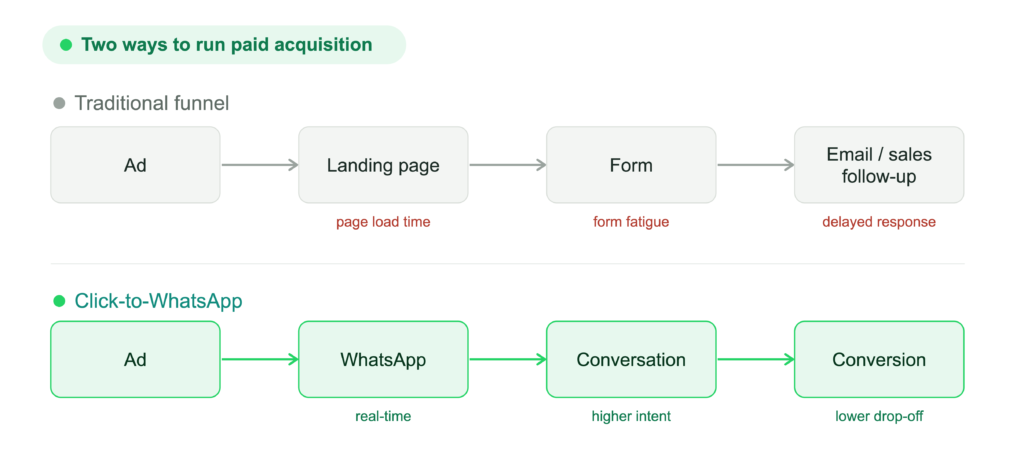
    Os anúncios de clique para o WhatsApp (CTWA) são anúncios da Meta que abrem um chat do WhatsApp com a sua empresa quando alguém clica neles. Em vez de cair em uma página e ir embora, o seu potencial cliente inicia uma conversa com a sua equipe, e é nessa conversa que a venda acontece. Responda em até 24 horas a quem enviou a mensagem pelo celular, e as suas mensagens para essa pessoa ficam gratuitas pelos próximos 7 dias. Cada chat também traz um código que o vincula ao anúncio, para que você saiba quais anúncios trazem vendas e quais trazem só cliques.

    Principais conclusões

    1. Os anúncios de clique para o WhatsApp transformam um clique em um anúncio no Facebook, no Instagram ou no WhatsApp em um chat em que a sua equipe pode qualificar o lead e fechar a venda.
    2. Responda em até 24 horas a quem enviou a mensagem pelo anúncio no Android ou no iOS, e a Meta abre uma janela gratuita de ponto de entrada de até 7 dias, na qual as suas mensagens de marketing, utilidade, autenticação e serviço para essa pessoa não têm custo de entrega.
    3. O seu orçamento cobre o investimento em anúncios que você paga à Meta no Gerenciador de Anúncios e as mensagens que você envia fora dessa janela gratuita, incluindo as mensagens de serviço a partir de 1º de outubro de 2026.
    4. Se você já veicula anúncios da Meta a partir de uma Página do Facebook, o lançamento acrescenta um número do WhatsApp conectado a essa Página, uma equipe ou ferramenta para responder e templates de mensagem aprovados, os formatos pré-aprovados que você usa no follow-up.
    5. Garanta equipe ou automação para a primeira resposta antes de comprar mais cliques, e use o click ID de cada chat vindo de anúncio para informar à Meta as vendas resultantes.

    O que são os anúncios de clique para o WhatsApp e como funcionam?

    Os anúncios de clique para o WhatsApp levam quem responde ao anúncio direto para uma conversa no WhatsApp com a sua empresa, para que o interesse gerado pelo anúncio chegue direto à sua equipe. Eles rodam como anúncios de imagem, vídeo, carrossel ou apresentação de slides, e cada chat que iniciam é atendido por você individualmente.[1] Os posicionamentos incluem Facebook, Instagram e WhatsApp, e você os escolhe no conjunto de anúncios.[2]

    O chat abre com uma mensagem pré-preenchida pronta para envio, e você pode personalizar a saudação que a sua empresa envia de volta. Cada mensagem que chega pelo anúncio traz dados sobre ele, incluindo o ID do anúncio, o título e um click ID.[3] O click ID é um código que a Meta anexa a cada chat iniciado a partir de um anúncio, para que você saiba qual anúncio gerou a conversa. Os chats vindos de anúncios no Status do WhatsApp chegam sem esse código.

    A janela de atendimento ao cliente é o período de 24 horas após a última mensagem de uma pessoa, durante o qual você pode responder com qualquer tipo de mensagem.

    As empresas que também usam o Messenger ou o Instagram Direct podem escolher vários destinos de mensagem em um mesmo anúncio, e a Meta distribui o orçamento entre eles com base na probabilidade de uma conversa. O posicionamento no Status do WhatsApp está sendo liberado gradualmente, então talvez ainda não esteja disponível para todos os anunciantes.[4]

    Quem aproveita mais os anúncios de clique para o WhatsApp?

    Os anúncios de clique para o WhatsApp combinam com empresas cuja venda precisa de uma conversa antes: uma dúvida respondida, um lead qualificado ou um agendamento confirmado. Profissionais de performance marketing e líderes de growth usam esses anúncios para levar o tráfego pago a um canal em que uma pessoa, uma ferramenta ou um agente de IA pode responder rápido e conduzir o lead até a compra na mesma conversa.

    • Qualificação de leads. Um formulário curto ou perguntas sugeridas dentro do chat separam os compradores interessados de quem está só olhando.
    • Compras planejadas. Ofertas de maior valor costumam exigir respostas antes de a pessoa se decidir, e um chat resolve essa troca em um só lugar.
    • Conversas de vendas. As equipes de vendas podem responder dúvidas sobre produtos e confirmar um pedido na mesma conversa em que o comprador perguntou pela primeira vez.
    • Mercados em que os clientes já usam o WhatsApp. Nesses mercados, o anúncio encontra as pessoas em um app que elas já usam para falar com empresas.

    Na 360Dialog, a nossa equipe de Performance Messaging trabalha lado a lado com marcas e agências de marketing em estratégia de WhatsApp, construção de jornadas e otimização de performance, incluindo orientação sobre anúncios de clique para o WhatsApp, envios de Broadcast e fluxos de reengajamento. A sua equipe mantém o controle, e toda campanha pode ser acompanhada com o 360Pilot como padrão.

    Se um desses casos de uso combina com a sua empresa e você quer ajuda para montar a jornada que cada conversa vinda de anúncio segue, fale conosco sobre Performance Messaging.

    Quanto custam os anúncios de clique para o WhatsApp?

    Uma campanha de anúncios de clique para o WhatsApp tem dois custos: o investimento em anúncios que você paga à Meta pelo Gerenciador de Anúncios e as cobranças por mensagem da Meta pelo que a sua empresa envia no WhatsApp. Uma primeira resposta rápida mantém o segundo custo baixo. O conjunto de anúncios é cobrado por impressões, a partir de um orçamento diário ou vitalício que você define, e as cobranças de mensagens se aplicam apenas às mensagens que a sua empresa envia e que a Meta entrega.[5]

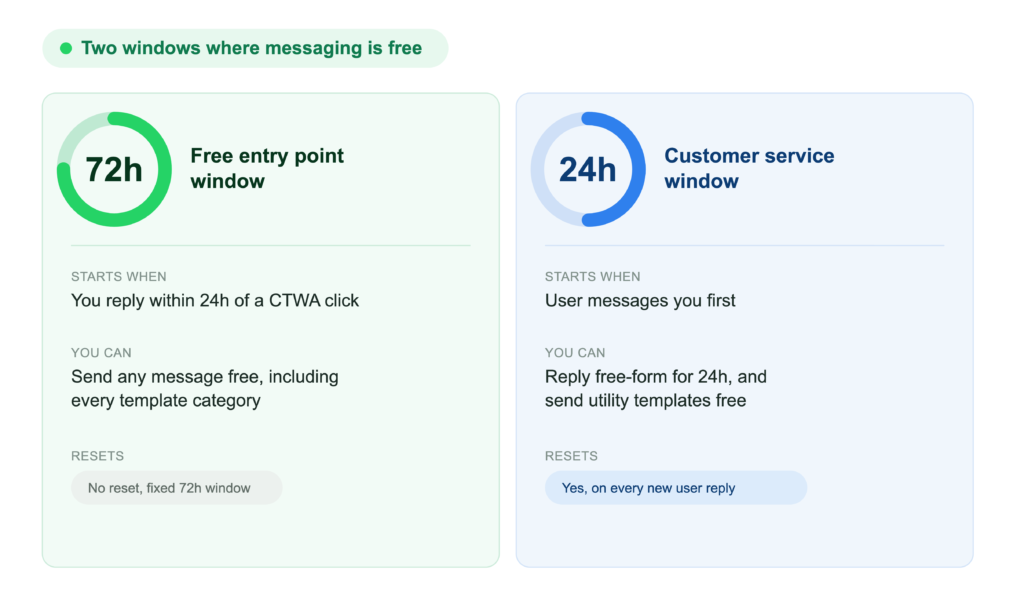
    A janela gratuita de ponto de entrada torna gratuita a maior parte das suas mensagens no início de uma conversa vinda de anúncio. Ela abre quando alguém envia uma mensagem a partir de um anúncio de clique para o WhatsApp no app do WhatsApp para Android ou iOS e você responde dentro da janela de atendimento ao cliente de 24 horas. Essa primeira resposta é gratuita, a janela começa quando você a envia e pode ficar aberta por até 7 dias.

    A partir de 1º de outubro de 2026, as mensagens de serviço passam a ser cobradas por mercado, com a mesma tarifa das mensagens de utilidade e de autenticação.[6] Além das cobranças da Meta, a 360Dialog cobra um plano mensal fixo por número de telefone, sem sobretaxa sobre as tarifas da Meta.

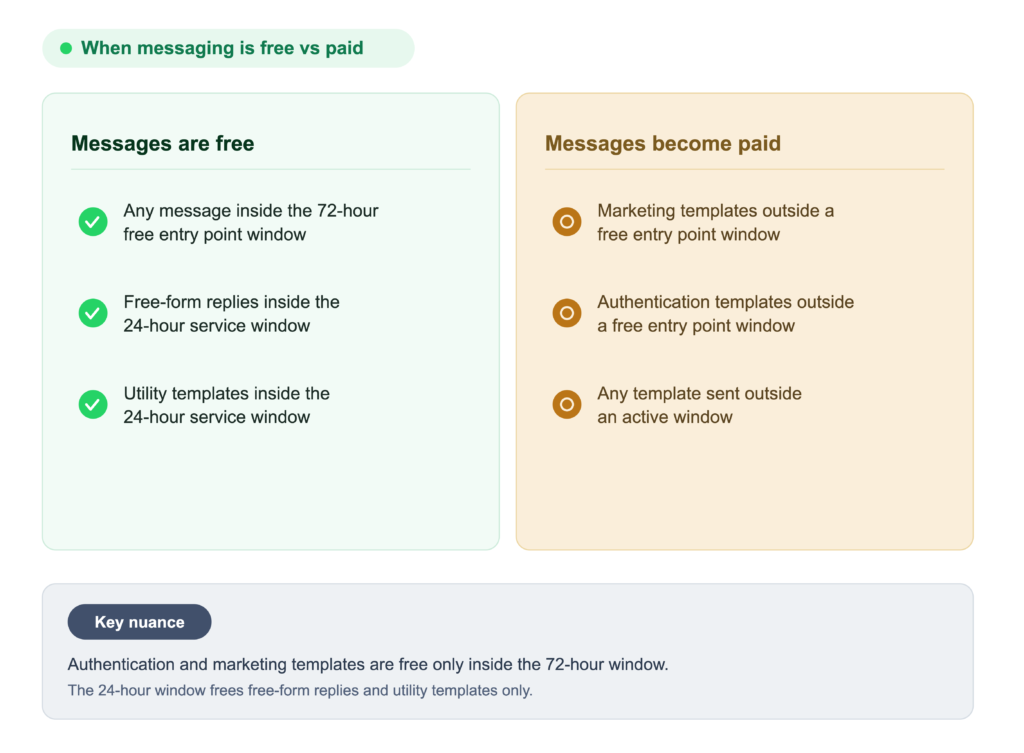
    As regras de preços da Meta definem sete linhas de custo para uma conversa CTWA:

    Linha de custoCobrado?Como funciona
    Investimento em anúnciosSim, pela MetaCobrado por impressões a partir do orçamento diário ou vitalício no Gerenciador de Anúncios
    Mensagens que as pessoas enviam a vocêNãoA Meta cobra apenas pelas mensagens que as empresas enviam
    Sua primeira resposta em até 24 horasNãoAbre a janela gratuita de ponto de entrada
    Mensagens de marketing, utilidade, autenticação e serviço na janela gratuita de ponto de entradaNãoGratuitas enquanto a janela estiver aberta, por até 7 dias
    Mensagens do Meta Business Agent, enviadas pelo próprio agente de IA da MetaSimCobradas dentro e fora da janela gratuita de ponto de entrada
    Mensagens de serviço fora da janela gratuita de ponto de entradaSim, a partir de 1º de outubro de 2026As primeiras 1.000 por número de telefone comercial a cada mês são gratuitas
    Templates de mensagem fora da janela gratuita de ponto de entradaSimCobrados por mensagem entregue, pela tarifa de mercado publicada pela Meta

    Se você está calculando quanto vão custar as suas conversas vindas de anúncios nos mercados em que anuncia, fale conosco sobre planos e tarifas da Meta.

    Do que você precisa antes de lançar uma campanha CTWA?

    Se você já veicula anúncios da Meta a partir de uma Página do Facebook, o lançamento acrescenta três itens: um número do WhatsApp conectado a essa Página, templates aprovados para o follow-up e uma equipe ou ferramenta para responder. O número pode estar no app WhatsApp Business ou na WhatsApp Business Platform, o produto de API da Meta para empresas, em que uma API é a conexão que permite ao seu software enviar e receber mensagens do WhatsApp. Em qualquer um dos casos, ele precisa estar conectado à sua Página do Facebook ou ao seu portfólio empresarial, a conta da Meta que agrupa os ativos da sua empresa.[7]

    A Meta hospeda essa API como a WhatsApp Cloud API. Muitas empresas acessam a API por meio de um BSP, ou Business Solution Provider, um parceiro da Meta que configura e opera a conexão para elas. A 360Dialog é Official Meta Solution Partner, oferece acesso à WhatsApp Business API e tem a confiança de 100.000+ empresas.

    Para um número na API, você solicita a conexão da Página nas configurações da sua Página do Facebook, e a empresa proprietária do número aprova a solicitação: o seu parceiro, quando ele gerencia a conta em seu nome, ou a sua própria empresa, quando você se cadastrou pelo fluxo do parceiro.[8]

    Um template de mensagem é um formato de mensagem pré-aprovado que uma empresa pode enviar a qualquer momento. Fora de uma janela de atendimento ao cliente aberta, os templates são as únicas mensagens que você pode enviar, então planeje a aprovação dos templates antes de o primeiro anúncio entrar no ar.

    O que você precisaPor que é importante
    Um portfólio empresarialReúne a sua Página do Facebook, a conta de anúncios e o número do WhatsApp
    Uma Página do Facebook que você administraO anúncio é veiculado a partir da Página à qual o seu número do WhatsApp está vinculado
    Uma conta de anúncios da MetaPaga o investimento em anúncios
    Um número do WhatsApp no app ou na APIRecebe todos os chats que o anúncio inicia
    A Página conectada a esse númeroDisponibiliza o WhatsApp como destino de mensagem do anúncio
    Templates de mensagem aprovadosPermitem o follow-up depois que a janela de atendimento ao cliente fecha
    Uma equipe ou ferramenta para responderUma resposta em até 24 horas abre a janela gratuita de ponto de entrada

    Como configurar uma campanha de anúncios de clique para o WhatsApp?

    Você configura uma campanha de anúncios de clique para o WhatsApp no Gerenciador de Anúncios da Meta escolhendo um objetivo compatível, selecionando o WhatsApp como destino de mensagem e escrevendo a saudação que as pessoas veem quando o chat abre. Os objetivos Tráfego, Engajamento, Leads, Vendas e Reconhecimento aceitam o WhatsApp como destino, e as etapas abaixo seguem o caminho de Tráfego ou Engajamento.

    1. Inicie a campanha. No Gerenciador de Anúncios, clique em + Criar, escolha Tráfego ou Engajamento e dê um nome à campanha.
    2. Direcione o anúncio para mensagens. Na seção Conversão do conjunto de anúncios, selecione Destinos de mensagem e escolha a Página do Facebook cujo número do WhatsApp conectado vai receber os chats.
    3. Selecione o WhatsApp. Em Destinos de mensagem, marque WhatsApp; se a opção estiver desativada, em cinza, conecte a conta e confirme o número primeiro.
    4. Defina orçamento, programação e público. A meta de desempenho vem pré-selecionada de acordo com o objetivo, e você revisa o orçamento, a programação e o público antes de seguir.
    5. Escreva a saudação. No nível do anúncio, crie ou reutilize um modelo de mensagem, a configuração do Gerenciador de Anúncios para a saudação e as sugestões que as pessoas veem quando o chat abre. Escolha sugestões de mensagem que as pessoas podem selecionar ou um formulário dentro do WhatsApp que coleta os dados delas.
    6. Publique e aguarde a análise. A Meta analisa o anúncio, e ele começa a ser veiculado assim que for aprovado.

    O modelo de saudação da etapa 5 é separado dos templates de mensagem do WhatsApp que você envia depois no follow-up. A parte técnica, como vincular uma Página do Facebook a um número na API, está na configuração de CTWA na nossa documentação.

    Como responder às conversas vindas de anúncios em escala?

    Você responde às conversas vindas de anúncios em escala garantindo que cada chat receba uma primeira resposta útil em até 24 horas, por meio de uma caixa de entrada com equipe dedicada, de uma saudação automatizada ou das duas. Essa primeira resposta decide se a janela gratuita de ponto de entrada abre, então a velocidade de resposta é uma alavanca de custo e também de conversão, e merece equipe antes de o orçamento de anúncios crescer.

    Pelas regras da Meta, a primeira resposta também define quanto a conversa custa. Uma resposta enviada depois da janela de atendimento ao cliente de 24 horas só pode sair como um template de mensagem pago, e as equipes que aumentam o orçamento antes da capacidade de resposta pagam por conversas que ninguém responde a tempo.

    • Uma caixa de entrada compartilhada. Vários atendentes respondem a partir de um único número, então cada chat vindo de anúncio chega a quem estiver livre.
    • Welcome Message Sequences. Você anexa ao anúncio uma saudação de um app de mensagens parceiro, com texto, uma mensagem pré-preenchida e perguntas sugeridas que as pessoas podem escolher.[9] Uma sequência vinculada a um anúncio ativo não pode ser editada nem excluída, então finalize a sequência antes do lançamento.
    • WhatsApp Flows. A saudação pode trazer um botão que abre um formulário de tela única, que coleta os dados de que a sua equipe precisa antes de um atendente entrar na conversa.
    • Respostas baseadas em regras e agentes de IA. Você pode conectar o seu número comercial a ferramentas de automação ou a agentes de IA que respondem às perguntas comuns e encaminham os leads qualificados para vendas.

    A 360Dialog fornece a infraestrutura da API do WhatsApp à qual essas caixas de entrada, ferramentas e agentes de IA se conectam.

    Como mensurar os resultados dos anúncios de clique para o WhatsApp?

    Mensurar os resultados dos anúncios de clique para o WhatsApp mostra quais anúncios geram receita, e enviar esses resultados de volta à Meta permite que ela otimize os seus anúncios para compras. Você mensura esses resultados vinculando cada chat vindo de anúncio ao que aconteceu nele: conversas iniciadas, leads qualificados, custo por conversa e receita. O Gerenciador de Anúncios mostra o início dessa jornada, e o click ID e a Conversions API da Meta levam o resultado do chat de volta ao anúncio.

    Quando uma pessoa envia uma mensagem a partir do anúncio, a mensagem chega ao seu sistema por um webhook, o endereço web em que o WhatsApp entrega as mensagens que os clientes enviam a você. O seu sistema pode armazenar o click ID junto com essa conversa. A Meta define o click ID como “a personal identifier, unique per click”.[10]

    A Conversions API for Business Messaging é uma conexão da Meta que envia eventos dos seus chats, como uma compra, um lead enviado ou um lead qualificado, de volta à Meta com o click ID anexado. Esses eventos permitem que a Meta otimize os anúncios de clique para o WhatsApp para compras, como já faz no Messenger; a otimização de anúncios do Instagram ainda não está disponível.

    A Meta avisa que algumas métricas relacionadas a mensagens, campanhas de anúncios e recursos de mensagens orgânicas ficarão indisponíveis para empresas e anúncios veiculados para e a partir da Europa, do Japão e da Coreia do Sul, então verifique os seus relatórios por mercado antes de definir metas.

    O 360Pilot, o nosso produto de mensuração de campanhas no WhatsApp, conecta pontos de entrada, conversas, conversões e investimento em um só lugar. Um ponto de entrada é onde uma conversa começou, como um anúncio, um link orgânico ou uma mensagem paga, e o 360Pilot mensura os três.[11] Sob solicitação, a integração Meta Pixel and CTWA Optimization do 360Pilot detecta eventos de conversão dentro dos chats do WhatsApp e os envia à Meta pela Conversions API, já que o Meta Pixel rastreia apenas ações no site.[12]

    Quais erros desperdiçam o orçamento de CTWA?

    O orçamento de CTWA costuma ser desperdiçado no lado da conversa da campanha: respostas que chegam tarde, follow-ups sem template aprovado e relatórios que param no clique. Cada um desses erros transforma tráfego pago em chats que custam dinheiro e não deixam nenhum resultado mensurável.

    • Primeiras respostas lentas ou ausentes. Um chat respondido depois de 24 horas perde a janela gratuita de ponto de entrada, e a resposta precisa ser um template de mensagem pago.
    • Anúncios rodando quando ninguém pode responder. A veiculação fora do horário de atendimento precisa de uma saudação automatizada que segure o chat até um atendente entrar na conversa.
    • Nenhum template de follow-up pronto. Depois que a janela de atendimento ao cliente fecha, só um template aprovado pode retomar o chat, e grandes envios de follow-up para leads de anúncios também precisam respeitar os limites de mensagens e o ritmo de templates da Meta.
    • Contar cliques como resultados. Um clique mostra interesse, enquanto as conversas iniciadas e as vendas que elas geram mostram se a campanha se paga.
    • Vendas que ficam dentro do chat. Sem eventos de conversão enviados pela Conversions API, a Meta não tem registro das compras que os seus chats geraram.
    • Enviar a mesma conversão duas vezes. A Meta deixa a deduplicação dos eventos de business messaging a cargo do anunciante, então remova as duplicatas antes de enviar os eventos.

    Todos esses erros levam ao mesmo ponto: o anúncio compra a chance de conversar, e a equipe por trás do número decide quanto essa chance vale. A pergunta em aberto para cada campanha é quantas conversas a sua estrutura consegue responder bem em até 24 horas, e se o orçamento de anúncios corresponde a esse número.

    Se você quer ver quais dos seus anúncios iniciam conversas que convertem, e qual investimento em anúncios não traz resultado, fale conosco sobre o 360Pilot.

    Perguntas frequentes

    Posso veicular anúncios de clique para o WhatsApp sem a WhatsApp Business API?

    Sim, os anúncios de clique para o WhatsApp podem rodar em um número registrado no app WhatsApp Business e também em um número da WhatsApp Business Platform. O caminho da API acrescenta o que as campanhas em escala precisam: o período de mensagens gratuitas de até 7 dias da Meta para empresas na plataforma, caixas de entrada compartilhadas e automação por meio de ferramentas conectadas, e eventos de conversão enviados de volta à Meta pela Conversions API.

    Os anúncios de clique para o WhatsApp funcionam no Facebook e no Instagram?

    Sim, um anúncio com o WhatsApp como destino de mensagem pode rodar no Facebook, no Instagram e no WhatsApp, e você escolhe os posicionamentos no conjunto de anúncios. A Meta também está introduzindo gradualmente um posicionamento no Status do WhatsApp, em que os anúncios aparecem apenas no Status, separados dos chats e das chamadas pessoais, então esse posicionamento talvez ainda não esteja disponível para todos os anunciantes.

    Como rastrear qual anúncio iniciou uma conversa no WhatsApp?

    Você rastreia qual anúncio iniciou uma conversa no WhatsApp pelo click ID, um código que a Meta anexa a cada chat iniciado a partir de um anúncio de clique para o WhatsApp. A mensagem recebida traz esse código junto com o ID e o título do anúncio, então o seu sistema pode armazená-lo com a conversa e depois enviar eventos de conversão à Meta pela Conversions API. Os chats vindos de anúncios no Status do WhatsApp chegam sem esse código.

    Do que preciso para enviar mensagens de marketing no WhatsApp depois da janela gratuita?

    Você precisa de um template de mensagem aprovado, o tipo de mensagem pré-aprovado que uma empresa pode enviar a qualquer momento. Fora de uma janela de atendimento ao cliente de 24 horas aberta, os templates são as únicas mensagens que uma empresa pode enviar. A Meta classifica os templates nas categorias marketing, utilidade e autenticação e cobra cada template entregue pela tarifa publicada para o mercado.

    Fontes

    [1] Meta for Developers, “Ads that Click to WhatsApp” (Marketing API). https://developers.facebook.com/documentation/ads-commerce/marketing-api/ad-creative/messaging-ads/click-to-whatsapp (acesso em 2 de outubro de 2026)

    [2] Meta Business Help Center, “About ads that click to message on Meta technologies.” https://www.facebook.com/business/help/1816962591668838 (acesso em 2 de outubro de 2026)

    [3] Meta for Developers, “Text messages webhook reference.” https://developers.facebook.com/documentation/business-messaging/whatsapp/webhooks/reference/messages/text (acesso em 2 de outubro de 2026)

    [4] Meta Business Help Center, “Create ads in WhatsApp Status in Meta Ads Manager.” https://www.facebook.com/business/help/1074444721456755 (acesso em 2 de outubro de 2026)

    [5] Meta for Developers, “Pricing on the WhatsApp Business Platform.” https://developers.facebook.com/documentation/business-messaging/whatsapp/pricing (acesso em 2 de outubro de 2026)

    [6] Meta for Developers, “Upcoming pricing updates for Meta Business Agent, service and utility messages.” https://developers.facebook.com/documentation/business-messaging/whatsapp/pricing/non-template-messages (acesso em 2 de outubro de 2026)

    [7] Meta Business Help Center, “Create ads that click to WhatsApp in Meta Ads Manager.” https://www.facebook.com/business/help/447934475640650 (acesso em 2 de outubro de 2026)

    [8] Meta Business Help Center, “Request to connect your Facebook Page to a WhatsApp Business Platform phone number.” https://www.facebook.com/business/help/4631406400243963 (acesso em 2 de outubro de 2026)

    [9] Meta for Developers, “Welcome Message Sequences.” https://developers.facebook.com/documentation/business-messaging/whatsapp/ctwa/welcome-message-sequences (acesso em 2 de outubro de 2026)

    [10] Meta for Developers, “Conversions API for Business Messaging: Onboarding Guide.” https://developers.facebook.com/documentation/ads-commerce/conversions-api/business-messaging (acesso em 2 de outubro de 2026)

    [11] Documentação da 360Dialog, “360Pilot pricing and billing.” https://docs.360dialog.com/360pilot/setup-and-billing/360pilot-pricing-and-billing (acesso em 2 de outubro de 2026)

    [12] Documentação da 360Dialog, “Meta Pixel & CTWA Optimization.” https://docs.360dialog.com/360pilot/integrations/meta-pixel-and-ctwa-optimization (acesso em 2 de outubro de 2026)

  • 4 outras formas de automatizar o WhatsApp com a 360Dialog

    4 outras formas de automatizar o WhatsApp com a 360Dialog

    Se a sua empresa já usa Pabbly Connect, Pipedream, IFTTT ou Activepieces, a 360Dialog permite que essas ferramentas enviem e recebam mensagens de WhatsApp pelo seu próprio número comercial, na WhatsApp Business API oficial. Você continua com as ferramentas que sua equipe já conhece, e o WhatsApp vira mais um canal que elas automatizam: atualizações de pedidos, lembretes, acompanhamento de leads e respostas. Este guia mostra o que cada ferramenta faz com a 360Dialog, quanto custa e para que tipo de empresa ela é indicada.

    Principais conclusões

    1. O Pabbly Connect tem um módulo pronto da 360Dialog, então uma equipe sem desenvolvedor consegue automatizar no WhatsApp atualizações de pedidos, confirmações de agendamento e acompanhamento de leads usando apenas menus, começando pelo plano gratuito do Pabbly.
    2. O Pipedream e o Activepieces permitem que um desenvolvedor ou uma agência crie automações de WhatsApp em torno dos seus próprios sistemas, com o Activepieces gratuito para hospedar no seu próprio servidor, e o IFTTT transforma eventos do dia a dia em alertas instantâneos no WhatsApp a partir de $2,99 por mês.
    3. Você paga apenas por três coisas: seu plano da 360Dialog, a partir de EUR 49 por número por mês, o plano da sua ferramenta e as tarifas por mensagem da Meta, que a 360Dialog repassa sem markup e sem taxas de implantação.
    4. Antes de começar, você precisa de um número na WhatsApp Business API, a conexão oficial que a Meta oferece para enviar mensagens de WhatsApp a partir de softwares empresariais, além de uma conta na ferramenta escolhida e da chave de API, a senha que permite que uma ferramenta envie mensagens pelo seu número, que você encontra no 360Dialog Hub, o seu dashboard da 360Dialog.
    5. Fora da janela de 24 horas que se abre cada vez que um cliente envia uma mensagem para você, uma empresa só pode enviar templates, que são formatos de mensagem aprovados previamente pela Meta, então planeje seus lembretes e acompanhamentos como templates aprovados.
    6. Zapier, n8n e Make também se conectam ao mesmo número da 360Dialog, e a nossa página de integrações do WhatsApp compara as sete ferramentas lado a lado.

    Como a 360Dialog funciona com o Pabbly Connect?

    A 360Dialog se conecta ao Pabbly Connect por meio de um módulo pronto da 360Dialog, então sua equipe pode enviar pelo WhatsApp atualizações de pedidos, confirmações de agendamento e mensagens de acompanhamento de leads a partir do seu número comercial, sem escrever nenhuma linha de código.[1] O Pabbly Connect é uma ferramenta de automação online que conecta mais de 2.000 apps, então cada app que você já usa, como a loja, a ferramenta de agendamento, o formulário e a planilha, pode disparar sozinho uma mensagem de WhatsApp.

    Com o módulo configurado, o Pabbly assume as mensagens que sua equipe enviaria manualmente:

    • Atualizações de pedidos. Cada novo pedido na sua loja virtual dispara uma confirmação no WhatsApp com os detalhes do pedido, e assim o cliente sabe na hora que a compra deu certo.
    • Confirmações de agendamento. Cada agendamento feito na sua ferramenta de agenda recebe uma confirmação no WhatsApp a partir de um template aprovado, e o cliente fica com o horário e o local no celular.
    • Acompanhamento de leads. Um potencial cliente que preenche o formulário do seu site recebe uma mensagem de boas-vindas no WhatsApp em instantes e entra na sua planilha ou no seu CRM, e nenhum lead fica esperando alguém ver o e-mail.
    • Alertas de mensagens recebidas. Quando um cliente escreve para o seu número, o Pabbly registra a conversa e avisa sua equipe no app que ela já usa.

    A configuração é feita toda por menus: você escolhe o módulo da 360Dialog em um novo workflow do Pabbly, cola sua chave de API da 360Dialog e seleciona as ações que quer.[2] O módulo também funciona no plano gratuito do Pabbly, então você pode testar seu primeiro workflow antes de pagar qualquer coisa.

    O Pabbly oferece uma ação para cada lado da regra de 24 horas do WhatsApp. Clientes que escreveram para você nas últimas 24 horas podem receber qualquer resposta pela ação “Send Text Message”, e todos os outros recebem um template aprovado pela ação “Send Template Message”, porque fora dessa janela o WhatsApp só entrega templates.[3]

    O Pabbly permite escolher entre pagar por mês ou pagar uma única vez.[4] O plano gratuito cobre 100 tarefas por mês em workflows de duas etapas, o suficiente para testar uma automação simples. O Standard custa $19 por mês para 10.000 tarefas, e o acesso vitalício começa com um pagamento único de $349 para 3.000 tarefas por mês, o que atende empresários que preferem ser donos da própria ferramenta de automação de uma vez por todas. O Pabbly só conta as etapas que executam uma ação, então cada mensagem de WhatsApp que você envia consome uma tarefa, e as mensagens recebidas que iniciam um workflow são gratuitas.

    O Pabbly Connect é indicado para equipes pequenas sem desenvolvedor que querem o WhatsApp funcionando dentro dos apps que já usam, e é a ferramenta mais rápida de configurar entre as quatro.

    O Pabbly Connect é uma das sete ferramentas que podem rodar automações no seu número da 360Dialog e, se você quiser ajuda para escolher a que combina com os apps que sua empresa já usa, entre em contato pela nossa página de integrações.

    Como a 360Dialog funciona com o Pipedream?

    A 360Dialog se conecta ao Pipedream por meio de um pequeno trecho de código que seu desenvolvedor escreve uma única vez e, a partir daí, suas automações de WhatsApp rodam nos servidores do Pipedream, sem nada para sua equipe hospedar ou manter. O Pipedream é uma plataforma de workflows criada para desenvolvedores, e, para uma empresa, a grande vantagem dele é a flexibilidade: as mensagens de WhatsApp podem seguir as suas próprias regras de negócio e puxar dados dos seus próprios sistemas.

    Os workflows podem começar a partir de uma requisição web, de um horário programado, de um e-mail ou de um evento em um app conectado,[5] então praticamente tudo o que acontece na sua empresa pode disparar uma mensagem de WhatsApp:

    • Respostas sobre o status do pedido. Quando um cliente envia um número de pedido, o Pipedream consulta sua loja ou seu banco de dados e responde com o status atual, a qualquer hora e sem depender da sua equipe.
    • Lembretes programados. Lembretes de pagamento e de renovação saem como templates aprovados em horários definidos, e ninguém precisa se lembrar de enviá-los.
    • Distribuição de leads. Quando um novo lead escreve, o Pipedream verifica sobre o que ele perguntou e avisa na hora o vendedor certo.
    • Atualizações de envio personalizadas. Cada cliente recebe o template de atualização que corresponde ao produto, ao país e ao idioma dele.

    Seu desenvolvedor aponta seu número da 360Dialog para um endereço web que o Pipedream cria, onde o WhatsApp entrega as mensagens que os clientes enviam para você, e adiciona uma etapa de código que envia as respostas de volta pela 360Dialog em Node.js, Python, Go ou Bash, a linguagem que ele já domina.[6] O app WhatsApp Business do próprio Pipedream se conecta diretamente à Meta e não consegue enviar a partir de um número da 360Dialog, então essa etapa de código é o caminho para fazer a conexão.[7]

    Você pode criar e testar no plano gratuito do Pipedream, que permite três workflows ativos e três contas conectadas, sem cartão de crédito.[8] Quando seus workflows ficarem mais movimentados, o Basic custa $29 por mês com cobrança anual ou $45 com cobrança mensal. O Pipedream cobra pelo tempo de processamento, um crédito a cada 30 segundos, independentemente do número de etapas, e os testes no editor são gratuitos, então você pode montar e ajustar um workflow antes que ele custe qualquer coisa.

    O Pipedream é indicado para empresas com um desenvolvedor na equipe ou com uma agência que desenvolve para elas, principalmente quando as respostas no WhatsApp precisam de dados dos seus próprios sistemas. Sua automação também fica registrada como código que sua equipe pode revisar e alterar com o tempo. Se ninguém na sua equipe programa, com o Pabbly Connect você começa mais rápido.

    Como a 360Dialog funciona com o IFTTT?

    A 360Dialog se conecta ao IFTTT pelo serviço Webhooks do IFTTT, que transforma eventos do dia a dia em alertas instantâneos no WhatsApp para você, sua equipe ou seus clientes, a partir de $2,99 por mês.[11] O IFTTT é um serviço de automação simples baseado em applets, pequenas regras que seguem o padrão “se isto acontecer, faça aquilo”, então cada automação é uma regra que você entende de relance.

    O IFTTT funciona melhor com mensagens curtas e de mão única:

    • Alertas para a equipe. Um novo envio de formulário ou uma nova linha na planilha manda um alerta no WhatsApp para o dono ou para o gerente de turno, e as solicitações urgentes são vistas na hora.
    • Avisos para clientes. Um agendamento concluído em outro app envia ao cliente um template aprovado, e ele recebe a confirmação sem que ninguém precise digitá-la.
    • Alertas de problemas. Quando um serviço que você monitora relata um problema, sua equipe fica sabendo pelo WhatsApp em segundos.

    Cada alerta é uma única requisição web do IFTTT que leva a sua mensagem e a sua chave de API da 360Dialog até a 360Dialog, e os applets de webhook rodam em tempo real, então as mensagens saem em segundos.[9] O IFTTT pode limitar a quantidade de requisições, por isso ele serve melhor para alertas do que para envios em massa.

    Responder aos clientes exige uma etapa a mais: para ler uma mensagem recebida, é preciso usar o filter code, algumas linhas de JavaScript dentro do applet, que vem com o plano Pro+.[10]

    Os webhooks só estão disponíveis a partir do plano pago Pro, já que o plano gratuito do IFTTT não os inclui. O Pro custa $2,99 por mês com cobrança anual ou $4,99 com cobrança mensal e cobre o envio de alertas, o menor preço pago entre as quatro ferramentas. O Pro+ custa $8,99 por mês com cobrança anual ou $14,99 com cobrança mensal e acrescenta o filter code de que você precisa para responder.

    O IFTTT é indicado para profissionais autônomos e empresas muito pequenas que querem alertas de WhatsApp de mão única por poucos dólares por mês. Para conversas nos dois sentidos com clientes, o Pabbly Connect lê as mensagens recebidas com seu gatilho pronto, sem nenhum código.

    Como a 360Dialog funciona com o Activepieces?

    A 360Dialog se conecta ao Activepieces por meio de duas pieces padrão que vêm em todos os planos, uma que envia mensagens de WhatsApp e outra que as recebe, então você pode automatizar o WhatsApp com um software gratuito e de código aberto.[12] O Activepieces permite montar fluxos a partir de etapas prontas chamadas pieces, na nuvem do Activepieces ou em um servidor que você controla, então você decide onde suas automações e os dados dos seus clientes rodam.

    Com essas duas pieces em um fluxo, uma empresa pode delegar o trabalho diário com o WhatsApp:

    • Atualizações de pedidos e entregas. Quando sua loja marca um pedido como enviado, um fluxo envia ao cliente uma atualização no WhatsApp, e ele sabe onde está a encomenda.
    • Acompanhamento de leads. Um novo envio de formulário no seu site recebe uma mensagem de boas-vindas no WhatsApp, e os dados vão direto para sua equipe de vendas.
    • Lembretes. Um novo agendamento ou uma nova fatura dispara um template de lembrete aprovado, e os lembretes saem sem que ninguém precise programá-los manualmente.
    • Respostas para perguntas comuns. Um fluxo lê as mensagens recebidas e responde, a qualquer hora, a perguntas sobre horário de funcionamento ou status do pedido.

    A piece WhatsApp Business do próprio Activepieces se conecta diretamente à Meta com um token de acesso da Meta e não consegue enviar a partir de um número da 360Dialog, então as duas pieces padrão são o caminho para fazer a conexão.[13]

    A Community Edition é gratuita para hospedar no seu próprio servidor sob a licença de código aberto MIT, sem sistema de créditos e sem limite de execuções ou de usuários,[14] então o software não custa nada, não importa quantos fluxos você rode, e você paga apenas pelo seu servidor. Para rodá-la por conta própria, você precisa de alguém com experiência em servidores, já que o Activepieces recomenda Docker com um banco de dados.[15]

    Na nuvem do Activepieces, você pode começar com um plano gratuito para um usuário, e o Plus custa $20 por mês para 10.000 créditos e até cinco usuários.[16] O Activepieces conta um crédito por execução de fluxo, não importa quantas etapas o fluxo tenha, então um fluxo detalhado custa o mesmo que um simples.

    O Activepieces é indicado para dois tipos de empresa: equipes que querem começar de graça na nuvem e crescer para um plano pago, e empresas com apoio técnico que querem automação gratuita no próprio servidor.

    Qual ferramenta combina com a sua empresa?

    A ferramenta certa depende de quem vai criar suas automações e de como você quer pagar por elas. Equipes sem desenvolvedor começam mais rápido com Zapier ou Pabbly Connect, que oferecem um app pronto da 360Dialog, e o IFTTT atende alertas simples. Equipes com apoio técnico podem criar lógica personalizada no Pipedream ou hospedar o n8n ou o Activepieces de graça no próprio servidor. As sete enviam a partir do mesmo número da 360Dialog, então a escolha depende do orçamento e de quanto sua equipe se sente à vontade com tecnologia. Um único número também pode entregar as mensagens recebidas a até três dessas ferramentas ao mesmo tempo com o multi-webhook, uma configuração que copia cada mensagem recebida para mais de um endereço web.[17]

    A tabela compara as sete ferramentas que se conectam a um número da 360Dialog, com os preços de entrada da página de preços de cada fornecedor.

    FerramentaComo se conecta à 360DialogApp pronto da 360Dialog?Quanto custaConhecimento necessárioIdeal para
    ZapierApp pronto da 360DialogSimPlano gratuito com 100 tarefas por mês; Professional a partir de $19,99 por mês com cobrança anual.[18]BaixoEquipes que querem mais de 9.000 apps sem código
    n8nCommunity node, instalado no n8n auto-hospedadoCommunity nodeCommunity Edition gratuita para hospedar no próprio servidor.[19]Médio a altoEquipes com apoio técnico que querem hospedar no próprio servidor
    MakeMódulos padrão Webhooks e HTTPNãoPlano gratuito com 1.000 créditos por mês; Core a partir de $9 por mês com cobrança anual.[20]MédioEquipes que montam cenários de várias etapas de forma visual
    Pabbly ConnectMódulo pronto “360 Dialog (Cloud)”SimPlano gratuito com 100 tarefas por mês; Standard por $19 por mês; vitalício a partir de um pagamento único de $349BaixoEquipes pequenas sem desenvolvedor que preferem pagar uma única vez
    PipedreamGatilho de endereço web mais uma etapa de códigoNãoPlano gratuito para criar e testar; Basic a partir de $29 por mês com cobrança anualAltoEmpresas com um desenvolvedor ou uma agência
    IFTTTServiço WebhooksNãoPro a partir de $2,99 por mês com cobrança anual para enviar; Pro+ a partir de $8,99 por mês com cobrança anual para responderBaixo para enviar, médio para responderProfissionais autônomos e pequenas lojas que enviam alertas
    ActivepiecesPieces de requisição web e de webhookNãoCommunity Edition gratuita para hospedar no próprio servidor; plano gratuito na nuvem para um usuário, Plus a partir de $20 por mêsMédio na nuvem, alto no próprio servidorEquipes que querem código aberto ou começar de graça na nuvem

    Os fornecedores mudam seus preços com frequência, então confira cada página de preços antes de fechar negócio. Cada opção também inclui o seu plano da 360Dialog e as tarifas de mensagens da Meta e, se você quiser ajuda para somar esses três custos com base no seu volume de mensagens, escolha um plano na nossa página de preços.

    Para entender por completo como uma chave de API e um webhook conectam qualquer uma dessas sete ferramentas ao seu número, leia nosso guia para conectar seu número comercial do WhatsApp a qualquer ferramenta.

    Por que a 360Dialog?

    A 360Dialog é uma Official Meta Solution Partner que fornece a infraestrutura de API do WhatsApp à qual as sete ferramentas deste guia se conectam, com a confiança de mais de 100.000 empresas.[21] Oferecemos à sua empresa um número próprio na WhatsApp Business API oficial, e a automação fica na ferramenta que você escolher. Seus templates aprovados são gerenciados no 360Dialog Hub e continuam vinculados à conta do seu número, qualquer que seja a ferramenta que os envia, então adicionar ou trocar de ferramenta não os afeta.[22] Todas as ferramentas usam a chave de API que você cria no Hub, e criar uma nova chave desativa a antiga, então atualize cada ferramenta que a usa sempre que fizer isso.[23]

    Nossos planos de API do WhatsApp têm preço por número por mês, com as tarifas de mensagens da Meta à parte.[24]

    PlanoPreço por número por mêsDestaques
    RegularEUR 49Suporte humano 24/7, primeira resposta em menos de quatro horas, canal direto de escalonamento para a Meta e as integrações com Zapier, Make e n8n
    PremiumEUR 99Primeira resposta em menos de 30 minutos, com os complementos Inbox, Sendout, Automation e Measurement incluídos
    ScaleEUR 500Programa de avaliação de 30 dias, especialistas em mensuração e performance, suporte dedicado à migração e até 1.000 mensagens por segundo

    Observação: estes preços estão vigentes em 30 de setembro de 2026, então confira nossa página de preços para ver os planos mais recentes antes de escolher um.

    Repassamos as tarifas por mensagem da Meta sem markup, e não há taxas de implantação nem volumes mínimos.[25] A partir de 1º de outubro de 2026, a Meta também passa a cobrar pelas mensagens de serviço, as respostas sem template que você envia dentro da janela de 24 horas, depois que um número usa suas 1.000 mensagens de serviço gratuitas do mês. Nosso guia sobre a cobrança de mensagens de serviço do WhatsApp a partir de 1º de outubro de 2026 explica o que muda no seu orçamento.

    Nossa equipe de suporte trabalha 24/7 em sete idiomas: inglês, português, alemão, espanhol, turco, hindi e russo. Também temos o Premium Tier Enterprise Support da Meta, com um canal direto de escalonamento para a engenharia da Meta. Do cadastro ao envio da sua primeira mensagem, são cerca de 30 minutos.

    A ferramenta que você escolhe pode mudar conforme sua empresa cresce, e o número que seus clientes já conhecem continua o mesmo. Para equipes que preferem ferramentas de WhatsApp prontas para usar, nosso Marketplace oferece soluções plug-and-play de parceiros verificados para marketing, vendas e suporte, sem código e com nossa equipe disponível 24/7 para ajudar você a escolher uma.[26]

    Se esta comparação mostrou que montar workflows é mais do que sua equipe quer assumir, conheça as ferramentas de WhatsApp plug-and-play dos nossos parceiros no Marketplace e encontre a solução ideal para o seu número.

    Perguntas frequentes

    Qual destas quatro ferramentas é a mais fácil de configurar?

    O Pabbly Connect é a ferramenta mais fácil de configurar entre as quatro, porque tem um módulo pronto da 360Dialog. Você escolhe o módulo em um novo workflow, cola sua chave de API da 360Dialog e seleciona as ações nos menus, sem nenhum código. O IFTTT também é simples para enviar alertas, enquanto o Pipedream e o Activepieces precisam de alguém que saiba trabalhar com requisições web ou código.

    Qual é a forma mais barata de automatizar o WhatsApp com a 360Dialog?

    Para grandes volumes, a Community Edition do Activepieces é a mais barata das quatro: gratuita no seu servidor, sem limite de execuções, embora exija um servidor pago e alguém para operá-lo. Entre os planos pagos na nuvem, o IFTTT Pro começa em $2,99 por mês com cobrança anual. Em qualquer caso, somam-se o plano da 360Dialog, desde EUR 49 por número por mês, e as tarifas por mensagem da Meta.

    O IFTTT consegue responder aos clientes no WhatsApp ou só enviar alertas?

    O IFTTT faz as duas coisas, e cada uma exige um plano pago. Enviar alertas e templates pelo serviço Webhooks funciona no Pro, a partir de $2,99 por mês com cobrança anual. Responder com base no que o cliente escreveu exige ler a mensagem recebida com o filter code, algumas linhas de JavaScript que vêm com o Pro+, a partir de $8,99 por mês com cobrança anual.

    Posso usar o Pipedream de graça?

    Sim, o Pipedream tem um plano gratuito com até três workflows ativos e três contas conectadas, e não exige cartão de crédito. Um crédito cobre 30 segundos de tempo de processamento, e os testes no editor são gratuitos. Você ainda precisa de um desenvolvedor para escrever a etapa de código, e workflows mais movimentados passam para o Basic, a $29 por mês com cobrança anual.

    Preciso escolher só uma ferramenta?

    Não. Com o multi-webhook, que copia cada mensagem para mais de um endereço web, um número da 360Dialog envia as mensagens recebidas para até três ferramentas. Basta uma requisição com sua chave de API para ativá-lo, e você pode manter o Zapier nos pedidos e adicionar o Pabbly nos leads. Endereços extras só recebem após o principal confirmar a entrega, e recomendamos um único webhook para números de alto volume.

    A 360Dialog cobra algo a mais quando conecto essas ferramentas?

    A 360Dialog não cobra taxa de implantação nem sobretaxa de plataforma por mensagem quando você conecta qualquer uma dessas ferramentas. Seu plano da 360Dialog tem preço por número por mês, e as tarifas por mensagem da Meta são repassadas sem markup. A ferramenta de automação cobra o próprio plano separadamente, então seu custo mensal total é a soma desses três valores.

    Se eu trocar de ferramenta depois, continuo com meu número de WhatsApp?

    Sim, seu número de WhatsApp e seus templates aprovados ficam na sua conta da 360Dialog, qualquer que seja a ferramenta que você usa, então trocar de ferramenta não os afeta. A nova ferramenta se conecta com sua chave de API atual. Se você criar uma nova chave no 360Dialog Hub, todas as chaves antigas param de funcionar, então atualize ao mesmo tempo cada ferramenta conectada.

    Fontes

    [1] Pabbly Connect, “360 Dialog (Cloud) Integration,” connect.pabbly.com, accessed September 30, 2026. https://connect.pabbly.com/integrations/360-dialog-cloud

    [2] 360Dialog, “WhatsApp Automation for Any Tool,” 360dialog.com, accessed September 30, 2026. https://360dialog.com/integrations

    [3] Meta, “Pricing on the WhatsApp Business Platform,” developers.facebook.com, accessed September 30, 2026. https://developers.facebook.com/documentation/business-messaging/whatsapp/pricing

    [4] Pabbly Connect, “Automate All Your Integrations & Task,” pabbly.com, accessed September 30, 2026. https://www.pabbly.com/connect/

    [5] Pipedream, “Triggers,” pipedream.com, accessed September 30, 2026. https://pipedream.com/docs/workflows/building-workflows/triggers

    [6] Pipedream, “Overview” (code steps), pipedream.com, accessed September 30, 2026. https://pipedream.com/docs/workflows/building-workflows/code

    [7] Pipedream, “WhatsApp Business API integrations and tools” and the WhatsApp Business app source code, pipedream.com and github.com, accessed September 30, 2026. https://pipedream.com/apps/whatsapp-business and https://raw.githubusercontent.com/PipedreamHQ/pipedream/master/components/whatsapp_business/whatsapp_business.app.mjs

    [8] Pipedream, “Pricing,” pipedream.com, accessed September 30, 2026. https://pipedream.com/pricing

    [9] IFTTT, “Webhooks Integrations,” ifttt.com, accessed September 30, 2026. https://ifttt.com/maker_webhooks

    [10] IFTTT Help Center, “Parsing JSON body with filter code,” help.ifttt.com, accessed September 30, 2026. https://help.ifttt.com/hc/en-us/articles/4405029291163-Parsing-JSON-body-with-filter-code

    [11] IFTTT, “Plans & Pricing,” ifttt.com, accessed September 30, 2026. https://ifttt.com/plans

    [12] Activepieces, “HTTP integration” and “Webhook integration,” activepieces.com, accessed September 30, 2026. https://www.activepieces.com/pieces/http and https://www.activepieces.com/pieces/webhook

    [13] Activepieces, “WhatsApp Business integration” and the piece’s source code, activepieces.com and github.com, accessed September 30, 2026. https://www.activepieces.com/pieces/whatsapp and https://raw.githubusercontent.com/activepieces/activepieces/main/packages/pieces/community/whatsapp/src/lib/auth.ts

    [14] Activepieces, “Open source automation, self-hosted,” activepieces.com, accessed September 30, 2026. https://www.activepieces.com/solutions/open-source-developers

    [15] Activepieces, “Install Options,” activepieces.com, accessed September 30, 2026. https://www.activepieces.com/docs/install/overview

    [16] Activepieces, “Pricing,” activepieces.com, accessed September 30, 2026. https://www.activepieces.com/pricing

    [17] 360Dialog, “Set multiple webhooks for Phone Number,” docs.360dialog.com, accessed September 30, 2026. https://docs.360dialog.com/partner/onboarding/webhook-events-and-setup/set-multiple-webhooks-for-phone-number

    [18] Zapier, “360dialog Integrations” and “Plans & Pricing,” zapier.com, accessed September 30, 2026. https://zapier.com/apps/360dialog/integrations and https://zapier.com/pricing

    [19] npm, “@pmartino/n8n-nodes-360dialog,” npmjs.com; n8n Docs, “Installation and management,” docs.n8n.io; and n8n, “n8n Plans and Pricing,” n8n.io, accessed September 30, 2026. https://www.npmjs.com/package/@pmartino/n8n-nodes-360dialog and https://docs.n8n.io/integrations/community-nodes/installation-and-management/ and https://n8n.io/pricing/

    [20] Make, “Pricing & Subscription Packages,” make.com, accessed September 30, 2026. https://www.make.com/en/pricing

    [21] 360Dialog, “WhatsApp Business Solutions Platform,” 360dialog.com, accessed September 30, 2026. https://360dialog.com/

    [22] 360Dialog, “Templates,” docs.360dialog.com, accessed September 30, 2026. https://docs.360dialog.com/docs/resources/templates

    [23] 360Dialog, “API Keys,” docs.360dialog.com, accessed September 30, 2026. https://docs.360dialog.com/docs/hub/api-key

    [24] 360Dialog, “WhatsApp Business Platform Pricing,” 360dialog.com, accessed September 30, 2026. https://360dialog.com/pricing

    [25] 360Dialog, “WhatsApp Business API for Developers,” 360dialog.com, accessed September 30, 2026. https://360dialog.com/whatsapp-api

    [26] 360Dialog, “WhatsApp Marketplace,” 360dialog.com, accessed September 30, 2026. https://360dialog.com/marketplace

  • WhatsApp Flows: como criar formulários e coletar dados dentro do WhatsApp

    WhatsApp Flows: como criar formulários e coletar dados dentro do WhatsApp

    O WhatsApp Flows é um recurso da Cloud API que permite criar formulários de várias telas diretamente dentro de uma conversa do WhatsApp. Os usuários percorrem campos de entrada, menus suspensos e seletores de data sem sair do chat, e o seu sistema recebe os dados coletados como JSON estruturado. A Meta descreve os Flows como uma forma de criar interações estruturadas para mensagens comerciais, em tarefas como geração de leads e recomendação de produtos.[1] Se você desenvolve na WhatsApp Cloud API, os Flows oferecem uma forma nativa de coletar dados estruturados no próprio momento da conversa. Um Flow abre quando o usuário toca em um botão de call-to-action em uma mensagem interativa ou em uma mensagem de template (o tipo de mensagem pré-aprovada que uma empresa pode enviar a qualquer momento), e o formulário em si roda dentro do WhatsApp.

    Principais conclusões

    1. Os Flows exigem a WhatsApp Cloud API e uma conta do WhatsApp Business (WABA). A Meta está dividindo a WABA em duas contas: uma WhatsApp account, que contém o seu número de telefone comercial, e uma Messaging account, que contém os seus templates e o faturamento.
    2. Um Flow sem endpoint de dados (uma URL no seu servidor que o Flow chama para obter dados em tempo real) coleta as respostas do formulário e as envia quando o usuário termina. Um Flow com endpoint troca dados com o seu servidor em tempo real.
    3. Um Flow pode ter até 100 telas, mas a Meta recomenda que cada tarefa leve menos de 5 minutos e que cada tela se concentre em uma única tarefa.
    4. Os Flows que trocam dados com o seu servidor precisam de um par de chaves RSA de 2048 bits, com a chave pública assinada pelo endpoint de criptografia da 360Dialog.
    5. O custo de um Flow é o custo da mensagem que o transporta. A partir de 1º de outubro de 2026, a Meta também cobra pelas respostas enviadas dentro da janela de atendimento ao cliente de 24 horas, o período após a última mensagem do usuário em que você pode responder sem um template.

    Pronto para criar seu primeiro Flow? A 360Dialog oferece acesso à Cloud API, gerenciamento de chaves de criptografia e a infraestrutura para criar e implantar Flows, com preço por número por mês e sem acréscimo sobre as taxas da Meta. Começar a usar a API.

    O que é o WhatsApp Flows e como ele funciona?

    O WhatsApp Flows é um framework de interação estruturada integrado à WhatsApp Business Platform que permite às empresas definir formulários de várias telas com uma definição em JSON, exibir esses formulários de forma nativa dentro do WhatsApp e receber as respostas dos usuários como payloads JSON estruturados via webhook. O usuário nunca sai do chat. Os Flows são compostos por telas (cada tela é um nó em uma máquina de estados), componentes (os elementos de interface de cada tela) e ações (a lógica que avança entre as telas ou envia os dados).

    Um Flow começa quando o usuário toca em um botão de call-to-action anexado a uma mensagem interativa (tipo "flow") ou a uma mensagem de template (tipo de botão FLOW). O botão abre a primeira tela, que contém o layout, os componentes e a lógica de navegação definidos no seu Flow JSON. O usuário preenche os campos e avança pelas telas. Na tela final, a ação complete envia os campos listados no payload dela de volta ao seu sistema, como um payload JSON entregue via webhook.

    A principal diferença em relação a outros métodos de coleta de dados no WhatsApp:

    MétodoEstrutura dos dadosExperiência do usuárioIdeal para
    WhatsApp FlowsPayload JSON estruturadoTelas de formulário tocáveis no chatCaptação de leads, agendamentos, pesquisas, formulários de pedido
    Respostas rápidas em templatesSeleção de um único botãoO usuário toca em uma opção predefinidaConfirmações, opt-ins (consentimento para receber mensagens), roteamento simples
    Coleta por texto livreTexto não estruturadoO usuário digita respostas abertasFeedback aberto, conversas de suporte

    Os Flows resolvem um problema específico: coletar dados estruturados de usuários que já estão em uma conversa do WhatsApp. Se você precisa de um nome, um e-mail, uma data e uma preferência em uma única interação, os Flows permitem coletar os quatro em um só formulário tocável. A coleta por texto livre exige várias rodadas de mensagens e lógica de parsing no seu backend para extrair os mesmos campos.

    Se você precisa de um número da Cloud API para começar a criar Flows, você pode começar a usar a API com a 360Dialog.

    Flows estáticos ou dinâmicos: de qual tipo você precisa?

    A distinção prática é se o seu Flow se conecta a um endpoint de dados. Um Flow sem endpoint de dados define todo o conteúdo no Flow JSON e coleta as entradas do usuário localmente. Um Flow com endpoint de dados envia requisições criptografadas ao seu servidor durante a execução e recebe os dados que preenchem a tela seguinte. Os dois rótulos descrevem abordagens de tratamento de dados que determinam quanta infraestrutura de backend você precisa.

    Sem endpoint de dados: O Flow JSON define cada tela, componente e caminho de navegação na fase de design. As entradas do usuário são coletadas localmente e enviadas como um payload JSON quando o Flow é concluído. Essa abordagem funciona para formulários de captação de leads, pesquisas de feedback e fluxos de cadastro em que todos os campos são conhecidos de antemão. As principais ações são navigate (para avançar entre as telas) e complete (para encerrar o Flow e devolver os dados). O servidor só entra em ação quando o envio final chega via webhook.

    Com endpoint de dados: O Flow envia requisições POST criptografadas ao seu endpoint HTTPS durante a execução, usando a ação data_exchange.[2][4] Seu servidor descriptografa a requisição, processa os dados e retorna o conteúdo da tela seguinte. Isso permite agendamento de consultas com disponibilidade em tempo real, catálogos de produtos com estoque em tempo real ou qualquer cenário em que o conteúdo da tela dependa das seleções anteriores do usuário ou do estado do seu backend. As requisições ao seu endpoint expiram após 10 segundos, e a Meta recomenda uma validade de 2 a 3 dias para o flow_token, para dar tempo aos usuários de interagir.[6]

    As duas abordagens usam a mesma estrutura de Flow JSON e os mesmos componentes. A escolha depende de as suas telas precisarem de dados do seu servidor durante a execução.

    Para conectar os envios de Flows à sua stack de automação atual, veja como funcionam as integrações do WhatsApp com a 360Dialog.

    Quais componentes você pode usar em um Flow?

    Os Flows oferecem mais de 20 tipos de componentes nas categorias de entrada, exibição, navegação e condicionais. Cada tela aceita até 50 componentes e usa um layout de coluna única (SingleColumnLayout, um flexbox vertical).[3] A Meta limita o conteúdo do próprio Flow JSON a 10 MB.

    Principais componentes de entrada:

    • TextInput: Texto de uma linha, e-mail, telefone, número, senha ou código de acesso. Aceita validação por regex (v6.2 ou posterior). Máximo de 80 caracteres por padrão.
    • TextArea: Entrada de texto com várias linhas, 600 caracteres por padrão.
    • Dropdown: Seleção única entre até 200 opções (100 com imagens).
    • RadioButtonsGroup: Seleção única entre até 20 opções. A Meta recomenda um Dropdown quando você tem 8 opções ou mais.
    • CheckboxGroup: Seleção múltipla entre até 20 opções.
    • DatePicker: Seleção de data com formatação independente de fuso horário (v5.0 ou posterior).
    • CalendarPicker: Seleção de uma data ou de um intervalo de datas (v6.1 ou posterior).
    • OptIn: Caixa de seleção de consentimento, até 5 por tela.
    • ChipsSelector: Seletor compacto de múltiplas opções, para 2 a 20 opções (v6.3 ou posterior).

    Os componentes de exibição incluem TextHeading, TextSubheading, TextBody, TextCaption, RichText (v5.1 ou posterior, para textos mais longos formatados em markdown), Image (até 3 por tela) e ImageCarousel (v7.1 ou posterior).

    Os componentes de navegação incluem Footer (obrigatório nas telas terminais, máximo de 35 caracteres), EmbeddedLink (até 2 por tela) e NavigationList (v6.2 ou posterior). Os componentes de upload de mídia (DocumentPicker e PhotoPicker, v4.0 ou posterior) permitem que os usuários anexem arquivos diretamente no Flow.

    Os componentes condicionais (If e Switch, disponíveis a partir da v4.0) permitem mostrar ou ocultar elementos com base nas entradas do usuário ou em valores de dados, e os componentes If podem ser aninhados em até 3 níveis. A ação update_data (v6.0 ou posterior) atualiza a tela em tempo real com base nas interações do usuário, sem ida e volta ao servidor, o que é útil para dropdowns em cascata ou campos calculados.

    Para ver as etapas de configuração na 360Dialog, consulte a nossa documentação de Flows em docs.360dialog.com. A referência completa de componentes está na documentação de componentes da Meta.

    Como criar um Flow pela API? (O caminho com a 360Dialog)

    Criar um Flow pela 360Dialog segue cinco etapas: gerar um par de chaves RSA, fazer o upload da chave pública, escrever o Flow JSON, configurar o endpoint e enviar o Flow aos usuários. As etapas 1, 2 e 4 só são necessárias para Flows que trocam dados com o seu servidor, e a Meta inclui o par de chaves na configuração do endpoint. O WhatsApp Manager também tem um Flows Builder com pré-visualização ao vivo, e o caminho pela API permite gerenciar o Flow JSON a partir dos seus próprios sistemas. Em qualquer um dos caminhos, um Flow pode ter até 100 telas.

    1. Gere seu par de chaves RSA. Crie um par de chaves RSA de 2048 bits com o OpenSSL:
    openssl genrsa -des3 -out private.pem 2048
    openssl rsa -in private.pem -outform PEM -pubout -out public.pem

    Guarde a chave privada em segurança. Você vai usá-la para descriptografar os dados recebidos dos Flows.

    1. Faça o upload da sua chave pública na 360Dialog. Assine e envie a chave pelo endpoint de criptografia da 360Dialog:[5]
    POST https://waba-v2.360dialog.io/whatsapp_business_encryption

    Envie a chave pública completa (incluindo os marcadores BEGIN e END) como business_public_key no corpo da requisição. O endpoint retorna {"success": true} em caso de sucesso. Você pode verificar o status da chave com uma requisição GET para a mesma URL.

    1. Escreva o Flow JSON. Defina suas telas, layouts, componentes e ações de navegação. O JSON exige, no mínimo, um campo version e um array screens. Use a versão do Flow JSON que a Meta recomenda atualmente (7.3): as versões até a 5.0 estão congeladas e não podem mais ser publicadas.[7] Cada tela tem um id, um bloco layout e os campos opcionais data e title. Pelo menos uma tela deve ser marcada como terminal, e toda tela terminal precisa de um Footer. Para Flows com endpoint, defina também data_api_version (a Meta recomenda "4.0"; "3.0" ainda é aceito) e um routing_model que liste quais telas podem vir depois de cada uma.
    1. Configure seu endpoint de dados (somente Flows dinâmicos). Defina o endpoint_uri pela Flows API. Seu endpoint deve aceitar requisições HTTPS POST com um certificado TLS/SSL válido. Todos os payloads são criptografados com RSA de 2048 bits (OAEP-SHA256) na troca de chaves e com AES-128-GCM no payload de dados. Valide as requisições recebidas com o cabeçalho X-Hub-Signature-256 e o app secret do seu aplicativo. Seu endpoint também deve responder aos pings de verificação de integridade (health check): {"action": "ping"} espera {"data": {"status": "active"}}.
    1. Envie o Flow aos usuários. Anexe o Flow a uma mensagem interativa (tipo "flow") ou a uma mensagem de template (tipo de botão FLOW). Uma mensagem interativa de Flow precisa de flow_message_version definido como "3", do texto do botão em flow_cta e de um flow_id ou um flow_name.[8] O changelog da Meta lista o flow_token como opcional; defina um quando precisar associar cada resposta a uma sessão ou a um usuário. Com flow_action definido como "navigate" (o padrão), o flow_action_payload indica a primeira tela e pode preencher campos previamente quando você já conhece os dados do usuário pelo contexto da conversa.

    A 360Dialog, como Official Meta Solution Partner, fornece o endpoint de criptografia e a infraestrutura de API que cuida do gerenciamento de chaves para os Flows. Exemplos de código para a descriptografia no endpoint estão disponíveis em Python, Node.js, PHP, Java, C# e Go na documentação para desenvolvedores da Meta.

    Se a WhatsApp Business API é novidade para você, obtenha a aprovação da sua WhatsApp account antes de criar Flows.

    Três exemplos práticos com Flow JSON

    Os exemplos a seguir mostram a estrutura JSON de três casos de uso comuns. Todos usam a versão 7.3 do Flow JSON, a versão que a Meta recomenda atualmente. A referência completa de componentes e ações está na documentação de Flow JSON da Meta.

    Formulário de captação de leads (uma tela, sem endpoint)

    Um formulário mínimo de captação de leads, com um campo de nome, um seletor de interesse e uma caixa de seleção de consentimento:

    {
      "version": "7.3",
      "screens": [{
        "id": "LEAD_FORM",
        "title": "Entre em contato",
        "terminal": true,
        "layout": {
          "type": "SingleColumnLayout",
          "children": [
            {"type": "TextInput", "name": "full_name",
             "label": "Nome completo", "required": true,
             "input-type": "text"},
            {"type": "RadioButtonsGroup", "name": "interest",
             "label": "Área de interesse", "required": true,
             "data-source": [
               {"id": "sales", "title": "Vendas"},
               {"id": "support", "title": "Suporte"},
               {"id": "partnership", "title": "Parceria"}
            ]},
            {"type": "OptIn", "name": "consent",
             "label": "Aceito receber novidades"},
            {"type": "Footer", "label": "Enviar",
             "on-click-action": {
               "name": "complete",
               "payload": {
                 "full_name": "${form.full_name}",
                 "interest": "${form.interest}",
                 "consent": "${form.consent}"
               }
            }}
          ]
        }
      }]
    }

    A ação complete no Footer encerra o Flow e envia ao seu webhook os campos listados no payload dela, então liste todos os campos de que você precisa. O webhook entrega uma mensagem com tipo "interactive" e tipo interativo "nfm_reply", cujo campo response_json é uma string JSON que contém o flow_token e os valores desses campos.

    Formulário de feedback (duas telas, sem endpoint)

    Um formulário de feedback em duas telas coleta uma avaliação na primeira tela e comentários opcionais na segunda:

    {
      "version": "7.3",
      "screens": [
        {
          "id": "RATING",
          "title": "Feedback 1 de 2",
          "layout": {
            "type": "SingleColumnLayout",
            "children": [
              {"type": "TextHeading",
               "text": "Como foi sua experiência?"},
              {"type": "RadioButtonsGroup",
               "name": "rating", "label": "Avaliação",
               "required": true,
               "data-source": [
                 {"id": "5", "title": "Excelente"},
                 {"id": "4", "title": "Bom"},
                 {"id": "3", "title": "Regular"},
                 {"id": "2", "title": "Ruim"}
              ]},
              {"type": "Footer", "label": "Avançar",
               "on-click-action": {
                 "name": "navigate",
                 "next": {"type": "screen", "name": "COMMENTS"},
                 "payload": {}
              }}
            ]
          }
        },
        {
          "id": "COMMENTS",
          "title": "Feedback 2 de 2",
          "terminal": true,
          "layout": {
            "type": "SingleColumnLayout",
            "children": [
              {"type": "TextArea", "name": "comments",
               "label": "Comentários",
               "required": false},
              {"type": "Footer", "label": "Enviar",
               "on-click-action": {
                 "name": "complete",
                 "payload": {
                   "rating": "${screen.RATING.form.rating}",
                   "comments": "${form.comments}"
                 }
              }}
            ]
          }
        }
      ]
    }

    A ação navigate leva o usuário à segunda tela com um payload vazio. A partir do Flow JSON v4.0, qualquer tela pode ler as entradas de outra tela com a sintaxe global ${screen.RATING.form.rating}, então a ação complete na última tela envia tanto a avaliação quanto os comentários.

    Agendamento de consultas (dinâmico, com endpoint)

    Um Flow dinâmico usa a ação data_exchange para solicitar ao seu servidor os horários disponíveis e depois os mostra em uma segunda tela:

    {
      "version": "7.3",
      "data_api_version": "4.0",
      "routing_model": {
        "BOOKING": ["SLOTS"],
        "SLOTS": []
      },
      "screens": [
        {
          "id": "BOOKING",
          "title": "Agendar horário",
          "layout": {
            "type": "SingleColumnLayout",
            "children": [
              {"type": "DatePicker", "name": "date",
               "label": "Selecione uma data", "required": true},
              {"type": "Footer",
               "label": "Ver disponibilidade",
               "on-click-action": {
                 "name": "data_exchange",
                 "payload": {"date": "${form.date}"}
              }}
            ]
          }
        },
        {
          "id": "SLOTS",
          "title": "Escolha um horário",
          "terminal": true,
          "data": {
            "available_slots": {
              "type": "array",
              "items": {
                "type": "object",
                "properties": {
                  "id": {"type": "string"},
                  "title": {"type": "string"}
                }
              },
              "__example__": [
                {"id": "1", "title": "08:00"},
                {"id": "2", "title": "09:00"}
              ]
            }
          },
          "layout": {
            "type": "SingleColumnLayout",
            "children": [
              {"type": "Dropdown", "name": "slot",
               "label": "Horários disponíveis", "required": true,
               "data-source": "${data.available_slots}"},
              {"type": "Footer", "label": "Confirmar agendamento",
               "on-click-action": {
                 "name": "complete",
                 "payload": {
                   "date": "${screen.BOOKING.form.date}",
                   "slot": "${form.slot}"
                 }
              }}
            ]
          }
        }
      ]
    }

    Quando o usuário seleciona uma data e toca no Footer, o Flow envia ao seu endpoint uma requisição POST criptografada com a data selecionada. Seu servidor descriptografa a requisição usando a sua chave privada RSA e AES-128-GCM, consulta os horários disponíveis e retorna uma resposta criptografada com a tela seguinte ("screen": "SLOTS") e um objeto data que contém available_slots. O usuário escolhe um horário, e a ação complete envia a data e o horário ao seu webhook. Envie este Flow com flow_action definido como "navigate" e a primeira tela definida como BOOKING, para que a abertura do Flow dispense uma chamada ao seu endpoint.

    Como projetar um Flow que as pessoas concluam?

    As boas práticas da Meta para Flows se concentram em manter cada tarefa curta e cada tela simples, para que os usuários terminem o que começaram. Para mensurar os seus próprios resultados, o Flows Builder no WhatsApp Manager mostra estatísticas de interação dos Flows publicados.

    Boas práticas documentadas pela Meta:

    • Mantenha cada tela com uma única tarefa e o Flow inteiro abaixo de 5 minutos.
    • Escreva um CTA que diga ao usuário exatamente o que acontece quando ele tocar no botão. Mantenha o texto do botão curto: a nossa documentação define um limite de 20 caracteres, sem emoji.
    • Use o componente certo para cada tipo de entrada: DatePicker para datas, Dropdown para 8 opções ou mais, RadioButtonsGroup para uma escolha única entre menos opções, CheckboxGroup para seleções múltiplas.
    • Planeje para o cache: quando um usuário conclui uma tela e avança, o WhatsApp armazena em cache os dados daquela tela. Um usuário que sai perde o que digitou na tela atual, então várias telas curtas colocam menos dados em risco do que uma tela longa.
    • Termine os Flows de várias etapas com uma tela de resumo, para que o usuário revise tudo antes de enviar.

    Para entender melhor como os Flows se encaixam nos seus processos de mensagens, veja o nosso guia de automação no WhatsApp.

    Quanto custam os Flows?

    A Meta cobra por mensagem entregue, então o custo de um Flow é o custo da mensagem que leva o botão dele.[9] Os planos da 360Dialog têm preço por número por mês e não listam cobrança separada para Flows. Se você envia o Flow dentro de uma mensagem de template, paga a tarifa da categoria desse template (marketing, utilidade ou autenticação), que varia por país.

    Se você envia o Flow como mensagem interativa em resposta a um usuário, ele sai dentro da janela de atendimento ao cliente de 24 horas. A partir de 1º de outubro de 2026, a Meta cobra essas respostas como mensagens de serviço, com a mesma tarifa das mensagens de utilidade e autenticação naquele mercado, e também cobra os templates de utilidade enviados dentro da janela.[10] As mensagens dos usuários, incluindo um Flow enviado por eles, são gratuitas. Para ver as tarifas atuais por mensagem em cada país, consulte a nossa página de preços.

    Empresas de SaaS e revendedores que querem oferecer Flows nos próprios produtos podem integrar o WhatsApp no seu SaaS com a Partner Platform da 360Dialog, que fornece a infraestrutura de API para implantações multi-cliente.

    Se você já quer criar seu primeiro Flow, o próximo passo é começar a usar a API com a 360Dialog e, se o seu Flow usar um endpoint, seguir as etapas de configuração do par de chaves na nossa documentação de Flows.

    Perguntas frequentes

    Posso enviar um Flow dentro de uma mensagem de template?

    Sim. Você anexa um Flow a uma mensagem de template adicionando um botão do tipo FLOW durante a criação do template. O botão identifica o Flow pelo ID ou pelo nome e indica a primeira tela quando a ação do botão é navigate. Quando o usuário toca no botão, o Flow abre dentro do chat. O próprio template passa pelo processo padrão de aprovação de templates do WhatsApp, então garanta que o conteúdo do template e o objetivo do Flow estejam de acordo com as políticas de comércio e de mensagens da Meta.

    O que você precisa para enviar um Flow?

    Você precisa de um número de telefone comercial registrado na WhatsApp Cloud API. Qualquer empresa pode começar a criar Flows no WhatsApp Manager e, para publicá-los e enviá-los, a Meta exige uma empresa verificada e alta qualidade das mensagens.

    Posso testar um Flow antes de publicar?

    Sim. O Flows Builder no WhatsApp Manager tem uma pré-visualização interativa que se comporta como um dispositivo real e envia requisições reais ao seu endpoint, se o Flow tiver um. Você também pode enviar o rascunho para um telefone de teste, pela opção Send do Builder ou pela API com o modo definido como draft. As mensagens de rascunho mostram um banner de aviso no dispositivo, e o telefone de teste precisa ter enviado uma mensagem ao seu número nas últimas 24 horas. Os Flows criados desde novembro de 2024 continuam editáveis após a publicação, pela API ou pelo Builder, e mantêm o mesmo Flow ID.

    O que acontece com os dados do usuário se ele fechar o Flow no meio?

    O WhatsApp armazena em cache os dados de uma tela assim que o usuário a conclui e avança para a próxima. Os dados digitados na tela atual, antes de o usuário tocar no botão do Footer, se perdem se ele sair. Por isso a Meta recomenda dividir formulários com vários campos em várias telas curtas, para que menos dados fiquem em risco se o usuário sair antes de terminar.

    Os dados são criptografados?

    Sim. Todos os dados trocados entre o Flow e o seu endpoint usam troca de chaves RSA de 2048 bits (OAEP-SHA256) combinada com criptografia AES-128-GCM do payload. A requisição recebida contém três campos: encrypted_flow_data, encrypted_aes_key e initial_vector. Você descriptografa a chave AES com a sua chave privada RSA e depois descriptografa o payload com AES-GCM. Sua resposta é criptografada com a mesma chave AES, usando um vetor de inicialização invertido. O guia completo de implementação da criptografia, com exemplos de código em seis linguagens, está na documentação para desenvolvedores da Meta.

    Fontes

    [1] Meta, “WhatsApp Flows,” developers.facebook.com/docs/whatsapp/flows. Accessed September 29, 2026.

    [2] Meta, “Flow JSON Reference,” developers.facebook.com/docs/whatsapp/flows/reference/flowjson. Accessed September 29, 2026.

    [3] Meta, “Components Reference,” developers.facebook.com/docs/whatsapp/flows/reference/components. Accessed September 29, 2026.

    [4] Meta, “Implementing Your Flow Endpoint,” developers.facebook.com/docs/whatsapp/flows/guides/implementingyourflowendpoint. Accessed September 29, 2026.

    [5] 360Dialog, “Flows,” docs.360dialog.com/docs/messaging/flows. Accessed September 29, 2026.

    [6] Meta, “Best Practices,” developers.facebook.com/docs/whatsapp/flows/guides/bestpractices. Accessed September 29, 2026.

    [7] Meta, “Changelog,” developers.facebook.com/docs/whatsapp/flows/changelogs. Accessed September 29, 2026.

    [8] Meta, “Sending a Flow,” developers.facebook.com/documentation/business-messaging/whatsapp/flows/guides/sendingaflow. Accessed September 29, 2026.

    [9] Meta, “Pricing on the WhatsApp Business Platform,” developers.facebook.com/docs/whatsapp/pricing. Accessed September 29, 2026.

    [10] Meta, “Upcoming Pricing Updates for Meta Business Agent, Service and Utility Messages,” developers.facebook.com/documentation/business-messaging/whatsapp/pricing/non-template-messages. Accessed September 29, 2026.

  • Integração do Make com WhatsApp: conecte seu número comercial aos seus cenários

    Integração do Make com WhatsApp: conecte seu número comercial aos seus cenários

    Você pode conectar o WhatsApp ao Make com dois módulos que vêm em todos os planos do Make: um recebe as mensagens que os clientes enviam para você e o outro envia suas respostas. Não há nada para instalar e nenhum servidor para manter. Depois da conexão, seus cenários enviam atualizações de pedidos, lembretes e mensagens de acompanhamento a partir do seu próprio número comercial no momento em que algo acontece nas ferramentas que você já usa. Este guia mostra a configuração, os limites dos planos do Make para os quais você deve se preparar e como testar tudo antes que um cliente veja qualquer mensagem. Para comparar esta opção com outras seis ferramentas compatíveis, leia nossa visão geral sobre automação no WhatsApp.

    Principais conclusões

    1. Você precisa de três coisas: um número de WhatsApp na API oficial, uma conta no Make e cerca de 30 minutos.
    2. O plano Free do Make é suficiente para testes, mas uma configuração bidirecional em produção normalmente exige um plano pago, porque cada etapa de um cenário consome créditos.
    3. Você pode testar toda a configuração primeiro no seu próprio celular, assim nenhum cliente vê uma mensagem de teste.
    4. As mensagens automáticas e as respostas manuais da sua equipe podem compartilhar o mesmo número de WhatsApp.
    5. Passadas mais de 24 horas da última mensagem de um cliente, o WhatsApp só entrega templates, que são formatos de mensagem aprovados previamente pela Meta, então planeje lembretes e atualizações de pedidos como templates.

    O que a integração do Make com WhatsApp oferece a você?

    A integração do Make com WhatsApp permite que seus cenários enviem e recebam mensagens de WhatsApp a partir do seu próprio número comercial, sem servidor para manter e sem código para implantar. Os clientes veem o nome verificado da sua empresa, e cada mensagem passa pela WhatsApp Business API oficial, a versão que a Meta oferece para empresas.

    Quando um cliente envia uma mensagem, o cenário começa na hora, então o mesmo fluxo pode ler o que ele escreveu e responder. Um número da 360Dialog e uma conta no Make são tudo o que você precisa para começar a enviar.

    Se a sua empresa ainda não tem um número de WhatsApp na API oficial, o primeiro passo é começar a usar a API e depois seguir os três passos abaixo para conectá-lo ao Make.

    Quando vale a pena conectar o WhatsApp ao Make?

    O Make é uma boa escolha quando sua equipe já usa a ferramenta e você quer que as mensagens de WhatsApp saiam automaticamente quando algo acontece:

    1. Você já cria cenários no Make. Se você já usou os módulos Webhooks e HTTP, a configuração será rápida. Se o Make é novo para você, crie primeiro um cenário simples para conhecer a interface.
    2. Você espera um volume constante de mensagens. O plano Free do Make inclui 1.000 créditos por mês, até 2 cenários ativos e um intervalo mínimo de 15 minutos entre execuções agendadas.[1] Cada etapa de um cenário consome um crédito, então uma única mensagem de cliente que dispara uma consulta e uma resposta pode consumir vários. Os planos pagos removem o limite de cenários, e o Make mostra os preços para a sua região na própria página de preços.
    3. Você quer que eventos sejam tratados automaticamente. Atualizações de pedidos, mensagens de acompanhamento, lembretes de agendamento e atualizações de CRM funcionam bem. Conversas que precisam de uma pessoa ficam em uma caixa de entrada compartilhada, que abordamos mais adiante.

    Se a sua equipe já trabalha no Zapier ou usa uma ferramenta de workflows auto-hospedada, a mesma API da 360Dialog se conecta às duas. Veja o guia de integração do WhatsApp com Zapier ou o passo a passo de integração do n8n com WhatsApp, ou compare todas as opções na nossa página de integrações do WhatsApp.

    Qual é a diferença entre automação e atendimento ao vivo?

    A automação envia a mensagem certa quando algo acontece, e o atendimento ao vivo é uma pessoa respondendo aos clientes em tempo real. O Make monitora Shopify, Typeform, Google Sheets ou qualquer um dos mais de 3.000 apps da sua biblioteca e envia sozinho a mensagem de WhatsApp correspondente. Quando um cliente responde com uma pergunta que o cenário não consegue responder, uma pessoa precisa assumir. As duas coisas podem rodar no mesmo número, como explica o passo 2.

    Conecte sua conta em 3 passos

    Para conectar, você precisa de três coisas: uma chave do 360Dialog Hub, um endereço web para as mensagens recebidas e um módulo que envia as mensagens:

    Passo 1: guarde sua chave de API em um keychain do Make

    Sua chave de API é a senha que permite ao Make enviar mensagens pelo seu número. Abra o 360Dialog Hub, selecione seu número de WhatsApp e copie a chave em API Settings. No Make, adicione um módulo HTTP > Make a request, defina o tipo de autenticação como API key e crie um keychain. Cole a chave exatamente como foi copiada, sem nada na frente, defina o posicionamento como header e insira D360-API-KEY como nome do parâmetro.[2] O Make recomenda keychains porque a chave fica oculta dentro do módulo, e substituir a chave depois atualiza todos os módulos que a usam.

    Passo 2: configure o webhook (entrada)

    Um webhook é o endereço web para onde o WhatsApp entrega as mensagens que os clientes enviam para você. Adicione um módulo Webhooks > Custom webhook ao seu cenário e copie o endereço que o Make cria. Cole esse endereço no 360Dialog Hub, nas configurações de webhook do seu número, e depois insira o código de verificação que a 360Dialog envia para o seu e-mail. O webhook entra em funcionamento assim que você confirma o código.[3]

    A 360Dialog exige que cada entrega seja confirmada em até 5 segundos e recusa endereços com sublinhados ou números de porta no domínio.[4] Os endereços de webhook do Make atendem às duas regras. O Make confirma cada mensagem assim que ela chega e a mantém em uma fila até o cenário rodar.[5] O Make também desativa um webhook que fica mais de 5 dias sem vínculo com nenhum cenário, então conecte o webhook a um cenário logo depois de criá-lo.

    Por padrão, cada número entrega as mensagens recebidas a um único webhook, então apontar seu número para o Make interrompe a entrega para qualquer ferramenta que recebia essas mensagens antes. Para que várias ferramentas continuem recebendo do mesmo número, ative o multi-webhook, que entrega cada mensagem recebida a mais de um endereço. Basta uma chamada de API: uma requisição POST para o endpoint /multi_webhook usando a mesma chave.[6]

    Passo 3: configure o módulo HTTP (saída)

    O módulo HTTP é o que envia suas mensagens de WhatsApp. No módulo do passo 1, defina o método como POST, a URL como https://waba-v2.360dialog.io/messages e o tipo de corpo como JSON. O corpo precisa de quatro campos: messaging_product, recipient_type, to e type.[7] Escreva o número do destinatário como código do país seguido dos dígitos, sem sinal de mais e sem espaços.

    Uma resposta que contém um id significa que a Meta aceitou a mensagem, e as atualizações de entrega e leitura chegam depois pelo seu webhook. Para lidar com falhas, adicione uma rota de tratamento de erros (error handler) ao módulo HTTP. Os error handlers, como Resume, Rollback, Commit, Break e Ignore, não consomem créditos.

    Teste primeiro no sandbox

    O sandbox da 360Dialog permite rodar o cenário inteiro no seu próprio celular antes que um cliente veja qualquer coisa.[8] Envie START para o número do sandbox no WhatsApp para receber uma chave de teste. Depois, registre seu webhook do Make com uma requisição POST para https://waba-sandbox.360dialog.io/v1/configs/webhook, aponte o módulo HTTP para https://waba-sandbox.360dialog.io/v1/messages e salve a chave de teste em um keychain separado. O sandbox aceita até 200 requisições, todas para o seu próprio número, então mude para o seu número e a sua chave de produção quando tudo estiver funcionando.

    Depois que você entra em produção, vale a regra das 24 horas do WhatsApp. Cada vez que um cliente envia uma mensagem, abre-se uma janela de 24 horas em que você pode enviar qualquer tipo de mensagem. Fora dessa janela, o WhatsApp aceita apenas templates aprovados.[9]

    O que as pessoas automatizam com Make e WhatsApp?

    Acompanhamento de leads, sincronização com CRM, atualizações de pedidos e lembretes de agendamento são os quatro cenários mais comuns, e todos usam a mesma configuração de webhook e HTTP:

    • Acompanhamento de leads. Um envio no Typeform inicia o cenário, e o lead recebe uma mensagem de WhatsApp enquanto ainda está na página.
    • Sincronização com CRM. Cada mensagem que um cliente envia é salva no HubSpot ou em uma planilha do Google Sheets com o remetente, o texto e o horário, para que ninguém precise copiar nada manualmente.
    • Atualizações de pedidos. O Shopify marca um pedido como enviado, o Make envia um template aprovado com o link de rastreamento, e os clientes param de perguntar onde está o pacote.
    • Lembretes de agendamento. Um evento no Google Calendar ou uma linha no Airtable inicia o cenário, e o cliente recebe um template aprovado no horário programado.

    Sua equipe precisa de uma visão compartilhada?

    Sua equipe precisa de uma visão compartilhada quando os clientes começam a responder às mensagens automáticas com perguntas que só uma pessoa pode responder. Nossa caixa de entrada compartilhada do WhatsApp coloca vários atendentes no mesmo número que seus cenários usam, com atribuição, tags e respostas salvas. Com o multi-webhook ativado, a caixa de entrada e o seu cenário do Make recebem todas as mensagens, então uma atualização automática de pedido e um acompanhamento humano ficam na mesma conversa.

    Fale conosco sobre como usar o Inbox, nossa caixa de entrada compartilhada do WhatsApp, junto com o Make.

    Por que a 360Dialog?

    A 360Dialog é uma Official Meta Solution Partner que fornece infraestrutura de WhatsApp Business API para mais de 100.000 empresas, que enviam 2 bilhões de mensagens. Conectar o Make pela 360Dialog oferece gerenciamento de números no 360Dialog Hub, suporte 24/7 em sete idiomas e as tarifas de mensagens da Meta sem markup, em planos a partir de EUR 49 por número por mês.

    O app WhatsApp Business Cloud do próprio Make é outra opção, e ele conecta seu número diretamente à Meta.[10] Com esse app, você mesmo registra o número e configura a verificação em duas etapas pelos módulos do app, sem o 360Dialog Hub nem a nossa equipe de suporte por trás.

    Seu número, sua chave de API e seus cenários do Make são tudo o que essa configuração precisa. Assim que o teste no sandbox passar, é hora de começar a usar a API em um plano que combine com o seu volume e apontar seu primeiro webhook de produção para o Make.

    Observação: a biblioteca do Make também lista apps com nomes parecidos de empresas sem nenhuma relação com a 360Dialog. O 360Messenger for WhatsApp, por exemplo, é publicado pela 360messenger, que não tem nenhuma ligação com a 360Dialog.[11] Segundo o próprio FAQ da empresa, o app conecta números que usam o aplicativo comum do WhatsApp ou o aplicativo WhatsApp Business, então tenha em mente que as chaves dele não funcionam com um número da 360Dialog.[12] Confira quem publica um app de WhatsApp antes de conectá-lo.

    Perguntas frequentes

    Como conecto o WhatsApp ao Make?

    Use dois módulos nativos do Make. O Custom webhook, do app Webhooks, recebe as mensagens dos clientes, e você registra o endereço dele no 360Dialog Hub e confirma com um código enviado por e-mail. O Make a request, do app HTTP, envia suas mensagens pela 360Dialog, com sua chave de API guardada em um keychain sob o header D360-API-KEY. Ative o cenário, e as mensagens fluem nos dois sentidos.

    A integração do Make com WhatsApp é oficial?

    A API é oficial. Seu número roda na WhatsApp Business API oficial por meio da 360Dialog, uma Official Meta Solution Partner. O cenário é montado com os módulos padrão Webhooks e HTTP do Make, que pertencem a você e podem ser alterados a qualquer momento, e nenhuma solução alternativa não oficial fica no meio do caminho.

    Posso testar a integração antes de entrar em produção?

    Sim. O sandbox da 360Dialog tem a própria chave de API e aceita até 200 requisições enviadas para o seu próprio número de telefone. Aponte o módulo HTTP para o endpoint de mensagens do sandbox, rode o cenário e depois troque pela sua chave de produção e pelo endpoint de produção.

    Preciso de um desenvolvedor para fazer essa configuração?

    A maioria dos usuários do Make consegue fazer essa configuração sem um desenvolvedor. Não há servidor para manter nem código para implantar. Você preenche um corpo JSON curto no módulo HTTP e cola um endereço no 360Dialog Hub. Se você já usou o módulo HTTP, todos os passos vão parecer familiares, e a configuração leva cerca de 30 minutos.

    Ainda posso responder manualmente enquanto um cenário está rodando?

    Sim. Por padrão, todas as mensagens recebidas de um número vão para um único webhook, então, se o Make estiver com esse webhook, as mensagens recebidas vão para o Make. Ative o multi-webhook para o número, e uma caixa de entrada compartilhada recebe as mesmas mensagens junto com o seu cenário, para que sua equipe possa responder manualmente sem interromper a automação.

    Fontes

    [1] Make, “Pricing,” make.com, accessed September 25, 2026. https://www.make.com/en/pricing

    [2] Make, “HTTP” and “API Key Authentication Type,” apps.make.com, accessed September 25, 2026. https://apps.make.com/http and https://apps.make.com/api-key-authentication-type

    [3] 360Dialog, “Webhook URL,” docs.360dialog.com, accessed September 25, 2026. https://docs.360dialog.com/docs/hub/webhook-url

    [4] 360Dialog, “Webhooks,” docs.360dialog.com, accessed September 25, 2026. https://docs.360dialog.com/docs/messaging/webhook

    [5] Make, “Webhooks,” help.make.com, accessed September 25, 2026. https://help.make.com/webhooks

    [6] 360Dialog, “Webhooks API Reference,” docs.360dialog.com, accessed September 25, 2026. https://docs.360dialog.com/docs/messaging-api/api-reference/webhooks

    [7] 360Dialog, “Send and Receive Messages,” docs.360dialog.com, accessed September 25, 2026. https://docs.360dialog.com/docs/guides/send-and-receive-messages

    [8] 360Dialog, “Sandbox,” docs.360dialog.com, accessed September 25, 2026. https://docs.360dialog.com/docs/get-started/sandbox

    [9] Meta, “Pricing on the WhatsApp Business Platform,” developers.facebook.com, accessed September 25, 2026. https://developers.facebook.com/docs/whatsapp/pricing

    [10] Make, “WhatsApp Business Cloud Integration,” make.com, accessed September 25, 2026. https://www.make.com/en/integrations/whatsapp-business-cloud

    [11] Make, “360Messenger for WhatsApp Integration,” make.com, accessed September 25, 2026. https://www.make.com/en/integrations/whatsapp-360messenger

    [12] 360messenger, “FAQ,” 360messenger.com, accessed September 25, 2026. https://360messenger.com/en/

  • Meta Business Agent vs. agente de IA de terceiros na mesma WhatsApp Account

    Meta Business Agent vs. agente de IA de terceiros na mesma WhatsApp Account

    O Meta Business Agent cobra uma tarifa fixa de $2,00 por milhão de tokens e reúne o processamento por IA e a entrega da mensagem em uma única cobrança. Um agente de IA de terceiros na mesma WhatsApp Account (anteriormente WhatsApp Business Account, ou WABA) separa os custos de IA dos custos de mensagens e mantém o app do BSP no controle do roteamento das conversas. Com o Meta Business Agent, uma mensagem costuma consumir de 20.000 a 25.000 tokens, o que equivale a cerca de 4 a 5 centavos de dólar por mensagem.[1] Um agente de IA de terceiros paga o provedor de IA pelos tokens e paga a Meta separadamente pela entrega das mensagens. Escolher entre os dois caminhos significa comparar a base de custo, o modelo de controle e o que acontece com as automações que já rodam no número.

    Principais conclusões

    1. O Meta Business Agent reúne o processamento por IA e a entrega da mensagem em uma única cobrança de $2,00 por milhão de tokens. Um agente de IA de terceiros paga o provedor de IA e a Meta separadamente.
    2. As mensagens do Meta Business Agent são cobradas na janela gratuita de 72 horas do ponto de entrada e na janela de atendimento ao cliente de 24 horas. Já as mensagens de serviço da própria empresa ganham uma franquia mensal gratuita de 1.000 por número a partir de 1º de outubro de 2026.
    3. Um número de telefone só se qualifica para o Meta Business Agent quando não tem nenhum produto de mensagens conflitante rodando nele.
    4. Nos números da Platform API, o Meta Business Agent assume o papel de respondente principal por meio de uma transferência com standby e Thread Control, e as automações existentes do app do BSP continuam rodando.

    Como os dois caminhos funcionam em uma WhatsApp Account

    Para respostas com IA, uma WhatsApp Business Account se conecta a um número de telefone por um de dois caminhos: o Meta Business Agent, criado e hospedado pela Meta, ou um agente de IA de terceiros que uma empresa ou seu fornecedor de software constrói sobre a Cloud API. Os dois caminhos podem responder à mesma conversa com o cliente, mas direcionam o controle e cobram de formas diferentes.

    O Meta Business Agent é um respondente hospedado pela Meta que fica na mesma conta que o app do BSP. Quando ativado, ele atua como respondente principal e responde diretamente ao usuário do WhatsApp.[2] Um agente de IA de terceiros é um código que a empresa executa por trás da sua própria integração com o BSP. Ele recebe as mensagens pelo webhook padrão e responde pelas mesmas chamadas de API que o app do BSP já usa. O caminho escolhido define quem processa os tokens, quem a Meta cobra e qual sistema responde em seguida. A 360Dialog, como Official Meta Solution Partner, oferece suporte às duas configurações: a ativação do Meta Business Agent em números elegíveis e a manutenção da integração gerenciada pelo BSP sobre a qual roda um agente de IA de terceiros. A mecânica completa de transferência em um número gerenciado por um BSP está no guia completo do Meta Business Agent.

    Os dois caminhos rodam na mesma conexão com a Cloud API, então a comparação abaixo só se aplica quando um número já está ativo nela. Se o seu ainda não está, o primeiro passo é começar a usar a API, e a escolha entre os dois respondentes continua em aberto.

    Quanto custa cada caminho

    O Meta Business Agent cobra $2,00 por milhão de tokens para cada mensagem que gera, e essa cobrança única cobre tanto o processamento por IA quanto a entrega da mensagem ao cliente.[1] Uma mensagem típica consome de 20.000 a 25.000 tokens, então a maioria das trocas custa de 4 a 5 centavos de dólar. Nos exemplos da própria Meta, uma consulta simples, como perguntar o horário de funcionamento, fica em cerca de 80.000 tokens ao longo de 4 mensagens e custa de 16 a 20 centavos de dólar. Uma interação complexa com 10 mensagens chega a cerca de 250.000 tokens e custa de 40 a 50 centavos de dólar.[1]

    Um agente de IA de terceiros divide a conta. O provedor de IA cobra pelos tokens que o modelo consome, e a Meta cobra separadamente pela entrega de cada resposta como mensagem de serviço.[1] Uma mensagem sem template é cobrada como mensagem do Meta Business Agent ou como mensagem de serviço, nunca como as duas. A Meta também não adiciona cobrança de template de marketing a uma mensagem sem template que tenha conteúdo promocional.[1]

    A Meta publica uma comparação de custos para 10.000 respostas com IA enviadas a usuários no Brasil, em três cenários.[1]

    Mensagem de serviço, menor complexidade Mensagem de serviço, maior complexidade Meta Business Agent, maior complexidade
    Custo de IA por mensagem Cerca de 2 centavos de dólar (provedor de terceiros) Cerca de 9 centavos de dólar (provedor de terceiros) 4 a 5 centavos de dólar, uma cobrança da Meta para IA e entrega
    Entrega por mensagem 0,68 centavo de dólar (Meta) 0,68 centavo de dólar (Meta) Incluída na cobrança acima
    Total por mensagem 2 a 3 centavos de dólar 9 a 10 centavos de dólar 4 a 5 centavos de dólar
    Total para 10.000 mensagens Cerca de $268 Cerca de $968 $400 a $500

    As estimativas da Meta para terceiros vêm de benchmarks públicos, e a tarifa de entrega é a tarifa atual de utilidade e autenticação do Brasil. Por isso, os totais mudam conforme o mercado e o provedor de IA que a empresa usa.[1]

    Para aplicar a mesma conta ao seu volume e aos seus mercados antes de decidir, fale conosco.

    Por que as janelas gratuitas não valem para o Meta Business Agent

    As mensagens do Meta Business Agent são cobradas em todas as janelas de conversa, incluindo a janela gratuita de 72 horas do ponto de entrada e a janela de atendimento ao cliente de 24 horas, porque a tabela de cobrança da Meta não tem nenhuma categoria de isenção para o tráfego do Meta Business Agent.[1] Uma empresa que conta com essas duas janelas para responder sem custo perde a isenção no momento em que o Meta Business Agent gera a resposta.

    A diferença aumenta em 1º de outubro de 2026, quando a Meta passa a oferecer uma franquia mensal gratuita de 1.000 mensagens de serviço por número de telefone comercial, renovada todo mês e sem acúmulo.[3] As mensagens de serviço, categoria das respostas de um agente de IA de terceiros, passam a ser cobradas só a partir da 1.001ª mensagem por número por mês. As mensagens do Meta Business Agent não têm franquia em nenhum volume e em nenhuma janela. Uma empresa cujas respostas de IA de terceiros ficam abaixo de 1.000 por número por mês as envia sem custo, e o mesmo volume de respostas do Meta Business Agent é cobrado desde a primeira mensagem. Além disso, todo Solution Provider ou empresa com integração direta que não tiver uma forma de pagamento cadastrada até 30 de setembro de 2026 tem a entrega de mensagens de serviço interrompida a partir de 1º de outubro de 2026.[3] Quem recebe cada uma dessas faturas está explicado em quem cobra pelas mensagens do Meta Business Agent.

    Quem tem o controle e o que acontece com as automações existentes

    Em um número da Platform API gerenciado por um BSP, ativar o Meta Business Agent coloca o app do BSP em modo standby: o app continua recebendo as mensagens do cliente e cópias do que o agente envia, e qualquer mensagem enviada pelo app do BSP devolve o controle principal a ele.[4] Nenhuma automação é suspensa. O controle fica com o app que é o respondente principal no momento, e qualquer um dos lados pode retomá-lo enviando uma mensagem. O aplicativo WhatsApp Business é um produto separado, com outro comportamento: o recurso de IA integrado pausa certas automações, como mensagens de ausência e palavras-chave personalizadas, enquanto atende um chat, e elas voltam quando o recurso sai do chat.[5]

    As mensagens do consumidor chegam ao campo de webhook standby enquanto o Meta Business Agent mantém o controle, e ao campo padrão messages quando o app do BSP volta a tê-lo. A cada mudança, um webhook messaging_handovers é disparado.[2] O endpoint Thread Control move o controle com três ações: release devolve o controle ao Meta Business Agent, take assume o controle e é restrita à empresa configurada como parceiro de escalação daquele número, e pass transfere o controle ao parceiro de escalação ou diretamente ao Meta Business Agent.[2] Dois Termos de Serviço, um aceito pelo cliente no WhatsApp Manager e outro pelo Solution Partner no Facebook Developer Portal, precisam estar em vigor antes que qualquer chamada de API do Meta Business Agent funcione.[2]

    Um agente de IA de terceiros no mesmo número gerenciado por um BSP não tem essa divisão. O app do BSP é o único respondente e recebe todas as mensagens no campo padrão messages. Não existe papel de standby, webhook de transferência nem parceiro de escalação para configurar, porque esse modelo de roteamento só existe quando o Meta Business Agent faz parte da conta.

    Um número, um produto

    Um número de telefone só se qualifica para o Meta Business Agent se ainda não estiver rodando um produto de mensagens conflitante nesse mesmo número.[6] Um agente de IA de terceiros roda inteiramente dentro da integração existente com o BSP e não passa por essa verificação. Por isso, para qualquer número já comprometido com outra configuração de mensagens, a questão da elegibilidade vem antes do custo e do controle. O conjunto completo de condições está no checklist de elegibilidade do Meta Business Agent.

    Comparação lado a lado

    Critério Meta Business Agent Agente de IA de terceiros
    Estrutura de custo Uma cobrança: $2,00 por milhão de tokens cobre o processamento por IA e a entrega Duas cobranças: o provedor de IA cobra os tokens, a Meta cobra a entrega das mensagens separadamente
    Custo típico por mensagem Cerca de 4 a 5 centavos de dólar Varia conforme o provedor de IA e a complexidade da mensagem
    Janela gratuita de 72 horas do ponto de entrada Não se aplica, os tokens são cobrados Aplica-se às mensagens de serviço padrão
    Janela de atendimento ao cliente de 24 horas Não se aplica, sem categoria de isenção Aplica-se às mensagens de serviço padrão
    Franquia mensal gratuita (a partir de 1º de outubro de 2026) Nenhuma, em nenhum volume As primeiras 1.000 mensagens de serviço por número por mês
    Respondente principal Meta Business Agent, com transferência automática para o app do BSP O app do BSP, sem respondente concorrente
    Automações existentes (Platform API) Continuam rodando, o app do BSP passa para standby e retoma o controle ao enviar Continuam rodando, o app do BSP segue como respondente principal o tempo todo
    Elegibilidade do número O número não pode ter produtos de mensagens conflitantes Nenhuma verificação de elegibilidade do Meta Business Agent se aplica

    Seja qual for o caminho escolhido, a integração com a Cloud API por trás é a mesma, então trocar um agente de IA de terceiros pelo Meta Business Agent, ou o contrário, não exige uma nova relação com o BSP. Fale conosco sobre como as cobranças por token e por mensagem se aplicam à sua conta e aos seus mercados.

    Perguntas frequentes

    É possível usar o Meta Business Agent com um número gerenciado por um BSP?

    Sim. O Meta Business Agent funciona em números da Cloud API gerenciados por um BSP, desde que o número atenda às condições de elegibilidade da Meta, incluindo não ter nenhum produto de mensagens conflitante rodando nele. Quando ativado, o app do BSP passa para o modo standby e retoma o controle principal no momento em que envia uma mensagem.

    Quem cobra pelo uso do Meta Business Agent?

    A Meta cobra diretamente pelo uso do Meta Business Agent, a $2,00 por milhão de tokens, e o BSP não fatura em nome da Meta. Essa cobrança única cobre o processamento por IA e a entrega da mensagem. Em uma configuração com agente de IA de terceiros, o provedor de IA e a Meta emitem cobranças separadas.

    Ativar o Meta Business Agent pausa as minhas automações existentes?

    Em um número da Platform API gerenciado por um BSP, não. As automações do app do BSP continuam rodando, e o app passa para o modo standby enquanto o Meta Business Agent mantém o controle principal, retomando o controle no instante em que envia uma mensagem. Um produto separado, o aplicativo WhatsApp Business, pausa certas automações, como mensagens de ausência, enquanto o recurso de IA integrado está ativo em um chat.

    O Meta Business Agent é sempre mais barato que um agente de IA de terceiros?

    Nem sempre. A comparação de custos da própria Meta para o Brasil, com 10.000 respostas de maior complexidade, coloca o Meta Business Agent entre $400 e $500, contra cerca de $268 para mensagens de serviço de menor complexidade e cerca de $968 para mensagens de serviço de maior complexidade com uma configuração de IA separada. Como o Meta Business Agent não tem isenção nas janelas gratuitas e as mensagens de serviço ganham uma franquia mensal gratuita de 1.000 por número a partir de 1º de outubro de 2026, o caminho mais barato depende do volume e da complexidade das mensagens da empresa.

    Fontes

    1. Meta for Developers, “Pricing for Non-Template Messages,” https://developers.facebook.com/documentation/business-messaging/whatsapp/pricing/non-template-messages, accessed September 22, 2026.
    2. Meta for Developers, “Meta Business Agent: Get Started,” https://developers.facebook.com/documentation/meta-business-agent/get-started, accessed September 14, 2026.
    3. Meta for Developers, “WhatsApp Business Platform Pricing,” https://developers.facebook.com/documentation/business-messaging/whatsapp/pricing, updated September 10, 2026, accessed September 14, 2026.
    4. 360Dialog, “Integração de BSP e Meta Business Agent,” https://360dialog.com/blog/br/o-que-acontece-integracao-bsp-meta-business-agent/, accessed September 23, 2026.
    5. Meta Business Help Center, “About AI Features in the WhatsApp Business App,” https://www.facebook.com/business/help/1505847033372169, accessed September 14, 2026.
    6. Meta for Developers, “Meta Business Agent: Overview,” https://developers.facebook.com/documentation/meta-business-agent/overview, updated September 3, 2026, accessed September 14, 2026.

  • Integração n8n com WhatsApp: conecte seu número comercial aos seus workflows

    Integração n8n com WhatsApp: conecte seu número comercial aos seus workflows

    Um community node mantido pela equipe da 360Dialog conecta o n8n à WhatsApp Business API com registro automático de Webhooks, envio de texto, mídia e templates – tudo de dentro dos seus workflows. O node gerencia o ciclo de vida completo do webhook: ele registra uma nova URL na ativação e restaura a anterior quando você o desativa. Isso significa nenhuma chamada manual de API para configurar o roteamento de mensagens. Se você hospeda o n8n por conta própria e quer controle no nível de código sobre a sua automação de WhatsApp, esta integração conecta seus workflows diretamente a um número de WhatsApp em produção.

    Principais conclusões

    1. Um community node mantido pela 360Dialog conecta o n8n à WhatsApp Business API com registro e desregistro automático de Webhooks.
    2. O node é mantido pela equipe da 360Dialog e licenciado sob MIT, garantindo total visibilidade do código-fonte.
    3. A configuração exige três etapas: instalar o community node, adicionar sua credencial da 360Dialog API e criar um workflow com os nodes de trigger e ação.
    4. O trigger node filtra mensagens de eco de saída e remove duplicatas de mensagens de entrada em uma janela de 24 horas, mantendo 500 IDs de mensagens em memória.
    5. Atualizações de status de entrega são reconhecidas, mas não disparam workflows, então o roteamento baseado em status exige um mecanismo separado.

    Por que conectar o WhatsApp ao n8n?

    O n8n é uma ferramenta de automação de workflows open-source e auto-hospedável. Conectar o WhatsApp ao n8n significa que suas mensagens rodam em infraestrutura própria, sem dependência de fornecedor entre seus workflows e a WhatsApp Business API.

    O n8n não inclui uma integração nativa com o WhatsApp, mas o community node da 360Dialog encapsula os Endpoint da API no formato de node do n8n, para que você possa disparar workflows a partir de mensagens recebidas e enviar mensagens de saída como parte de qualquer cadeia de automação. Para equipes que já usam o n8n para atualizações de CRM ou pipelines de dados, adicionar o WhatsApp significa uma ferramenta a menos fora do seu stack.

    O que a integração n8n com WhatsApp oferece?

    A integração fornece dois tipos de node: um trigger node para mensagens recebidas e um action node para operações de saída. Juntos, eles cobrem o ciclo principal de mensagens, incluindo envio de texto, mídia e templates, além de recebimento e roteamento de conversas.[1]

    Operações do action node

    O action node (Dialog360) suporta quatro operações:

    • Enviar texto: Envia uma mensagem de texto simples para um número de WhatsApp.
    • Enviar mídia: Envia uma imagem, vídeo, documento ou arquivo de áudio via URL HTTPS pública.
    • Enviar template: Busca seus templates aprovados da API em um dropdown em tempo real e gera automaticamente campos de entrada correspondentes às definições de variáveis de cada template.
    • Verificar status de saúde: Consulta o status de saúde da sua conta WhatsApp (anteriormente WhatsApp Business Account, ou WABA) diretamente do workflow.

    Comportamento do trigger node

    O trigger node (Dialog360Trigger) gerencia a configuração de Webhooks automaticamente:

    • Registro automático: Na ativação, o node envia uma requisição POST para /v1/configs/webhook para registrar sua URL como o webhook ativo para o seu número.[2]
    • Restauração: Na desativação, ele restaura a URL de webhook anterior, para que seus outros sistemas não fiquem desconectados.
    • Filtragem de eco de saída: O node ignora mensagens enviadas pela própria conta, prevenindo loops infinitos em workflows que enviam e recebem ao mesmo tempo.
    • Deduplicação: Uma janela de 24 horas com 500 IDs de mensagens em memória previne o processamento duplicado da mesma mensagem recebida.
    • Atualizações de status: Confirmações de entrega (enviada, entregue, lida) são reconhecidas com uma resposta 200 OK, mas não disparam o workflow.

    Se você precisa rotear workflows com base em status de entrega, será necessário tratar isso fora do trigger node.

    Você deve conectar o WhatsApp ao n8n?

    Conectar o WhatsApp ao n8n faz sentido se você hospeda o n8n por conta própria (ou planeja hospedar), se sua equipe inclui desenvolvedores confortáveis em ler TypeScript e se você quer total visibilidade sobre como suas mensagens de WhatsApp são processadas. A licença MIT significa que você pode inspecionar, fazer fork e modificar cada linha do código do node.[1]

    Para equipes não técnicas que precisam de um construtor visual com templates prontos, considere o Zapier com o app nativo da 360Dialog ou explore o 360Dialog Marketplace.

    Qual é a diferença entre automação e atendimento ao vivo?

    Ferramentas de automação como o n8n lidam com eventos e fluxos de dados: rotear mensagens, atualizar bancos de dados, enviar notificações e disparar envios de templates com base em condições que você define. Elas não conduzem conversas. Quando um cliente responde com uma pergunta que exige uma resposta humana, a automação sozinha deixa aquela mensagem sem leitura.

    A 360Dialog resolve isso com uma configuração multi-webhook. Seus workflows no n8n e uma caixa de entrada compartilhada podem rodar no mesmo número de WhatsApp simultaneamente.[2] A automação cuida do trabalho orientado a eventos, enquanto sua equipe cuida das conversas ao vivo em uma caixa de entrada compartilhada. Os dois sistemas coexistem porque a 360Dialog suporta múltiplos Endpoint de Webhooks por número via a API /multi_webhook.

    O princípio central da automação de WhatsApp se aplica aqui: automatize o que é previsível, mantenha pessoas disponíveis para o que não é.

    Como conectar sua conta em 3 passos?

    Três passos: instale o community node, adicione suas credenciais da 360Dialog e crie seu primeiro workflow.

    Passo 1: Instale o community node. Na sua instância do n8n, vá em Settings, depois Community Nodes. Digite @pmartino/n8n-nodes-360dialog e instale. O pacote adiciona dois nodes (Dialog360 e Dialog360Trigger) e um tipo de credencial (Dialog360Api).

    Passo 2: Adicione sua credencial da 360Dialog. Crie uma nova credencial do tipo Dialog360Api. Cole sua chave de API no formulário de credenciais. É a mesma chave que você usa para chamadas diretas à API, com o nome de header D360-API-KEY.

    Passo 3: Crie seu workflow. Adicione um node Dialog360Trigger como ponto de entrada para mensagens recebidas. Conecte-o a um node HTTP Request para atualizações de CRM, um node do Slack para alertas internos ou um action node Dialog360 para respostas automatizadas. Para workflows apenas de saída, use o action node Dialog360 diretamente.

    Atenção: Ativar o trigger node registra uma nova URL de webhook na 360Dialog API, substituindo qualquer webhook existente naquele número. Desativar restaura a URL anterior. Teste esse comportamento em um ambiente de não-produção primeiro. Para consumidores de webhook simultâneos no mesmo número, use a configuração multi-webhook da 360Dialog via /multi_webhook.

    Para começar com sua chave de API, Comece a usar a API e instale o community node na sua instância do n8n.

    O que as pessoas automatizam com n8n e WhatsApp?

    Quatro padrões aparecem com frequência nas mais de 400 integrações do n8n.

    Roteamento de mensagens recebidas. Conecte o Dialog360Trigger a um node Switch que roteia mensagens por palavra-chave, número do remetente ou tipo de mensagem. Solicitações de suporte ao cliente vão para uma ramificação, consultas de pedidos para outra.

    Atualização de CRM em nova conversa. Extraia o número do remetente do payload do trigger, consulte-o no seu CRM via HTTP Request e atualize o registro do contato.

    Envio automático de template por evento. Use um webhook ou trigger agendado para disparar uma ação Dialog360 Send Template quando um pedido for despachado, um pagamento chegar ou um agendamento for confirmado.

    Notificação interna no Slack. Conecte o Dialog360Trigger a um node do Slack. Cada mensagem recebida no WhatsApp publica um alerta formatado com o número do remetente e o texto da mensagem.

    Quer sua equipe em uma única visualização compartilhada?

    A automação cuida do lado estruturado e orientado a eventos das mensagens de WhatsApp. Conversas ao vivo com clientes que precisam de uma resposta humana exigem uma ferramenta diferente. A 360Dialog oferece uma caixa de entrada compartilhada que roda no mesmo número de WhatsApp dos seus workflows no n8n, com atribuição, marcação e colaboração entre múltiplos atendentes. Como a 360Dialog suporta múltiplos Webhooks por número, seus workflows automatizados e sua caixa de entrada compartilhada recebem mensagens simultaneamente.

    Por que a 360Dialog?

    A 360Dialog é uma parceira oficial da Meta como Solution Provider, oferecendo infraestrutura de WhatsApp Business API para mais de 100.000 empresas.[3] A plataforma oferece preços transparentes sem markup sobre as tarifas da Meta, a partir de EUR 49/mês.[3] O Support funciona 24/7 em sete idiomas. O community node para n8n é mantido pela equipe da 360Dialog.

    Para equipes avaliando automação de workflows com WhatsApp, a escolha do provedor de API define o seu teto. Para conectar sua instância do n8n a um número de WhatsApp em produção, Comece a usar a API e siga a configuração em três passos acima.

    Perguntas frequentes

    O node de WhatsApp para n8n é uma integração oficial do n8n?

    O community node da 360Dialog pode ser instalado pelas configurações de Community Nodes do n8n. Ele segue o formato de empacotamento de community nodes do n8n (usando a keyword n8n-community-node-package no npm) e é mantido pela equipe da 360Dialog sob a licença MIT.

    O trigger node processa atualizações de status de entrega?

    O trigger node reconhece atualizações de status de entrega (enviada, entregue, lida) com uma resposta 200 OK, mas esses eventos não disparam o workflow. Apenas mensagens recebidas ativam o trigger. Para agir com base em status de entrega, configure um Endpoint de webhook separado ou um mecanismo de polling fora deste node.

    O que acontece com meu webhook existente quando eu ativo o node?

    Ativar o node Dialog360Trigger registra uma nova URL de webhook na 360Dialog API, substituindo qualquer URL previamente configurada para aquele número. Desativar restaura a URL de webhook anterior. Para múltiplos consumidores de webhook no mesmo número, a 360Dialog suporta configuração multi-webhook via o Endpoint /multi_webhook.

    Preciso hospedar o n8n por conta própria para usar esta integração?

    O community node pode ser instalado em instâncias do n8n Cloud que suportam community nodes. No entanto, o controle total sobre dados e execução se alinha melhor com implantações auto-hospedadas. Consulte a documentação do plano cloud do n8n para verificar o suporte a community nodes no seu plano.

    Qual versão da 360Dialog API o node utiliza?

    O node se comunica com a API de mensagens da 360Dialog em https://waba-v2.360dialog.io/messages usando o header D360-API-KEY para autenticação. Ele usa o Endpoint de configuração de webhook v1 em /v1/configs/webhook para o registro automático de webhook. A versão da API de mensagens da 360Dialog é 1.49.6 conforme a documentação mais recente.

    Fontes

    [1] npm registry, “@pmartino/n8n-nodes-360dialog,” version 0.3.0, https://registry.npmjs.org/@pmartino/n8n-nodes-360dialog. Accessed September 9, 2026.

    [2] 360Dialog, “Webhooks API Reference,” https://docs.360dialog.com/docs/messaging-api/api-reference/webhooks. Accessed September 9, 2026.

    [3] 360Dialog, “WhatsApp Business Platform Pricing,” https://360dialog.com/pricing. Accessed September 9, 2026.

  • Integração WhatsApp Zapier: conecte seu número comercial a mais de 9.000 apps

    Integração WhatsApp Zapier: conecte seu número comercial a mais de 9.000 apps

    Uma integração WhatsApp Zapier conecta um número da WhatsApp Business API aos mais de 9.000 apps do Zapier, para que mensagens saiam automaticamente quando um evento acontece em outro sistema e conversas de entrada no WhatsApp acionem fluxos de trabalho no CRM, na planilha ou no helpdesk já conectados ao Zapier.[1] A conexão passa por um app nativo no diretório do Zapier: a equipe informa sua chave de API, escolhe um gatilho e uma ação, e o Zap roda sem servidor, sem construir webhook e sem código.

    A 360Dialog, uma Official Meta Solution Partner, publica esse app nativo do Zapier e fornece a conta da WhatsApp Business API por trás dele. Os planos começam em €49 por número por mês, sem markup sobre as taxas por mensagem da Meta, e o suporte 24/7 cobre tanto a conexão com a API quanto a integração com o Zapier.[6]

    Principais conclusões

    1. A 360Dialog tem um app nativo no diretório do Zapier (versão 1.3.0) que conecta um número da WhatsApp Business API a mais de 9.000 apps sem código.
    2. O app suporta um gatilho instantâneo (New Inbound Message) e três ações de mensagem (Send Text Message, Send Template Message, Send Media Message), além de uma ação Health Check.
    3. O app separado “WhatsApp Business” do Zapier se conecta diretamente à Cloud API da Meta via OAuth e não funciona com uma chave de API da 360Dialog.
    4. O plano gratuito do Zapier inclui 100 tarefas por mês com Zaps de duas etapas. O plano Professional começa em $19,99 por mês (cobrança anual) com 750 tarefas e Zaps multietapas. Gatilhos não consomem tarefas.
    5. Mensagens enviadas fora da janela de atendimento de 24 horas precisam usar um template aprovado; mensagens de texto livre e de mídia falham.

    O que uma integração Zapier com WhatsApp oferece

    O app Zapier da 360Dialog conecta uma conta da WhatsApp Business API a toda a biblioteca de apps do Zapier por meio de uma interface sem código, com suporte a mensagens de saída e de entrada.

    • Nenhum servidor para hospedar. O Zapier roda a infraestrutura de automação. Não há servidor para provisionar, corrigir ou monitorar.
    • Construído sobre a WhatsApp Business API oficial. O app Zapier da 360Dialog usa o mesmo endpoint de API (POST https://waba-v2.360dialog.io/messages) e a mesma autenticação (cabeçalho D360-API-KEY) que a 360Dialog opera para todos os seus clientes, apoiado na infraestrutura oficial da Meta.[2] Não é um scraper nem um método de acesso não oficial.
    • Mensagens em duas vias. Envie mensagens de saída (texto, template ou mídia) a partir de qualquer Zap e receba mensagens de entrada pelo gatilho instantâneo “New Inbound Message”. Mensagens de entrada disparam no momento em que um cliente escreve para o número, sem atraso de polling.[1]
    • Funciona de forma independente. O app Zapier da 360Dialog conecta diretamente. Não é necessária nenhuma ferramenta adicional de terceiros entre o Zapier e o WhatsApp.

    Conecte o WhatsApp ao Zapier se…

    A integração com o Zapier é adequada para equipes que já usam o Zapier e querem o WhatsApp na mesma pilha de automação sem escrever código.

    • Você já usa o Zapier. O WhatsApp se torna mais um app em um fluxo de trabalho existente, junto com o CRM, o criador de formulários e os apps de planilha já conectados.
    • Você quer automação sem código. Toda a configuração acontece no editor visual do Zapier. Gatilhos, ações e filtros são configurados pela interface. Nenhum desenvolvedor é necessário.[2]
    • Seu volume cabe no preço do Zapier. O plano gratuito do Zapier inclui 100 tarefas por mês, apenas com Zaps de duas etapas. O plano Professional começa em $19,99 por mês (cobrança anual) com 750 tarefas e Zaps multietapas. O plano Team começa em $69 por mês com 2.000 tarefas.[4] Cada etapa de ação padrão em um Zap consome uma tarefa. Gatilhos, filtros, formatadores e etapas de caminho não consomem.[4] Remetentes de alto volume devem comparar o custo por tarefa do Zapier com uma integração direta de API ou uma ferramenta como o n8n.
    • Você não precisa de polling em subsegundos. O gatilho “New Inbound Message” da 360Dialog é instantâneo (baseado em webhook), então as mensagens de entrada chegam em tempo real independentemente do plano.[1] Se um Zap usar um gatilho de polling de outro app, o atraso depende do plano: 15 minutos (gratuito), 2 minutos (Professional), 1 minuto (Team).[4]

    Conecte seu número de WhatsApp ao Zapier e automatize o primeiro fluxo de trabalho hoje. Obter acesso à API.

    Não é desenvolvedor? O Marketplace da 360Dialog conecta empresas a soluções de WhatsApp prontas que funcionam sem código.

    Automação vs. chat ao vivo

    O Zapier automatiza eventos, não conversas. Um Zap pode enviar uma mensagem de template quando um formulário é enviado, registrar uma mensagem recebida em uma planilha ou atualizar um registro no CRM. Ele não consegue manter uma conversa de ida e volta com um cliente.

    Para chat ao vivo, combine a integração com o Zapier com uma caixa de entrada de equipe no mesmo número de WhatsApp. O recurso de multi-webhook direciona o tráfego de entrada para até três endpoints por número, para que uma ferramenta de automação e uma caixa de entrada de equipe possam receber as mesmas mensagens.[8]

    Conecte sua conta em 3 passos

    Conectar o WhatsApp ao Zapier requer uma conta da WhatsApp Business API da 360Dialog e uma conta Zapier em qualquer plano.

    1. Encontre o app da 360Dialog no Zapier. Procure por “360dialog” no diretório de apps do Zapier. O app está listado na categoria Communication.[1] Clique em “Connect” e informe sua chave de API do Hub da 360Dialog. A chave é gerada por número de telefone e exibida apenas uma vez; salve-a antes de fechar a janela. Gerar uma nova chave revoga todas as chaves anteriores daquele número.[3]
    2. Escolha seu gatilho. Selecione o evento que inicia a automação. Para reagir a uma mensagem de WhatsApp recebida, use o gatilho “New Inbound Message” da 360Dialog, que dispara instantaneamente via webhook.[1] Para enviar uma mensagem de WhatsApp com base em um evento em outro app, use o gatilho desse app (por exemplo, “New Form Submission” no Typeform ou “New Deal” no HubSpot).
    3. Escolha sua ação. O app da 360Dialog oferece três ações de mensagem.[1] Send Text Message envia texto livre (somente dentro da janela de atendimento de 24 horas). Send Template Message envia um template previamente aprovado (funciona a qualquer momento, inclusive fora da janela de 24 horas). Send Media Message envia uma imagem, vídeo, documento ou arquivo de áudio a partir de uma URL pública. Uma quarta ação, Health Check, confirma que a conexão com a API está ativa.

    Os números de telefone dos destinatários seguem o formato da WhatsApp API: código do país mais dígitos, sem sinal de mais e sem espaços (por exemplo, 5511XXXXXXXXX para um número brasileiro).

    • A regra das 24 horas: mensagens enviadas fora da janela de atendimento de 24 horas precisam usar um template aprovado. Mensagens de texto livre e de mídia enviadas fora da janela falham. A janela se abre toda vez que um cliente envia uma mensagem para o seu número.[7]
    • Registro de webhook: o app Zapier da 360Dialog registra um webhook no seu número quando a conexão é ativada. Por padrão, um webhook atende a um número. Se você já usa um webhook para outro serviço (como uma caixa de entrada de equipe), ative o multi-webhook pelo Hub ou pela API da 360Dialog antes de conectar o Zapier, para que ambos os endpoints recebam o tráfego.[8]
    • Outros apps de WhatsApp do Zapier: o diretório do Zapier inclui um app separado chamado “WhatsApp Business” que se conecta diretamente à Cloud API da Meta via OAuth.[5] Esse app não funciona com uma chave de API da 360Dialog. Se você é cliente da 360Dialog, use o app “360dialog”.

    Casos de uso: o que as pessoas automatizam

    O Zapier conecta o WhatsApp a apps que já armazenam dados de clientes. Quatro automações comuns:

    • Acompanhamento de leads a partir do envio de um formulário. Um prospect preenche um formulário no Typeform ou no HubSpot. O Zapier envia uma mensagem de template do WhatsApp automaticamente, enquanto o lead ainda está engajado. Gatilho: New Form Submission (Typeform). Ação: Send Template Message (360Dialog).
    • Sincronização com o CRM em mensagens recebidas. Um cliente envia uma mensagem para o número de WhatsApp. O Zapier cria ou atualiza um contato no HubSpot ou no Salesforce com o conteúdo da mensagem e o horário. Gatilho: New Inbound Message (360Dialog). Ação: Create/Update Contact (HubSpot).
    • Confirmação de pedido a partir do e-commerce. Um novo pedido chega no Shopify. O Zapier envia uma confirmação por WhatsApp com o número do pedido e a estimativa de entrega. Gatilho: New Order (Shopify). Ação: Send Template Message (360Dialog).
    • Lembrete de compromisso a partir de um calendário. Um evento do Google Calendar começa em 24 horas. O Zapier envia um lembrete por WhatsApp com o horário e um link para remarcar. Gatilho: Event Start (Google Calendar, com um deslocamento de atraso). Ação: Send Template Message (360Dialog).

    Quer sua equipe em uma única visão compartilhada?

    A automação cuida dos eventos. Uma caixa de entrada compartilhada cuida das conversas. As soluções de caixa de entrada de equipe disponíveis no Marketplace da 360Dialog permitem que vários agentes vejam, atribuam e respondam mensagens de WhatsApp em uma única interface, no mesmo número usado pelos Zaps. O roteamento por multi-webhook mantém os dois sistemas recebendo tráfego no mesmo número.[8]

    Pronto para conectar automação e uma caixa de entrada ao vivo ao mesmo número? Fale conosco.

    Por que a 360Dialog

    A 360Dialog é uma Official Meta Solution Partner com planos de WhatsApp API a partir de €49 por número por mês, sem markup sobre as taxas por mensagem da Meta. Mais de 100.000 empresas enviam mais de 2 bilhões de mensagens pela plataforma, com suporte 24/7.[6]

    “De longe o melhor provedor de serviços da WhatsApp Business API. A 360Dialog é muito prestativa em questões de suporte da Meta. O onboarding no WhatsApp finalmente ficou simples.” Lucas Zimmermann, cofundador da Wax

    Perguntas frequentes

    Existe um app nativo da 360Dialog no Zapier?

    Sim. A 360Dialog tem um app publicado no diretório do Zapier (versão 1.3.0), listado na categoria Communication. Ele se conecta diretamente, sem exigir webhook personalizado ou módulo HTTP.[1]

    Preciso de um desenvolvedor para configurar a integração?

    Não. Toda a configuração acontece no editor sem código do Zapier. Você cola sua chave de API da 360Dialog, escolhe um gatilho, escolhe uma ação, e o Zap roda.[2]

    Qual é a diferença entre o app da 360Dialog e o app WhatsApp Business nativo do Zapier?

    O app da 360Dialog se conecta pela WhatsApp Business API da 360Dialog, usando sua chave de API da 360Dialog e seu número gerenciado pela 360Dialog. O app “WhatsApp Business” nativo do Zapier se conecta diretamente à Cloud API da Meta via OAuth.[5] Os dois apps são separados; uma chave de API da 360Dialog não funciona com o app WhatsApp Business nativo do Zapier, e uma conexão OAuth da Meta não funciona com o app da 360Dialog.

    Posso enviar mensagens de template com variáveis?

    Sim. A ação Send Template Message suporta templates aprovados. As variáveis do template são mapeadas para campos de etapas anteriores no Zap.[1]

    O que acontece quando envio mensagem para alguém fora da janela de atendimento de 24 horas?

    Somente mensagens de template previamente aprovadas passam fora da janela de 24 horas. Mensagens de texto livre e de mídia falham. A janela se abre toda vez que um cliente envia uma mensagem para o seu número.[7]

    Fontes

    [1] Zapier, “360dialog Integrations,” zapier.com/apps/360dialog/integrations. Accessed 3 Sep 2026.

    [2] 360Dialog, “Zapier Integration,” help.360dialog.com/en/articles/9688265-zapier-integration. Accessed 3 Sep 2026.

    [3] 360Dialog, “API Keys,” docs.360dialog.com/docs/hub/api-key. Accessed 3 Sep 2026.

    [4] Zapier, “Plans & Pricing,” zapier.com/pricing. Accessed 3 Sep 2026.

    [5] Zapier, “How to get started with WhatsApp Business on Zapier,” help.zapier.com/hc/en-us/articles/40123068069005. Accessed 3 Sep 2026.

    [6] 360Dialog, “Pricing,” 360dialog.com/pricing. Accessed 3 Sep 2026.

    [7] Meta, “Pricing on the WhatsApp Business Platform,” developers.facebook.com/docs/whatsapp/pricing. Accessed 3 Sep 2026.

    [8] 360Dialog, “Set Multiple Webhooks for Phone Number,” docs.360dialog.com/partner/onboarding/webhook-events-and-setup/set-multiple-webhooks-for-phone-number. Accessed 3 Sep 2026.

  • Automação no WhatsApp: como conectar o número da sua empresa a qualquer ferramenta

    Automação no WhatsApp: como conectar o número da sua empresa a qualquer ferramenta

    As empresas podem conectar o número do WhatsApp a ferramentas de automação por meio da WhatsApp Business API, que permite o envio automático de mensagens quando um evento acontece em outro sistema interno, como um novo pedido, o envio de um formulário ou um agendamento perdido. A maioria das empresas já tem um conjunto de ferramentas conectadas entre si, mas o WhatsApp normalmente fica fora dele ou é operado manualmente. A API muda isso. O uso é gratuito, mas a Meta a oferece apenas em modelo self-service: a empresa constrói a integração do zero ou trabalha com um Business Solution Provider (BSP) que cuida de toda a configuração e do suporte.[5][6] A 360Dialog é um BSP e Official Meta Solution Partner que fornece a conexão com a API, um Dashboard para gerenciar chaves e webhooks e suporte 24/7, para que a empresa possa pular a etapa de desenvolvimento e começar a automatizar com ferramentas como Zapier, n8n, Make, Pabbly Connect, Pipedream, IFTTT e Activepieces.

    Principais conclusões

    1. A automação no WhatsApp conecta o número de uma empresa a ferramentas externas por meio da WhatsApp Business API, substituindo o envio manual de mensagens por fluxos acionados por eventos.[5]
    2. O WhatsApp Business App oferece respostas automáticas básicas (mensagem de saudação, mensagem de ausência, respostas rápidas), mas aceita apenas um usuário, não tem acesso à API e não se conecta a ferramentas externas de automação.[5]
    3. Um BSP adiciona faturamento gerenciado, um Dashboard para chaves de API e webhooks, suporte dedicado e uma caixa de entrada compartilhada sobre a Cloud API da Meta, que é gratuita, de modo que a empresa não precisa construir essa infraestrutura do zero.[6]
    4. Sete ferramentas se conectam ao WhatsApp por meio da 360Dialog hoje, usando um app nativo, um node da comunidade ou um módulo genérico de HTTP e webhook, dependendo da plataforma.[2][3][4][7]
    5. Dentro da janela de atendimento de 24 horas, a empresa pode enviar qualquer tipo de mensagem. Fora dela, passam apenas os templates de mensagem aprovados previamente.[5]

    O que é automação no WhatsApp

    Automação no WhatsApp é o uso da WhatsApp Business API para enviar, receber e responder mensagens automaticamente com base em eventos de outros sistemas. O envio de um formulário dispara uma mensagem de follow-up. Uma mudança no status de entrega envia uma atualização de rastreio. Um agendamento na agenda aciona um lembrete. O número da empresa trabalha sem que ninguém precise digitar uma resposta.

    Existem dois níveis. O WhatsApp Business App, o aplicativo gratuito da Meta para celular e desktop voltado a pequenas empresas, aceita respostas automáticas básicas: uma mensagem de saudação quando um novo cliente escreve, uma mensagem de ausência fora do horário comercial e respostas rápidas para perguntas frequentes. Mas o app é limitado a um usuário por vez, não expõe uma API e não se conecta a ferramentas externas como um CRM, uma plataforma de e-commerce ou um construtor de automações.

    A WhatsApp Business API é o nível que torna a automação real possível. Ela abre uma interface programática para enviar mensagens, receber eventos de entrada via webhooks, gerenciar templates e integrar com qualquer sistema capaz de fazer uma requisição HTTP. As empresas acessam a API diretamente pela Meta ou por meio de um BSP que gerencia a conexão em seu nome.

    Por que conectar via BSP em vez de usar a API da Meta diretamente

    Conectar por meio de um BSP acrescenta uma relação de faturamento gerenciada, suporte dedicado de conta e um Dashboard para chaves de API, webhooks e templates sobre a Cloud API da Meta, que é gratuita, mas em tudo o mais funciona em modelo self-service.[6] O WhatsApp Manager da própria Meta permite gerenciar números e templates diretamente, mas a Meta não oferece gerente de conta dedicado nem SLA de suporte garantido como um BSP faz.

    A 360Dialog é Official Meta Solution Partner, com planos de WhatsApp API a partir de EUR 49 por número por mês. Mais de 100.000 empresas rodam sua conexão com a WhatsApp Business Platform por meio da 360Dialog, com suporte 24/7.[6] Nossa página de preços lista os planos atuais, incluindo opções de throughput mais alto para números que enviam em volume.

    O 360Dialog Hub é o Dashboard por trás da configuração de chave de API e webhook descrita na próxima seção: a empresa gera e rotaciona a chave de API do seu canal ali, configura a URL do webhook e gerencia os templates de mensagem, sem construir essa camada de ferramentas do zero.[12] Todo Endpoint chamado pelas ferramentas deste guia, de POST /messages até os endpoints de configuração multi_webhook, está documentado em docs.360dialog.com.[1]

    Como funciona o padrão de chave de API e webhook

    Conectar o WhatsApp a qualquer ferramenta de automação começa com a geração de uma chave de API para um número de WhatsApp e, depois, o apontamento do webhook desse número para o Endpoint da ferramenta. No 360Dialog Hub, a empresa gera uma chave específica do canal assim que o número de telefone conclui o Onboarding.[12] Essa chave é enviada no cabeçalho D360-API-KEY em cada requisição para a API.[1]

    As mensagens de saída vão para um único Endpoint, POST https://waba-v2.360dialog.io/messages, com o destinatário identificado pelo código do país mais os dígitos, sem sinal de mais e sem espaços. Mensagens recebidas, status de entrega e erros chegam como payloads JSON na URL de webhook configurada para aquele número, que pode ser definida direto no Hub ou pela API.[1]

    O lado do webhook concentra os requisitos mais rígidos. Uma URL de webhook precisa aceitar HTTPS com certificado válido, e o domínio não pode conter underscore nem porta explícita. O Endpoint precisa confirmar cada notificação com uma resposta HTTP 200 em até 5 segundos. Qualquer coisa mais lenta ou qualquer outro código de resposta é tratada como entrega falha e entra na fila para nova tentativa. A Meta repete um webhook com falha por até 7 dias usando backoff exponencial, então um webhook que se recupera de uma indisponibilidade ainda recebe o acumulado.[1] Por padrão, um webhook atende a um número de telefone inteiro, mas a empresa pode vincular até 3 destinos a um mesmo número pelo endpoint multi_webhook, útil quando uma ferramenta de automação e uma caixa de entrada compartilhada precisam ver o mesmo tráfego.[14]

    Quais ferramentas de automação se conectam ao WhatsApp

    Várias plataformas de automação se conectam ao WhatsApp por meio das integrações da 360Dialog: Zapier, n8n, Make, Pabbly Connect, Pipedream, IFTTT e Activepieces, cada uma por um método de conexão diferente, que vai de um app nativo até uma simples requisição HTTP.[2][3][4][7]

    FerramentaComo se conectaIdeal para
    ZapierApp nativo da 360Dialog no diretório do Zapier, sem necessidade de código[2]Equipes não técnicas que já usam o Zapier
    n8nNode da comunidade, @pmartino/n8n-nodes-360dialog, apenas em n8n self-hosted[3]Equipes com instalação própria que querem controle total do fluxo
    MakeMódulos padrão de Webhooks e HTTP, sem app nativo da 360Dialog no diretório do Make[4]Quem monta cenários visuais e se sente à vontade configurando requisições HTTP
    Pabbly ConnectMódulo nativo, listado como “360 Dialog (Cloud)” na nomenclatura do Pabbly[7]Equipes atentas a custo no modelo de preços do Pabbly
    PipedreamTrigger HTTP mais uma etapa de código em Node.js ou Python[8]Desenvolvedores que querem controle no nível do código com infraestrutura gerenciada
    IFTTTServiço de Webhooks, qualquer uso exige no mínimo um plano pago Pro[9][10]Equipes que já pagam pelo IFTTT Pro
    ActivepiecesEtapas de HTTP e Webhook, sem peça nativa da 360Dialog, Community Edition self-hosted gratuita[11]Equipes que querem automação open-source e self-hosted

    O app da 360Dialog no diretório do Zapier oferece um trigger “New Inbound Message” mais ações para enviar texto, mídia e templates de mensagem e para checar a saúde do canal, tudo sem escrever uma linha de código.[2] O node da comunidade no n8n cobre as mesmas operações por meio de um node criado e mantido fora da 360Dialog, então carrega as ressalvas de versão e de suporte típicas de qualquer pacote comunitário.[3] Make e Activepieces trazem um conector de WhatsApp embutido, mas nenhum dos dois fala com um número da 360Dialog: os apps com nome de WhatsApp no Make e a peça de WhatsApp embutida no Activepieces se conectam a serviços não relacionados ou fixam o host da API da própria Meta, então uma integração com a 360Dialog em qualquer uma dessas plataformas precisa passar pelas etapas genéricas de HTTP e Webhook.[4][11] O serviço de Webhooks do IFTTT trata o WhatsApp da mesma forma genérica, mas qualquer uso, tanto envio quanto recebimento, exige no mínimo uma assinatura paga Pro. O plano Pro+ é necessário apenas para consultas de Webhooks, múltiplas contas conectadas e código de filtro.[10] O módulo nativo do Pabbly Connect cobre as mesmas operações centrais do app do Zapier, com envio de texto, template, imagem e documento mais uma ação List Templates, e combina isso com uma opção de pagamento único que agrada equipes cautelosas com taxas recorrentes por tarefa.[7] A etapa de código do Pipedream entrega ao desenvolvedor controle total sobre a lógica da requisição em Node.js ou Python, rodando na infraestrutura gerenciada do próprio Pipedream, o que a coloca entre a simplicidade no-code do Zapier e o self-hosting completo do n8n.[8]

    O que você pode automatizar no WhatsApp

    Automatizar o WhatsApp significa que um evento em outro sistema dispara uma mensagem, ou uma ação seguinte, automaticamente, no lugar da digitação e do envio manuais.

    • Follow-up de leads. O envio de um formulário ou o clique em um anúncio dispara uma mensagem automática no WhatsApp que abre a conversa antes de um vendedor sequer ver o lead.
    • Atualizações de pedido. Uma mudança de status no e-commerce, como a saída de uma remessa do centro de distribuição, dispara um template de mensagem no WhatsApp com o novo status e um link de rastreio.
    • Lembretes de agendamento. Um agendamento na agenda dispara uma mensagem de lembrete programada para um número definido de horas antes do compromisso.
    • Sincronização com o CRM. Uma mensagem recebida no WhatsApp cria ou atualiza um registro de contato no CRM automaticamente, sem digitação manual de dados.
    • Alertas internos. Um pedido de alto valor, uma escalada de suporte ou um pagamento recusado dispara uma notificação interna no WhatsApp ou no Slack para a equipe certa.

    O que é a janela de atendimento de 24 horas

    A janela de atendimento de 24 horas é o período depois que um usuário do WhatsApp manda uma mensagem ou liga para uma empresa, durante o qual a empresa pode enviar qualquer tipo de mensagem. Quando ela se fecha, passam apenas os templates de mensagem aprovados pela Meta. A janela volta para 24 horas cada vez que o usuário envia uma nova mensagem ou faz uma nova chamada e, enquanto está aberta, a empresa pode enviar texto livre, imagens, documentos e mensagens interativas sem restrição.[5]

    Toda ferramenta de automação construída sobre a WhatsApp Business API precisa respeitar essa regra, qualquer que seja o método de conexão. Um Zap ou um cenário no Make que tenta enviar uma mensagem de texto livre para um cliente fora da janela falha. O fluxo precisa recorrer a um template aprovado, e é por isso que toda ferramenta citada na tabela acima oferece uma ação específica de envio de template ao lado da ação normal de envio de texto.[2] Uma falha comum é o fluxo que responde a uma conversa antiga dias depois, bem depois de a janela ter fechado. Plataformas de automação com um webhook desatualizado, ou sem uma ação de template configurada separadamente, são as mais propensas a cair nisso.

    Automação e chat ao vivo: o que cada um resolve

    As ferramentas de automação lidam com eventos e dados estruturados, então uma empresa que roda automação no WhatsApp ainda precisa de uma caixa de entrada ao vivo para as respostas humanas. Um fluxo automatizado reage a um evento conhecido com uma mensagem previsível: uma mudança de status, o envio de um formulário, um lembrete programado. Uma caixa de entrada ao vivo cuida do vai e vem quando o cliente faz uma pergunta fora do roteiro.

    O plano Marketplace da 360Dialog inclui um pacote de ferramentas de mensageria junto com a conexão da API, o que dá à equipe uma caixa de entrada compartilhada para respostas ao vivo no mesmo número em que as automações rodam.[6] Como um número da 360Dialog aceita até 3 destinos de webhook, uma ferramenta de automação e uma caixa de entrada compartilhada podem receber o mesmo tráfego de mensagens em paralelo, com a ferramenta cuidando dos disparos e a caixa de entrada cuidando da conversa.[14]

    Quer conectar automação e uma caixa de entrada compartilhada ao mesmo número? Fale conosco.

    O que vem nesta série

    Esta série vai se aprofundar em cada plataforma:

    • Integração do WhatsApp com o Zapier, cobrindo os triggers e as ações exatas do app nativo e como ele se diferencia do app de WhatsApp embutido no Zapier (em breve).
    • Integração do WhatsApp com o n8n, cobrindo a instalação do node da comunidade, a configuração de credenciais e as ressalvas de versão (em breve).
    • Integração do WhatsApp com o Make, cobrindo a configuração completa dos módulos de Webhooks e HTTP, passo a passo (em breve).
    • Mais 4 formas de automatizar o WhatsApp com a 360Dialog, cobrindo Pabbly Connect, Pipedream, IFTTT e Activepieces em profundidade (em breve).
    • Como construir um chatbot de IA no WhatsApp com a 360Dialog, cobrindo como ligar um LLM como ChatGPT, Claude ou Gemini ao WhatsApp por meio da API (em breve).
    • Primeiros passos com a WhatsApp Business API, cobrindo a criação e a verificação da conta do zero (em breve).

    Pronto para conectar o seu número? Começar a usar a API.

    Perguntas frequentes

    Preciso de um desenvolvedor para automatizar o WhatsApp?

    Depende da ferramenta. O app nativo do Zapier e o módulo nativo do Pabbly Connect não pedem código, apenas uma chave de API colada na tela de conexão.[2][7] Make, Pipedream, IFTTT e Activepieces levam o WhatsApp por módulos genéricos de HTTP e webhook, o que exige alguma familiaridade com a configuração de cabeçalhos e de um corpo JSON.[4][8][9] O node da comunidade do n8n também não pede código próprio, mas só instala em uma instância self-hosted do n8n, o que combina com equipes que têm recursos de desenvolvimento.[3]

    Qual ferramenta é a melhor para uma equipe não técnica?

    Zapier e Pabbly Connect são os que mais combinam com equipes não técnicas, já que ambos oferecem uma conexão nativa com a 360Dialog sem nenhuma configuração de HTTP.[2][7] O construtor visual de cenários do Make é fácil de aprender, mas ainda exige um webhook e um módulo HTTP configurados à mão, já que não existe app nativo da 360Dialog no diretório do Make.[4]

    Posso usar várias ferramentas de automação em um mesmo número de WhatsApp?

    Sim. O recurso de multi-webhook da 360Dialog eleva o limite de destinos de um número de telefone do padrão único para até 3, útil para rodar uma ferramenta de automação e uma caixa de entrada compartilhada lado a lado. Adicionar destinos aumenta a latência na entrega das mensagens, então a 360Dialog recomenda manter o padrão único em números de alto volume.[14]

    Existe um Sandbox para testar automações no WhatsApp?

    A 360Dialog oferece uma Sandbox API separada, no caminho base waba-sandbox.360dialog.io, para testar envios e templates antes de ir ao ar, com chave de API própria e limite de 200 mensagens.[15] Mesmo assim, vale testar uma nova automação em produção com um número pequeno de contatos reais no WhatsApp, de preferência membros da equipe ou um punhado de clientes que deram opt-in, antes de liberar para todo o público.

    O que acontece se o meu webhook ficar fora do ar?

    A Meta repete uma entrega de webhook com falha por até 7 dias usando backoff exponencial, o que mantém as mensagens na fila durante uma indisponibilidade temporária. Quando o webhook volta, ele ainda precisa responder HTTP 200 em até 5 segundos. Qualquer outra resposta, ou nenhuma resposta no prazo, volta para a fila de novas tentativas.[1]

    Fontes

    [1] 360Dialog, “Webhooks,” docs.360dialog.com/docs/messaging/webhook. Acessado em 27 Aug 2026.

    [2] Zapier, “360dialog Integrations,” zapier.com/apps/360dialog/integrations. Acessado em 27 Aug 2026.

    [3] npm, “@pmartino/n8n-nodes-360dialog,” npmjs.com/package/@pmartino/n8n-nodes-360dialog. Acessado em 27 Aug 2026.

    [4] Make, “Browse Apps,” make.com/en/integrations. Acessado em 27 Aug 2026.

    [5] Meta, “Pricing on the WhatsApp Business Platform,” developers.facebook.com/documentation/business-messaging/whatsapp/pricing. Acessado em 27 Aug 2026.

    [6] 360Dialog, “WhatsApp Business Platform Pricing,” 360dialog.com/pricing. Acessado em 27 Aug 2026.

    [7] Pabbly, “360 Dialog (Cloud) Integrations,” pabbly.com/connect/integrations/360-dialog-cloud/. Acessado em 27 Aug 2026.

    [8] Pipedream, “HTTP-Triggered Workflows,” pipedream.com/docs/workflows/triggers. Acessado em 27 Aug 2026.

    [9] IFTTT, “Webhooks Integrations,” ifttt.com/maker_webhooks. Acessado em 27 Aug 2026.

    [10] IFTTT, “Plans & Pricing,” ifttt.com/plans. Acessado em 27 Aug 2026.

    [11] Activepieces, “Pricing,” activepieces.com/pricing. Acessado em 27 Aug 2026.

    [12] 360Dialog, “API Keys,” docs.360dialog.com/docs/hub/api-key. Acessado em 27 Aug 2026.

    [13] 360Dialog, “Webhook URL,” docs.360dialog.com/docs/hub/webhook-url. Acessado em 27 Aug 2026.

    [14] 360Dialog, “Set Multiple Webhooks for Phone Number,” docs.360dialog.com/partner/onboarding/webhook-events-and-setup/set-multiple-webhooks-for-phone-number. Acessado em 27 Aug 2026.

    [15] 360Dialog, “Sandbox,” docs.360dialog.com/docs/get-started/sandbox. Acessado em 27 Aug 2026.

  • Por Que Seus Templates do WhatsApp Continuam Sendo Rejeitados (e Como Resolver o Padrão)

    Por Que Seus Templates do WhatsApp Continuam Sendo Rejeitados (e Como Resolver o Padrão)

    Seu template foi rejeitado, a Meta não deu uma razão clara e sua campanha está parada. A causa raramente é aleatória. Geralmente é um de quatro ou cinco padrões recorrentes que aparecem em praticamente todas as contas que enfrentam rejeições em escala. Quando você identifica em qual padrão está, a correção costuma ser direta.

    A Base: A Lógica de Categorização da Meta

    Uma rejeição repentina costuma ter origem num problema de categoria, não num erro de digitação. A Meta exige que cada template seja classificado como Marketing, Utilidade ou Autenticação, e a classificação precisa corresponder à intenção real da mensagem.

    Regras por categoria

    Os Templates de Marketing são para conteúdo promocional: ofertas, anúncios, lançamentos de produtos, campanhas de reengajamento. CTAs como “Compre agora”, “Resgate seu desconto” ou “Confira nossa nova coleção” pertencem a essa categoria. Podem ser personalizados e ricos em conteúdo, mas a Meta os rejeita se forem submetidos como outra coisa.

    Os Templates de Utilidade cobrem mensagens funcionais e transacionais disparadas por uma ação do cliente: confirmações de pedido, atualizações de entrega, lembretes de consulta, recibos de pagamento e alertas de conta. O que não se enquadra: qualquer mensagem com código de desconto, texto de “bem-vindo de volta” ou linguagem voltada a gerar uma compra. Se um template de Utilidade carregar qualquer traço de enquadramento promocional, é rejeitado. Mantenha-os estritamente operacionais, sem linguagem de marketing e sem upsell.

    Os Templates de Autenticação são a categoria mais restrita, limitados a um único caso de uso: mensagens de verificação como OTPs, códigos de login e códigos de confirmação de conta. A Meta controla o formato com rigidez, e o conteúdo não pode desviar do fluxo de verificação. São cobrados por mensagem entregue e não são permutáveis com outras categorias.

    As diretrizes completas de categorização da Meta estão na sua documentação de categorização de templates. Um ponto importante: desde 9 de abril de 2025, a Meta valida a categoria durante a revisão. Se você submeter um template como Utilidade e a Meta entender que o conteúdo é Marketing, ela aprova o template como Marketing em vez de bloqueá-lo. Em alguns casos, ela rejeita o template, com a propriedade reason definida como INCORRECT_CATEGORY (veja a nota da Meta sobre status de rejeição). De qualquer forma, verifique a categoria que a Meta atribuiu após a aprovação, não apenas a que você submeteu.

    Guia das três categorias de templates do WhatsApp (Marketing para conteúdo promocional, Utilidade para transacional, Autenticação apenas para verificação), cada uma com um exemplo, mais um aviso mostrando uma mensagem promocional classificada como Utilidade sendo reclassificada pela Meta para Marketing, ou em alguns casos rejeitada com o motivo INCORRECT_CATEGORY

    A armadilha da categoria errada

    A versão mais comum desse erro é submeter uma mensagem promocional como template de Utilidade para obter precificação diferente ou prioridade de entrega. O sistema de revisão da Meta é feito para identificar exatamente esse padrão. Se a classificação diz Utilidade mas o conteúdo carrega linguagem de desconto ou CTAs promocionais, a Meta normalmente o reclassifica como Marketing por conta própria e, em alguns casos, o rejeita com o motivo INCORRECT_CATEGORY. De qualquer forma, a precificação ou prioridade de Utilidade que você buscava não se aplica.

    O uso recorrente de categorias erradas também gera risco no nível da conta. Se a Meta identificar um padrão consistente de classificação incorreta, pode aplicar restrições que desaceleram ou bloqueiam o envio em todos os templates, não apenas no rejeitado.

    Decodificando o Erro de “Formato Inválido”

    Às vezes a rejeição não tem nada a ver com o texto e tudo a ver com a estrutura da mensagem. Um erro de formato inválido significa que a sintaxe está quebrada de uma forma que a revisão da Meta não aceita. Esses problemas costumam ser invisíveis para um leitor humano, mas são identificados instantaneamente pela revisão automatizada.

    Os problemas mais comuns:

    • Quebras de linha no final. Uma linha em branco deixada no fim do corpo da mensagem. Remova-a para que o corpo termine na última linha de texto.
    • Sequências longas de espaços. Dois ou mais espaços entre palavras, ou cinco ou mais espaços consecutivos, podem acionar o erro de formato. Use espaço simples.
    • Caracteres especiais não suportados. Alguns símbolos, como caracteres de marca de verificação ou caracteres fora do conjunto de idioma escolhido, não são suportados e geram rejeição.
    Visão do editor com o corpo de um template e os caracteres ocultos revelados, sinalizando um espaço duplo, um caractere de marca de verificação não suportado e uma linha em branco no final, com uma versão limpa abaixo que passa na revisão

    Regra prática: se você copia e cola de um documento Word, de uma ferramenta de design ou de um campo de CRM, passe o texto por um editor de texto simples primeiro. Caracteres ocultos e artefatos de formatação não sobrevivem ao bot de revisão.

    O Problema com Variáveis: Erros de Parâmetro

    Variáveis como {{1}} e {{2}} seguem regras rígidas. Quebrar qualquer uma delas gera rejeição imediata:

    • Numere-as sequencialmente, sem lacunas. {{1}}, {{2}}, {{3}}; pular para {{4}} sem usar {{3}} é inválido.
    • Mantenha as chaves em pares. {1} ou {{1} com uma chave faltando é inválido.
    • Não comece nem termine o corpo com uma variável. Um parâmetro isolado no início ou no fim da mensagem (“parâmetro solto”) é rejeitado.
    • Não coloque variáveis lado a lado. {{1}} {{2}} sem texto entre elas é rejeitado.
    • Não use caracteres especiais dentro de uma variável (sem #, $ ou %).
    • Inclua contexto suficiente ao redor de cada variável. Uma boa referência é cerca de três palavras de texto fixo por variável, para que o revisor entenda o que a mensagem diz de fato.
    Tabela de referência rápida com seis regras de variáveis de templates do WhatsApp (numeração sequencial, chaves em pares, ancoradas por texto, nunca lado a lado, sem caracteres especiais, contexto suficiente ao redor), cada uma com um exemplo rejeitado e um correto em código

    A regra de início e fim pega muitas equipes desprevenidas. Na prática:

    Errado: {{1}}, por favor confirme sua reserva para amanhã. (começa com uma variável)
    Correto: Olá {{1}}, por favor confirme sua reserva para amanhã.

    O requisito de texto ao redor existe porque uma variável solta no início ou no fim é uma forma possível de contornar os filtros de conteúdo. Sem um contexto que ancore a variável, o sistema não consegue avaliar o que será enviado.

    O Problema de Amostragem: Conflito Entre Tag e Conteúdo

    Ao submeter um template, a Meta solicita conteúdo de exemplo para cada variável, e esse exemplo precisa corresponder ao tipo de dado que a variável vai receber de fato.

    Se uma variável deve conter uma data de entrega, mas o exemplo parece uma URL ou um código promocional, o sistema identifica um conflito, geralmente retornado como erro de tag-content-mismatch, e rejeita o template. O exemplo é o mecanismo que a Meta usa para verificar se as variáveis vão carregar conteúdo seguro e contextualmente apropriado.

    Solução prática: escreva o exemplo como se estivesse preenchendo uma mensagem real para um cliente real. Se a variável guarda um nome, use um nome real; se guarda uma data, use uma data real. Quanto mais próximo o exemplo estiver dos dados de produção, menos atrito na revisão.

    Templates Duplicados e Quase Duplicados

    A Meta também rejeita templates que duplicam conteúdo que você já criou. Se um template novo tem o mesmo corpo de um já existente, ou difere apenas por uma pequena mudança de texto, o sistema de revisão pode tratá-lo como duplicado e rejeitá-lo. Isso pega equipes que criam variações quase idênticas para segmentos diferentes, ou que resubmetem uma versão levemente editada de um template que já tinham aprovado.

    A Meta trata disso nas suas diretrizes de revisão de templates. A solução é verificar os templates existentes antes de criar um novo. Se você realmente precisa de variações, faça com que sejam diferentes em estrutura ou propósito, não edições cosméticas da mesma mensagem. Consolidar templates sobrepostos mantém sua conta mais limpa e reduz as rejeições que vêm de conteúdo que o revisor lê como repetitivo.

    Checklist de Pré-Submissão

    Antes de submeter qualquer template, verifique estes pontos:

    • A categoria corresponde à intenção. Marketing para promoção, Utilidade para transacional, Autenticação exclusivamente para verificação. Nenhuma linguagem promocional em templates de Utilidade.
    • O formato está limpo. Sem linha em branco no final, sem espaços duplos ou sequências longas, sem símbolos não suportados. Passe pelo editor de texto simples antes.
    • As variáveis são válidas. Sequenciais sem lacunas, chaves em pares, nunca soltas no início ou no fim, nunca lado a lado, sem caracteres especiais dentro delas.
    • Há contexto suficiente por variável. Aproximadamente três palavras de texto fixo por parâmetro para que a intenção fique clara.
    • O conteúdo de exemplo é realístico. Cada exemplo corresponde ao tipo de dado real: um nome verdadeiro para um campo de nome, uma data real para um campo de data.
    • Os links estão limpos. Use seu próprio domínio; evite links wa.me e encurtadores de URL.
    • O conteúdo é original e relevante. Evite templates duplicados e qualquer mensagem que pareça spam.

    Usando Ferramentas para Agilizar a Operação

    Para empresas que gerenciam centenas de templates, a entrada manual é uma fonte garantida de erros. Uma API sólida e o marketplace do WhatsApp oferecem ferramentas que pré-validam templates antes de chegarem à Meta. Essa verificação antecipada economiza horas de vai e vem e mantém as campanhas no prazo.

    Isso importa especialmente em escala. Um erro de template que atrasa uma campanha é um inconveniente menor; o mesmo erro repetido em 50 templates é um problema operacional real. Uma ferramenta de gerenciamento de templates construída para contas de alto volume traz esses problemas para dentro do seu fluxo de trabalho, não para um aviso de rejeição da Meta.

    Como a Nota de Qualidade do Template Impacta a Entrega

    Há mais um ponto a entender, e ele fica totalmente fora do processo de aprovação. A Nota de Qualidade não afeta se um template é aprovado, mas determina se um template já aprovado continua ativo. Assim que um template está no ar, a Meta o monitora com uma Nota de Qualidade baseada na reação dos usuários. A nota aparece como Verde (alta), Amarela (média) ou Vermelha (baixa), e é fortemente influenciada pelo feedback dos usuários. Uma nota Vermelha pode fazer um template ser pausado ou desativado automaticamente, mesmo que tenha passado pela revisão sem problemas.

    Notas altas vêm de mensagens que os usuários consideram relevantes e oportunas. Templates que geram respostas e cliques ficam no verde; os que acumulam bloqueios são sinalizados. O sistema reflete o sentimento real dos usuários, por isso a segmentação e a relevância da mensagem importam tanto quanto uma submissão técnica correta.

    Um medidor de nota de qualidade verde, amarelo e vermelho mostrando que, após a aprovação, um template fica verde com respostas e cliques, passa para amarelo sob observação e fica vermelho (pausado ou desativado automaticamente) por bloqueios e denúncias

    Transformando Rejeições em um Padrão de Sucesso

    A rejeição de templates do WhatsApp segue regras consistentes, não julgamentos arbitrários. As regras sobre categorização, formato, sequenciamento de variáveis e conteúdo de exemplo não mudam muito. Uma vez que você diagnostica qual padrão está causando as rejeições, dá para eliminá-lo do processo. Marcas como a ALDI Suisse e a Supernova construíram uma operação confiável de mensagens no WhatsApp em escala ao acertar essa base.

    Trate cada rejeição como um sinal de diagnóstico. Verifique a categoria primeiro, depois o formato, depois as variáveis, depois os exemplos. A maioria das equipes descobre que um ou dois padrões respondem pela maior parte das rejeições. Corrija esses padrões no nível do processo, dentro do seu fluxo de criação de templates, e as taxas de aprovação na primeira submissão sobem.

    Perguntas Frequentes

    Quanto tempo leva a revisão de templates normalmente?

    A revisão da Meta geralmente conclui em até 24 horas, e muitos templates são aprovados em poucas horas; uma verificação automatizada limpa pode passar em minutos. Os prazos podem se estender em períodos de alto volume. Se um template ficar em revisão por mais de 48 horas sem decisão, verifique o Business Manager em busca de restrições no nível da conta que possam estar travando o processo.

    Posso editar um template rejeitado ou preciso criar um novo?

    Você pode editar e resubmeter um template rejeitado sem começar do zero. Faça as alterações específicas que corrigem o motivo da rejeição e resubmeta; a versão editada passa por um novo ciclo de revisão. Mantenha um registro do que foi alterado. Se o mesmo template for rejeitado mais de uma vez, o padrão entre as rejeições diz mais do que qualquer motivo isolado.

    O que fazer se o template for rejeitado sem uma razão clara?

    Comece pela verificação de categoria, a causa mais comum de rejeições que chegam sem uma explicação óbvia. Depois verifique o formato (quebras de linha no final, sequências longas de espaços, caracteres não suportados) e o sequenciamento de variáveis. Se passar em todos esses, revise o conteúdo de exemplo para garantir que reflete o que será enviado. Uma dessas quatro áreas costuma ser a origem do problema, mesmo quando a mensagem de rejeição é vaga.

    Com que frequência posso resubmeter o mesmo template?

    Não há um limite fixo, mas resubmeter o mesmo template repetidamente sem alterações significativas pode gerar sinais de qualidade no nível da conta. Não resubmeta antes de identificar e corrigir o problema específico. Se não conseguir determinar a causa, mude a estrutura (reformule, ajuste o posicionamento das variáveis, atualize o conteúdo de exemplo) antes de resubmeter em vez de enviar uma versão idêntica.

    As restrições no nível da conta afetam todos os templates ou apenas as novas submissões?

    Restrições no nível da conta decorrentes de violações recorrentes de política costumam afetar primeiro as novas submissões, desacelerando a revisão ou elevando as taxas de rejeição de forma geral. Templates já aprovados e ativos geralmente continuam funcionando, a menos que a conta atinja um nível de restrição mais grave. Por isso a conformidade consistente importa: um padrão de submissões com classificação incorreta ou em violação de política cria atrito para tudo o que você submeter depois.

  • Os Novos Limites de Mensagens e o Ritmo de Templates da Meta: Como Redesenhar Sua Estratégia de Campanha

    Os Novos Limites de Mensagens e o Ritmo de Templates da Meta: Como Redesenhar Sua Estratégia de Campanha

    No último ano, a Meta mudou silenciosamente o centro de gravidade na execução de campanhas no WhatsApp, saindo dos limites rígidos de mensagens em direção a um ritmo baseado em qualidade. A maioria das equipes ainda não se ajustou.

    Você ainda pode enviar grandes volumes, e os níveis de limite de mensagens do WhatsApp (250, 2 mil, 10 mil e acima) ainda existem tecnicamente. Mas não são mais eles que controlam o desempenho da sua campanha. O que realmente decide a velocidade com que suas mensagens saem agora é o ritmo baseado em qualidade: a Meta libera suas mensagens em lotes e observa como os destinatários reagem antes de enviar o restante.

    Se você gerencia campanhas de SaaS (fluxos de onboarding, disparos promocionais, lembretes de retenção), provavelmente já percebeu isso. As mensagens não chegam mais todas ao mesmo tempo. Alguns usuários recebem na hora, outros horas depois.

    Ou seja, você não controla mais o momento da entrega como antes, e se a sua estratégia ainda depende disso, o desempenho cai rápido.

    O Que Mudou nos Limites de Mensagens da Meta (E o Que Não Mudou)

    O modelo antigo era fácil de entender. Seu limite de mensagens dependia do seu nível: 250 conversas por dia, depois 2.000, depois 10.000, e assim por diante conforme você escalava. Se quisesse crescer, focava em atingir esses patamares. Você pode revisar a estrutura atual na documentação de limites de mensagens da Meta.

    Você pode ter ouvido que a Meta removeu completamente os níveis de 2 mil e 10 mil. Isso não é verdade. Esses níveis ainda existem, estão vinculados ao seu Portfólio de Negócios e limitam tecnicamente o seu volume máximo de envio. Mas, na prática, o ritmo vai te afetar muito antes de você chegar perto desses limites. Os níveis definem o teto; o ritmo controla a velocidade com que você se move abaixo dele.

    Faixa horizontal marcada com os níveis de mensagens do WhatsApp 250, 2 mil, 10 mil, 100 mil e Ilimitado, com um preenchimento verde que chega apenas aos 10 mil e um regulador mostrando que o ritmo mantém você abaixo do teto do seu nível

    Essa é a verdadeira mudança. Em vez de perguntar “Quantas mensagens posso enviar?”, a pergunta agora é “Com que rapidez a Meta vai me deixar entregá-las?” E isso depende da qualidade.

    Como o Ritmo de Templates Funciona na Prática

    O ritmo de templates é a forma que a Meta tem de controlar o risco. Quando você dispara uma campanha grande, suas mensagens não saem todas de uma vez. Depois que você passa um limite de envio, o restante fica retido enquanto a Meta espera por feedback. A Meta observa como os usuários reagem às mensagens que já saíram e então libera as mensagens retidas para o resto da sua audiência ou, se os sinais forem ruins, descarta essas mensagens e pausa o template.

    Veja como isso funciona em um cenário real de SaaS. Digamos que você está lançando um novo recurso e disparando uma campanha para 100.000 usuários. Em vez de entregar tudo na hora, a Meta pode enviar os primeiros 5–10% e reter o restante. Se esse grupo engajar bem, as mensagens retidas são liberadas e enviadas para o resto da sua audiência. Se não, as mensagens restantes são descartadas e o template é pausado.

    Diagrama de fluxo mostrando como o ritmo de templates funciona: uma campanha completa de 100.000 usuários envia um primeiro lote de 5 a 10 por cento, o restante fica retido enquanto a Meta verifica sinais iniciais como respostas, leituras e bloqueios, e então um sinal positivo libera as mensagens retidas para a audiência completa, a ausência de sinal claro a tempo as libera por uma proteção interna em cerca de uma hora, e um sinal negativo descarta as mensagens restantes e pausa o template

    Vale saber que existem dois mecanismos relacionados por trás disso. O ritmo de templates se aplica a um único template e afeta principalmente templates recém-criados, recentemente reativados ou templates que ainda não têm uma classificação de qualidade alta; quando um template se prova, a Meta geralmente para de aplicar o ritmo a ele. O ritmo de portfólio é o mais amplo, agrupando grandes campanhas em todos os números do seu portfólio de negócios com base no histórico recente de qualidade da sua conta. No dia a dia, você sente os dois como a mesma coisa: mensagens que seguem para a sua audiência completa ou ficam retidas, dependendo de como as pessoas reagem. (O ritmo começou com templates de marketing e agora alcança também os templates de utilidade, depois que você tem um template de utilidade pausado.)

    É por isso que duas campanhas com o mesmo tamanho de audiência podem se comportar de forma completamente diferente. Uma entrega tudo. A outra tem a maior parte das mensagens retidas por horas.

    Por Que os Calendários de Campanha Tradicionais Quebram com o Ritmo

    A abordagem clássica era simples: escolher um horário, disparar tudo, esperar alcance imediato. Isso não vale mais.

    Com o ritmo em ação, disparar 100.000 mensagens às 9h não significa que elas chegam às 9h. Alguns usuários recebem na hora, outros bem mais tarde, às vezes tarde demais para a campanha fazer diferença. Para envios sensíveis ao tempo, isso é um problema real.

    Como o Baixo Engajamento Afeta Seus Outros Templates

    Tem uma segunda camada que a maioria das equipes ignora. O ritmo não é só sobre a campanha que está na sua frente.

    Se você dispara campanhas grandes para audiências amplas ou de baixa intenção, o engajamento cai e a classificação de qualidade do template cai junto. Uma classificação de qualidade baixa pode fazer o template ser pausado, e essa pausa tem efeitos em cadeia: o histórico de qualidade de um template é um dos principais motivos para a Meta começar a aplicar o ritmo, então uma pausa recente pode deixar os seus outros templates sujeitos ao ritmo também. No caso específico dos templates de utilidade, depois que você tem um deles pausado, templates recém-criados, recentemente reativados ou sem classificação de qualidade alta podem ficar sujeitos ao ritmo pelos sete dias seguintes.

    Um template pausado volta a ficar ativo assim que a qualidade se recupera, mas isso não é instantâneo. O ponto prático é o mesmo de qualquer forma: o baixo engajamento não custa só uma campanha, ele pode deixar a sua conta aplicando ritmo aos templates que você envia depois.

    Isso é especialmente comum em fluxos de geração de leads. Importe uma lista grande e mande mensagem sem sinais fortes de intenção, e você provavelmente vai ver baixas taxas de resposta, mais bloqueios e uma classificação de qualidade em queda que coloca os seus próximos templates em risco de ficar sujeitos ao ritmo. Equipes que focam primeiro em usuários engajados costumam ver o oposto: sinais mais limpos e escala mais estável.

    Gráfico de linhas comparando como a classificação de qualidade de um template evolui ao longo de cinco envios consecutivos, onde enviar para listas amplas de baixa intenção tende a uma classificação de qualidade baixa, enquanto enviar primeiro para usuários engajados tende a uma classificação alta, ambos partindo do mesmo ponto

    A Nova Estrutura de Estratégia de Campanha

    Comece com Aquecimento e Segmentos de Alta Intenção

    O aquecimento costumava ser opcional. Agora ele afeta diretamente o quão tranquilamente você consegue escalar. Antes de disparar campanhas grandes, construa uma base sólida de engajamento começando pelos usuários com maior probabilidade de interagir.

    Em SaaS, isso geralmente significa usuários ativos, cadastros recentes e pessoas que já interagem no WhatsApp.

    Um exemplo simples: ao lançar um novo recurso, não comece pela sua base inteira. Comece pelos usuários que usaram recentemente recursos relacionados ou abriram mensagens anteriores, e deixe esse grupo gerar sinais fortes primeiro. Quando o template tiver uma classificação de qualidade alta, fica bem menos provável que ele fique sujeito ao ritmo quando você enviar para segmentos mais amplos.

    Use Segmentos para Manter o Controle do Ritmo

    Dispare uma única campanha grande para toda a sua audiência e você entrega à Meta o controle total sobre o ritmo. Divida a sua audiência em segmentos menores e você passa a gerenciar como as campanhas saem.

    A lógica é simples: segmentos menores significam entrega mais previsível, e melhor engajamento por segmento significa escala mais estável.

    Para SaaS, isso geralmente significa separar os usuários por estágio do ciclo de vida: usuários em teste, clientes pagantes, usuários inativos. Cada grupo se comporta de um jeito diferente, e enviar para eles separadamente melhora tanto o engajamento quanto o ritmo.

    Otimize para Sinais de Engajamento

    Neste ponto, o volume não é mais a principal alavanca de crescimento. O engajamento é.

    Templates com os quais os usuários interagem mantêm uma classificação de qualidade alta, e um template de qualidade alta tem bem menos chance de ficar sujeito ao ritmo, o que mantém a sua entrega previsível.

    É aqui que o WhatsApp se diferencia de um canal como o e-mail. Ele é conversacional, e os usuários esperam mensagens relevantes e no momento certo. Um fluxo de suporte ou onboarding que convida à resposta (“Precisa de ajuda para configurar isso?”) costuma superar um disparo promocional de mão única, tanto no engajamento quanto em manter os seus templates longe do ritmo.

    Como Trabalhar com o Ritmo de Templates

    Tentar empurrar tudo de uma vez é o que faz as campanhas ficarem retidas.

    Uma abordagem melhor é tratar cada disparo grande como uma implementação controlada. Em vez de deixar todas as decisões para a Meta, você guia o processo dividindo as campanhas em lotes intencionais.

    Na prática, você não coloca toda a sua audiência na fila de uma vez. Você começa com um grupo menor, deixa esse lote gerar engajamento e depois expande.

    Isso te dá duas vantagens. Você reduz o risco de toda a sua campanha ficar retida de uma vez e recebe feedback inicial antes de se comprometer com a escala total.

    Equipes que rodam campanhas de retenção fazem isso bem. Começam pelos usuários mais engajados, confirmam que a mensagem chega e só então avançam para segmentos mais amplos. A campanha alcança mais gente, com menos mensagens retidas, porque trabalha a favor do ritmo em vez de contra ele.

    Deixe o Desempenho Inicial Guiar a Escala

    Se o engajamento inicial for forte, a Meta libera as mensagens retidas para a sua audiência completa. Se for fraco, as mensagens restantes são descartadas e o template é pausado antes de você ter alcançado a maior parte da audiência.

    Então, em vez de travar a sua campanha de antemão, observe o que acontece no início e ajuste. Preste atenção em como os usuários reagem no primeiro lote. Se as respostas e os cliques chegam rápido, você pode expandir com segurança. Se não chegam, é melhor pausar, ajustar a mensagem ou trocar de segmento antes de continuar.

    Um padrão que funciona bem em SaaS é começar com uma mensagem comprovada, algo que já teve bom desempenho no onboarding ou na retenção, e só testar novos ângulos depois de ter estabelecido sinais iniciais fortes. É menos arriscado e mantém a entrega estável, e isso importa porque o ritmo incide com mais força em templates novos e não comprovados.

    Repensando o Seu Calendário de Mensagens

    A ideia de um único “horário de envio” importa menos agora. Como a entrega é distribuída, as campanhas se comportam mais como fluxos do que como eventos pontuais. As mensagens são distribuídas ao longo de um período com base no desempenho, e isso muda a forma como você planeja.

    Em vez de montar campanhas em torno de datas exatas, é mais eficaz pensar em janelas. Uma promoção não vive mais em um único momento; ela roda ao longo de um período controlado, deixando o ritmo funcionar sem quebrar a experiência.

    Isso é especialmente importante para mensagens de ciclo de vida em SaaS. Campanhas de onboarding, ativação e retenção já dependem do tempo em relação ao comportamento do usuário, então migrar para campanhas contínuas se alinha melhor com a forma como os usuários realmente interagem.

    Planeje Campanhas em Ondas

    Quando você aceita que a entrega é gradual, a estrutura das suas campanhas fica mais clara. Em vez de um único disparo grande, você desenha ondas. Cada onda mira um nível diferente de intenção do usuário e se apoia no desempenho da anterior.

    Um fluxo típico é assim:

    • Onda 1: seus usuários mais engajados, mais ou menos os 5–15% do topo da sua audiência (cadastros recentes, contas ativas, quem abriu mensagens recentemente).
    • Onda 2: um segmento intermediário mais receptivo, enviado assim que a Onda 1 mostrar sinais fortes.
    • Onda 3: a lista mais ampla ou mais fria, só depois que as ondas anteriores se sustentarem.
    Diagrama de três ondas de campanha com tamanho de audiência crescente, onde a Onda 1 mira os usuários mais engajados (5 a 15 por cento do topo), a Onda 2 um nível intermediário receptivo e a Onda 3 a lista mais ampla e mais fria, com cada onda sendo desbloqueada apenas após sinais de engajamento fortes da anterior

    O ponto de partida de 5–15% é uma orientação, não uma regra. Ajuste com base no tamanho total da sua audiência e em quanta confiança você tem na mensagem. Para um template novo ou não testado, fique no limite inferior.

    Ferramentas e Infraestrutura Que Tornam Isso Possível

    Gerenciar o ritmo manualmente não se sustenta quando você envia em escala.

    Você precisa de visibilidade sobre o desempenho das campanhas enquanto elas estão rodando, não depois que terminam, além da capacidade de ajustar rápido, seja trocando segmentos, trocando templates ou controlando a velocidade de saída.

    Em mais de 1,5 bilhão de mensagens processadas por mês, o padrão é consistente: campanhas que segmentam para ter controle superam os disparos amplos tanto na consistência de entrega quanto nas taxas de resposta. Esse tipo de dado é o que separa as plataformas construídas para mensagens de desempenho das ferramentas de disparo genéricas.

    Com a 360Dialog, você tem monitoramento de entrega em tempo real, visibilidade do ritmo no nível do segmento e um painel de desempenho de templates que mostra como cada mensagem está indo enquanto a campanha ainda está rodando, não em um relatório pós-envio. Você consegue ver os sinais e reagir antes que as mensagens retidas virem um template pausado. Há mais detalhes sobre como os limites de mensagens interagem com o ritmo na documentação de limites de mensagens da 360Dialog.

    Construindo uma Estrutura de WhatsApp Escalável

    A infraestrutura por trás das suas mensagens importa mais do que antes. No mínimo, você precisa de uma configuração que permita gerenciar templates, acompanhar o engajamento e integrar as mensagens aos seus fluxos de trabalho existentes. Sem isso, a adaptação ao ritmo fica lenta e reativa.

    As soluções empresariais de WhatsApp modernas são construídas em torno dessa realidade. Elas são feitas para lidar com altos volumes de mensagens enquanto te dão o controle para trabalhar a favor do ritmo em vez de contra ele.

    Ampliando Capacidades com Integrações

    Mensagens não funcionam de forma isolada. Para ter resultados consistentes, as suas campanhas de WhatsApp precisam se conectar aos dados do seu produto, ao CRM e às ferramentas de automação. É isso que permite segmentar direito e disparar mensagens com base no comportamento real do usuário.

    Com as ferramentas e integrações de WhatsApp certas, você passa de campanhas estáticas para mensagens dinâmicas, em que os usuários recebem mensagens com base no que fazem, e não só quando você decide enviar.

    Erros Comuns a Evitar

    A maioria dos problemas de ritmo não vem do sistema em si. Vem de como as campanhas são estruturadas.

    • Empurrar volume demais rápido demais. Parece eficiente, mas geralmente deixa as suas mensagens retidas e produz resultados mais fracos.
    • Ignorar os sinais de engajamento. Se os usuários não estão interagindo, a classificação de qualidade do seu template cai, o que pode fazer com que ele fique sujeito ao ritmo ou seja pausado, e uma pausa pode afetar os outros templates que você envia depois.
    • Tratar o WhatsApp como e-mail. A mentalidade de disparo em massa leva a mensagens genéricas, mensagens genéricas levam a baixo engajamento e, neste canal, isso limita diretamente a sua capacidade de escalar.

    Perguntas Frequentes

    Os limites de mensagens do WhatsApp ainda são de 2 mil e 10 mil?

    Sim. Esses níveis ainda existem e estão vinculados ao seu Portfólio de Negócios. Eles definem um teto técnico para o número de conversas que você pode abrir por dia. Na execução do dia a dia, porém, você normalmente vai esbarrar nas restrições de ritmo bem antes de chegar a esses tetos. Pense nos níveis como o limite externo e no ritmo como o fator que governa a velocidade com que você se move dentro dele.

    O que é o ritmo de templates?

    O ritmo de templates é o sistema da Meta para controlar a entrega. Em vez de enviar tudo de uma vez, ele retém as mensagens depois de um limite e espera por feedback sobre as que já foram entregues. Feedback positivo libera as mensagens retidas para a sua audiência completa; feedback negativo as descarta e pausa o template. Ele se aplica por template e incide com mais força em templates novos, reativados ou de qualidade mais baixa.

    Quanto tempo o ritmo de templates costuma durar em uma campanha?

    Depende do tamanho da campanha e do engajamento inicial. A Meta tem proteções internas para evitar que o ritmo trave campanhas sensíveis ao tempo; o objetivo declarado é que, mesmo com ritmo, as campanhas de maior throughput sejam entregues em até uma hora (percentil 99). Se um template recebe um sinal positivo ou negativo claro antes disso, as mensagens retidas são liberadas para a sua audiência completa ou descartadas e o template pausado. Se a janela da proteção é atingida antes de chegar feedback suficiente, as mensagens retidas são liberadas normalmente. Estruturar campanhas em ondas te dá mais controle sobre o cronograma.

    Que sinais de engajamento indicam qualidade positiva para a Meta?

    Os mais importantes são a taxa de resposta e a taxa de bloqueio. Uma taxa de resposta saudável (mesmo 5–10% em uma mensagem de disparo em massa) sinaliza interesse genuíno. Taxas de bloqueio altas são o sinal que a Meta mais valoriza no lado negativo. Os recibos de leitura e os cliques em links também contam, mas os bloqueios têm um impacto negativo desproporcional. A Meta não publica limiares exatos, então trate qualquer porcentagem específica como uma referência, não como uma linha rígida. Se a entrega desacelera no meio da campanha, a taxa de bloqueio costuma ser o primeiro lugar para olhar.

    Como aumentar os limites de mensagens?

    Na prática, você não escala só desbloqueando níveis mais altos. Você escala melhorando a qualidade do engajamento ao longo do tempo. Taxas de resposta fortes, taxas de bloqueio baixas e interação positiva consistente sinalizam à Meta que as suas mensagens são bem-vindas, o que mantém os seus templates longe do ritmo e a sua entrega estável. As melhorias de nível seguem esse histórico, em vez de serem um pré-requisito para ele. O caminho mais rápido para um throughput efetivo maior é melhorar a relevância da mensagem e a segmentação da audiência, não correr atrás dos limiares de nível.

  • A Janela de 72 Horas dos Anúncios Click-to-WhatsApp: Um Guia de Performance

    A Janela de 72 Horas dos Anúncios Click-to-WhatsApp: Um Guia de Performance

    Se você roda anúncios Click to WhatsApp, tem acesso a uma janela de engajamento com prazo definido que pode mudar significativamente a economia de aquisição de clientes.

    A maioria das equipes trata o CTWA como um simples canal de tráfego: otimiza o CPC, talvez o custo por conversa, e para por aí. Esse é o erro.

    O verdadeiro potencial está no que acontece depois do clique.

    Quando um usuário entra no WhatsApp por meio de um anúncio CTWA, você acessa uma janela de ponto de entrada gratuita de 72 horas. Nesse período, é possível engajar, qualificar e converter leads sem pagar por nenhuma mensagem de saída, incluindo modelos de qualquer categoria. Para equipes focadas em performance, essa janela se torna uma das maiores alavancas de otimização em todo o funil de WhatsApp.

    Poucas marcas estruturam as campanhas em torno dela. Em vez disso, ou desperdiçam a janela com primeiras mensagens fracas, ou migram cedo demais para mensagens pagas.

    Este guia explica como abordar a otimização de anúncios Click to WhatsApp de uma perspectiva sistêmica: não só performance do anúncio, mas design da conversa, timing e controle de custos. Se você é responsável por crescimento, aquisição paga ou marketing de ciclo de vida, é aqui que o WhatsApp começa a funcionar menos como um aplicativo de mensagens e mais como um canal de receita de alta conversão.

    O Que São os Anúncios Click-to-WhatsApp (CTWA) e Como Funcionam

    Em linhas gerais, os anúncios Click to WhatsApp (CTWA) são anúncios da Meta que levam o usuário diretamente para uma conversa no WhatsApp, em vez de uma página de destino.

    A diferença parece simples. Na prática, muda o comportamento de todo o funil.

    Em vez de forçar o usuário por formulários, páginas e acompanhamentos com delay, você move a interação para um ambiente conversacional em tempo real, onde a intenção costuma ser maior e o abandono, menor.

    O Que Acontece Depois que o Usuário Clica num Anúncio CTWA

    Veja como o processo funciona na prática:

    1. O usuário clica no anúncio (Facebook ou Instagram)
    2. O WhatsApp abre instantaneamente com uma mensagem pré-preenchida ou disparada
    3. O usuário envia uma mensagem
    4. A conversa começa, e é aqui que a otimização começa

    Se você responder em até 24 horas, essa resposta abre a janela de ponto de entrada gratuita de 72 horas. Esse ponto é crítico.

    Diferente dos funis tradicionais, onde cada acompanhamento tem um custo (ferramentas de e-mail, SMS, anúncios de retargeting), o WhatsApp permite enviar mensagens, qualificar leads e guiar o usuário em direção à conversão sem pagar por mensagens de saída durante esse período.

    CTWA vs Funis de Conversão Tradicionais

    Um funil de aquisição paga típico segue este caminho:

    Anúncio → Página de Destino → Formulário → Acompanhamento por E-mail/Vendas

    Cada etapa adiciona fricção: tempo de carregamento da página, fadiga de formulário, resposta com delay.

    Com o CTWA, o fluxo vira:

    Anúncio → WhatsApp → Conversa → Conversão

    Diagrama comparativo que mostra o funil tradicional (Anúncio, Página de destino, Formulário, Acompanhamento por e-mail) com fricção em cada etapa versus o funil click-to-WhatsApp (Anúncio, WhatsApp, Conversa, Conversão) com interação em tempo real e de maior intenção

    As diferenças principais: sem dependência de página, interação imediata e sinais de intenção mais altos (conversa iniciada pelo usuário).

    Para empresas SaaS, isso é especialmente poderoso em casos como agendamento de demo, qualificação de leads, consultas sobre preços e fluxos de onboarding de alto valor. Em vez de enviar tráfego para uma página estática, você coloca o prospect diretamente numa conversa de vendas guiada.

    Onde o CTWA se Encaixa no Funil do WhatsApp

    O CTWA é o ponto de entrada no topo do funil de um sistema de crescimento baseado em mensagens. A partir daí, o funil se expande para qualificação em tempo real (dentro da conversa), nutrição dentro da janela de 72 horas e transição para mensagens de longo prazo, quando necessário.

    É aqui que a infraestrutura começa a importar. Equipes que escalam esse canal geralmente usam plataformas como a 360Dialog para acessar a API do WhatsApp e automatizar conversas, rotear leads e integrar com sistemas de CRM. Sem essa camada, o CTWA continua sendo um canal manual. Com ela, torna-se um motor de aquisição previsível.

    Se preferir campanhas gerenciadas de ponta a ponta, o Performance Messaging da 360Dialog foi construído exatamente em torno desse movimento de CTWA até a conversão, e o 360Pilot oferece a análise de WhatsApp necessária para medir o que a janela de 72 horas está realmente gerando.

    Preços do WhatsApp & Tipos de Conversa

    É aqui que a maioria das equipes erra. Tratam o WhatsApp como e-mail ou SMS e ignoram como os preços impactam a performance. Quando você entende a estrutura, a janela de 72 horas do WhatsApp deixa de ser um bônus e passa a ser algo que você projeta ativamente no funil.

    Explicação da Janela de Ponto de Entrada Gratuita (72h)

    Quando um usuário chega até você por meio de um anúncio CTWA (ou de um botão de call to action numa Página do Facebook) e você responde em até 24 horas, essa resposta abre uma janela de ponto de entrada gratuita de 72 horas. Há uma condição fácil de passar despercebida: o usuário precisa iniciar a conversa pelo aplicativo do WhatsApp no Android ou iOS. Conversas abertas pelo WhatsApp Web ou desktop não se qualificam para o ponto de entrada gratuito.

    Durante essa janela, todas as mensagens enviadas são gratuitas, incluindo modelos de qualquer categoria: marketing, utilidade ou autenticação. É isso que torna o CTWA tão eficiente: você tem uma janela com prazo para avançar o lead sem custo adicional de mensagens.

    A maioria das marcas subutiliza essa janela. As que escalam tratam como uma sequência estruturada, não como uma resposta isolada.

    Explicação da Janela de Atendimento ao Cliente (24h)

    Separada da janela de 72 horas, existe também uma janela de atendimento ao cliente de 24 horas. Ela é acionada quando o usuário envia uma mensagem por conta própria, fora do contexto de um clique em anúncio.

    Quando isso acontece, você pode responder livremente com mensagens de formato livre por 24 horas. A cada nova resposta do usuário, o cronômetro reinicia. É importante não confundir isso com o CTWA: a janela de 72 horas vem da aquisição paga, enquanto a janela de 24 horas vem da interação iniciada pelo usuário.

    Uma nuance que costuma pegar as equipes de SaaS de surpresa: os modelos de utilidade (como confirmações de pedido, lembretes de compromisso ou atualizações de conta) podem ser enviados gratuitamente se houver uma janela de atendimento ao cliente de 24 horas ativa. O mesmo modelo enviado fora dessa janela se torna uma mensagem paga. Lembre disso ao planejar suas sequências de acompanhamento.

    Há uma interação importante entre as duas janelas. A janela de atendimento ao cliente funciona de forma independente da janela de ponto de entrada gratuita. Mesmo enquanto a janela de ponto de entrada gratuita de 72 horas ainda está aberta, as mensagens de formato livre (não-modelo) dependem de uma janela de atendimento ao cliente de 24 horas ativa. Se essa janela de 24 horas fechar, você só pode enviar modelos, até que o usuário te envie uma nova mensagem.

    Comparação lado a lado da janela de ponto de entrada gratuita de 72 horas, que abre quando você responde dentro de 24 horas a um clique de CTWA e permite enviar qualquer mensagem gratuitamente, incluindo todas as categorias de modelos, e a janela de atendimento ao cliente de 24 horas, que abre quando um usuário envia a primeira mensagem e reinicia a cada nova resposta do usuário

    Quando as Mensagens São Gratuitas ou Pagas

    Esta é a parte que afeta diretamente o seu CAC.

    As mensagens são gratuitas quando:

    • Você envia qualquer mensagem dentro da janela de ponto de entrada gratuita de 72 horas
    • Você envia respostas de formato livre dentro da janela de atendimento ao cliente de 24 horas
    • Você envia modelos de utilidade dentro da janela de atendimento ao cliente de 24 horas

    As mensagens se tornam pagas quando:

    • Você envia um modelo de marketing, que é gratuito apenas dentro de uma janela de ponto de entrada gratuita
    • Você envia um modelo fora de qualquer janela ativa
    • Você envia um modelo de autenticação (ex: OTPs, códigos de login), que é gratuito apenas dentro de uma janela de ponto de entrada gratuita
    Comparação em duas colunas de quando as mensagens do WhatsApp são gratuitas (qualquer mensagem dentro da janela de ponto de entrada gratuita de 72 horas, respostas de formato livre e modelos de utilidade dentro da janela de atendimento de 24 horas) versus pagas (modelos de marketing e autenticação fora de uma janela de ponto de entrada gratuita, qualquer modelo fora de uma janela ativa), com uma nota de que os modelos de autenticação e marketing são gratuitos apenas dentro da janela de 72 horas

    Uma nota importante sobre modelos de autenticação: são uma categoria de preço separada dos modelos de marketing. As mensagens de autenticação (OTPs, códigos de login, códigos de verificação) são cobradas por modelo entregue, mesmo que o usuário nunca aja sobre elas. A janela de atendimento ao cliente de 24 horas não as torna gratuitas. A única janela onde os modelos de autenticação são gratuitos é a janela de ponto de entrada gratuita de 72 horas.

    Essa distinção é o que orienta a estratégia: se você converte os usuários dentro das janelas gratuitas, o custo de aquisição cai. Se depende de reengajamento pago cedo demais, os custos sobem rápido.

    Exemplo Real de Cenários de Cobrança

    Vejamos um cenário realista de SaaS: um usuário clica no seu anúncio CTWA e pergunta sobre preços. A partir desse momento, você tem 72 horas para qualificar o lead, compartilhar informações relevantes e guiá-lo em direção ao agendamento de uma demo. Tudo isso pode acontecer sem acionar mensagens de marketing pagas.

    Se o usuário responder novamente algumas horas depois, a janela de atendimento ao cliente de 24 horas continua estendendo a sua capacidade de responder gratuitamente.

    Compare com um fluxo diferente: se você esperar alguns dias e enviar uma mensagem promocional como “Agende sua demo agora”, já não está dentro de uma janela gratuita. Essa mensagem é cobrada como modelo de marketing.

    Por isso o timing importa mais do que o volume. As equipes que entendem isso não enviam mais mensagens; enviam as mensagens certas no momento certo, enquanto a conversa ainda trabalha a seu favor.

    Por Que a Janela de 72 Horas é uma das Maiores Alavancas de Performance

    Quando você entende a precificação do WhatsApp, o papel da janela de 72 horas fica muito claro.

    Em vez de apenas gerar conversas, você controla quando elas custam dinheiro. A maioria dos canais pagos concentra o custo no início: você paga pelo clique e paga de novo para reengajar. Retargeting, ferramentas de e-mail, SMS, tudo se acumula.

    Com o CTWA, a dinâmica muda. Você paga para iniciar a conversa e então tem uma janela de 72 horas para avançar o lead sem custo adicional de mensagens. Isso cria um modelo de otimização diferente: em vez de pensar em “custo por lead”, você começa a pensar em “custo por conversa totalmente trabalhada”.

    Impacto nos Custos ao Escalar Campanhas

    Em escala, isso impacta diretamente o CAC. Se a equipe converte usuários consistentemente dentro da janela de 72 horas, reduz a necessidade de campanhas de retargeting pago, modelos de marketing e canais externos de nutrição.

    O resultado é um funil mais limpo: investimento em anúncio → conversa → conversão, sem camadas adicionais de reengajamento pago.

    O lado oposto: quando as conversas travam e você passa a depender de modelos pagos para reativá-las, os custos sobem rápido. Por isso, equipes de alta performance tratam a janela de 72 horas como um ambiente de conversão, não apenas como uma fase de mensagens.

    Como Maximizar a Janela de 72 Horas do CTWA

    Com os fundamentos claros, a otimização de anúncios Click to WhatsApp deixa de ser sobre ajuste de anúncios e passa a ser sobre desenhar um sistema que leva o usuário do clique à conversão dentro da janela de 72 horas. É essencialmente uma sequência, não uma interação única.

    Sequência de cinco passos para maximizar a janela de 72 horas do CTWA: otimização ao nível do anúncio, estratégia da primeira mensagem, design do fluxo de conversa, timing dentro da janela e transição para mensagens pagas

    Passo 1 – Otimização no Nível do Anúncio

    Tudo começa antes de a conversa existir. A qualidade do tráfego CTWA determina quanto trabalho as mensagens precisarão fazer depois.

    Campanhas de alta performance costumam pré-qualificar no próprio anúncio (indicações de preço, casos de uso, clareza de audiência), definir expectativas (“Fale conosco para receber X”) e atrair usuários prontos para engajar, não apenas para navegar.

    Exemplo: uma empresa SaaS que oferece integração com WhatsApp pode rodar anúncios com chamadas como:

    • “Agende uma demo pelo WhatsApp em 2 minutos”
    • “Fale com um especialista sobre como escalar campanhas no WhatsApp”

    Isso reduz cliques de baixa intenção e melhora a conversão dentro da conversa.

    Passo 2 – Estratégia da Primeira Mensagem

    A primeira mensagem é onde está a maior alavanca. Se a conversa começa com um “Oi, como podemos ajudar?”, você está colocando todo o trabalho no usuário.

    Aberturas eficazes guiam a interação desde o início:

    • Faça uma pergunta de qualificação
    • Ofereça opções claras
    • Dê ao usuário um motivo para responder

    Algo simples como: “Você quer gerar mais leads ou melhorar o suporte a clientes existentes?” já divide o fluxo e encaminha o usuário para o caminho certo instantaneamente.

    Passo 3 – Design do Fluxo da Conversa

    Depois que o usuário responde, o objetivo é manter o ritmo. É aqui que fluxos estruturados superam o atendimento manual.

    Fluxos eficazes dividem a conversa em pequenos passos, entregam resultados rápidos (respostas, insights, opções) e removem o atrito do processo de decisão. Para SaaS, isso costuma seguir a estrutura: Qualificação → Caso de uso → Solução sugerida → Chamada para ação (demo, trial, etc.).

    Equipes que escalam esse modelo normalmente dependem de camadas de automação conectadas à API do WhatsApp, para que as conversas não dependam de respostas manuais.

    Passo 4 – Estratégia de Timing Dentro da Janela de 72h

    O timing é onde a maior parte da performance é ganha ou perdida. Não convém concentrar tudo na primeira interação, mas também não dá para esperar muito. Uma estrutura simples que funciona bem:

    • Resposta imediata (dentro de minutos)
    • Acompanhamento em algumas horas se não houver resposta
    • Segundo acompanhamento no dia seguinte com contexto ou valor adicionado

    O objetivo é manter presença sem se tornar invasivo. Como você ainda está dentro da janela gratuita, cada ponto de contato é uma oportunidade, não um custo.

    Passo 5 – Transição para Mensagens Pagas

    Nem todo usuário converte dentro de 72 horas. Em algum momento, você vai precisar decidir entre deixar a conversa cair ou reengajar com modelos pagos.

    É aqui que a segmentação importa. Usuários que demonstraram alta intenção (fizeram perguntas, engajaram com profundidade) são bons candidatos para acompanhamento pago. Quem mal interagiu, geralmente não é. O erro mais comum é tratar todas as conversas da mesma forma. A abordagem certa é qualificar durante a janela gratuita e só então investir seletivamente no reengajamento onde faz sentido.

    Táticas Avançadas que a Maioria das Marcas Ignora

    Com o básico no lugar, os ganhos reais vêm de como você estrutura as conversas ao longo do tempo. A maioria das marcas para em responder e fazer acompanhamento. As que escalam tratam a janela de 72 horas do WhatsApp como um ambiente controlado para testes, segmentação e qualificação.

    Usando a Janela Gratuita para Qualificação de Leads

    Em vez de enviar tráfego para um formulário, você qualifica os leads diretamente dentro do WhatsApp. Isso gera dados melhores e mais rápidos. Você pode perguntar sobre tamanho da empresa, caso de uso, faixa de orçamento e prazo, e adaptar o fluxo em tempo real. Quando o lead chega à equipe de vendas, já está filtrado e contextualizado.

    Criando Pools de Retargeting a Partir de Conversas CTWA

    Cada interação dentro do WhatsApp é um sinal. Usuários que clicaram mas não responderam, responderam mas não converteram, ou fizeram perguntas específicas podem todos ser segmentados e direcionados para diferentes estratégias de retargeting. É possível alinhar as mensagens com o que já aconteceu na conversa: é aqui que o CTWA começa a se conectar com o sistema de mídia paga mais amplo.

    Quando Introduzir Modelos de Marketing Sem Prejudicar o ROI

    Os modelos pagos não são o problema. O timing errado é.

    Se você parte para mensagens de marketing cedo demais, está pagando por algo que poderia ter sido tratado dentro da janela gratuita. Mas esperar demais faz perder ritmo.

    O equilíbrio costuma funcionar assim: use a janela de 72 horas para qualificar e engajar, identifique os usuários de alta intenção e só então reengaje seletivamente com mensagens pagas. Feito certo, mantém os custos controlados e estende o ciclo de vida dos leads de maior qualidade.

    O Que Você Precisa para Executar Isso Adequadamente

    Em pequena escala, é possível rodar campanhas CTWA manualmente. Em qualquer volume significativo, isso quebra rápido. Mensagens atrasam, leads são perdidos e as conversas perdem contexto.

    Por Que Você Precisa da API do WhatsApp

    O aplicativo padrão do WhatsApp Business não foi criado para escala. Não tem automação, integração com CRM, roteamento de conversas nem rastreamento de performance.

    Com o acesso à API do WhatsApp, você automatiza respostas, constrói lógica de conversa, roteia leads para os membros certos da equipe, sincroniza dados com o seu CRM e rastreia performance por segmento. Essa é a mudança de infraestrutura que torna tudo neste guia executável em escala.

    Automação & Integrações com CRM

    Com acesso à API, o próximo passo é conectá-la à sua stack, tipicamente o CRM (HubSpot, Salesforce, etc.), automação de marketing e ferramentas de análise. O objetivo é direto: cada conversa vira dado estruturado, e esse dado alimenta o seu ciclo de otimização.

    Escolhendo a Plataforma de Parceiro de WhatsApp Certa

    Para rodar campanhas CTWA com eficiência, a maioria das empresas usa uma plataforma de parceiro oficial do WhatsApp como a 360Dialog. Isso garante acesso direto à API, mais controle sobre os fluxos de mensagens e melhor escalabilidade. A partir daí, é possível explorar soluções de WhatsApp mais amplas conforme o caso de uso e medir a performance com mais precisão usando ferramentas voltadas para o ROI do WhatsApp.

    Exemplo Real de Fluxo de Campanha

    Para tornar isso concreto, vejamos um fluxo simplificado de SaaS.

    Diagrama de árvore de decisão de um fluxo click-to-WhatsApp de SaaS: o clique no anúncio abre um chat, uma primeira mensagem se divide em geração de leads ou suporte ao cliente, o caminho de geração de leads qualifica por meio de três perguntas até um lead qualificado, depois se ramifica para uma demonstração agendada ou uma etiqueta de baixa intenção após acompanhamentos

    Um usuário vê um anúncio CTWA oferecendo uma demo pelo WhatsApp. Clica, abre a conversa e envia uma mensagem. Imediatamente, recebe uma resposta guiada: “Você quer melhorar a geração de leads ou o suporte a clientes?”

    Com base na resposta, o fluxo se ramifica. Se o usuário escolhe geração de leads, é perguntado sobre os canais atuais, depois sobre o volume mensal de leads e, em seguida, se roda anúncios pagos. Em poucas mensagens, o lead está qualificado.

    Nesse ponto, você apresenta o próximo passo: “Quer ver como isso funciona para o seu caso? Podemos te mostrar em 15 minutos.”

    Se o usuário não responder imediatamente, os acompanhamentos são espaçados nas próximas 24-48 horas: um lembrete, um caso de uso relevante, um incentivo suave. Tudo dentro da janela de 72 horas. Sem mensagens pagas. Sem ferramentas externas. Sem fricção.

    Quando a janela fecha, você agendou uma demo ou identificou o lead como de baixa intenção. Essa clareza é o que torna o CTWA escalável.

    Erros Comuns que Prejudicam a Performance do CTWA

    A maioria das campanhas com baixa performance não falha por causa dos anúncios. Falha porque a camada de conversa não está estruturada. Os padrões aparecem rapidamente quando você audita campanhas CTWA:

    Primeiras mensagens fracas. Começar com “Oi, como podemos ajudar?” coloca todo o trabalho no usuário e raramente gera engajamento. Uma primeira mensagem forte guia a interação desde o início. Algo como “Você quer gerar leads ou dar suporte a clientes existentes?” divide o seu público e move os usuários para o caminho certo.

    Longos intervalos entre respostas. Leads esfriam rápido dentro de uma janela de 72 horas. Respostas com delay consomem o tempo disponível e sinalizam baixa responsividade.

    Ausência de sequência de acompanhamento estruturada. Sem uma sequência definida, as conversas morrem mesmo com a janela ainda aberta.

    Tratar o WhatsApp como caixa de entrada de suporte. Leads chegam, alguém responde quando tem tempo, e o fio some, sem fluxo, sem timing, sem intenção.

    Depender demais da primeira interação. Se o usuário não converte na hora, a conversa é abandonada mesmo com a janela de 72 horas ainda aberta.

    Em todos esses casos, a janela está aberta, mas estrategicamente desperdiçada. As equipes que ganham aqui não enviam mais mensagens: usam a janela com intenção.

    Transformando Conversas em Receita

    Na superfície, os anúncios Click to WhatsApp parecem mais um canal de aquisição paga. Na prática, funcionam de forma bem diferente. Você não está enviando usuários para uma página; está iniciando uma conversa, com uma janela definida onde o engajamento é ao mesmo tempo de alta intenção e eficiente em custo. É aí que está a maior parte da oportunidade.

    Perguntas Frequentes

    O que é a janela de 72 horas do WhatsApp?

    A janela de 72 horas do WhatsApp (também chamada de janela de ponto de entrada gratuita) é aberta quando uma empresa responde, em até 24 horas, a um usuário que iniciou a conversa por meio de um anúncio Click to WhatsApp. Durante esse período, as empresas podem enviar mensagens sem pagar por modelos de marketing, tornando-a uma alavanca central para engajamento e conversão com eficiência de custo.

    As mensagens em anúncios Click to WhatsApp são sempre gratuitas?

    Nem sempre. Todas as mensagens são gratuitas dentro da janela de ponto de entrada gratuita de 72 horas, aberta após um clique em CTWA com resposta em até 24 horas. Dentro da janela de atendimento ao cliente de 24 horas, respostas de formato livre e modelos de utilidade são gratuitos, enquanto modelos de marketing e autenticação continuam sendo cobrados. Fora de qualquer janela aberta, as mensagens de modelo são cobradas.

    O que acontece depois que a janela de 72 horas termina?

    Após o encerramento da janela de 72 horas, não é mais possível enviar mensagens de formato livre ou de marketing gratuitas, a menos que o usuário reinicie a conversa. Para reengajar de forma proativa, você terá de usar modelos pagos, como mensagens de marketing ou de utilidade.

    Qual a diferença entre mensagens de serviço e de marketing?

    Mensagens de serviço (respostas de formato livre) são usadas dentro da janela de atendimento ao cliente de 24 horas e são gratuitas. Mensagens de marketing são modelos iniciados pela empresa, usados para promoções ou divulgação, e são cobradas por entrega.

    Quando as mensagens do WhatsApp passam a ser pagas?

    Fora de uma janela de ponto de entrada gratuita aberta, os modelos de marketing e autenticação são cobrados por mensagem. Os modelos de utilidade são cobrados quando enviados fora da janela de atendimento ao cliente de 24 horas. Entender esse timing é essencial para controlar os custos.

    É possível enviar modelos gratuitamente durante a janela de 24 horas?

    Sim. Os modelos de utilidade podem ser enviados gratuitamente se a janela de atendimento ao cliente de 24 horas estiver ativa. Exemplos comuns incluem confirmações de pedido, lembretes de compromisso, notificações de atualização de conta e recibos de pagamento. Se os mesmos modelos forem enviados fora dessa janela, são cobrados.

    Como os anúncios Click to WhatsApp reduzem o custo de aquisição?

    Eles reduzem os custos combinando aquisição paga com mensagens de acompanhamento gratuitas dentro da janela de 72 horas. Isso minimiza a necessidade de retargeting pago e permite que as empresas convertam leads diretamente dentro da conversa.

    É necessária a API do WhatsApp para escalar campanhas CTWA?

    Para volumes pequenos, o aplicativo WhatsApp Business pode ser suficiente. Para escalar, automatizar e integrar, as empresas geralmente usam a API do WhatsApp por meio de fornecedores como a 360Dialog.