
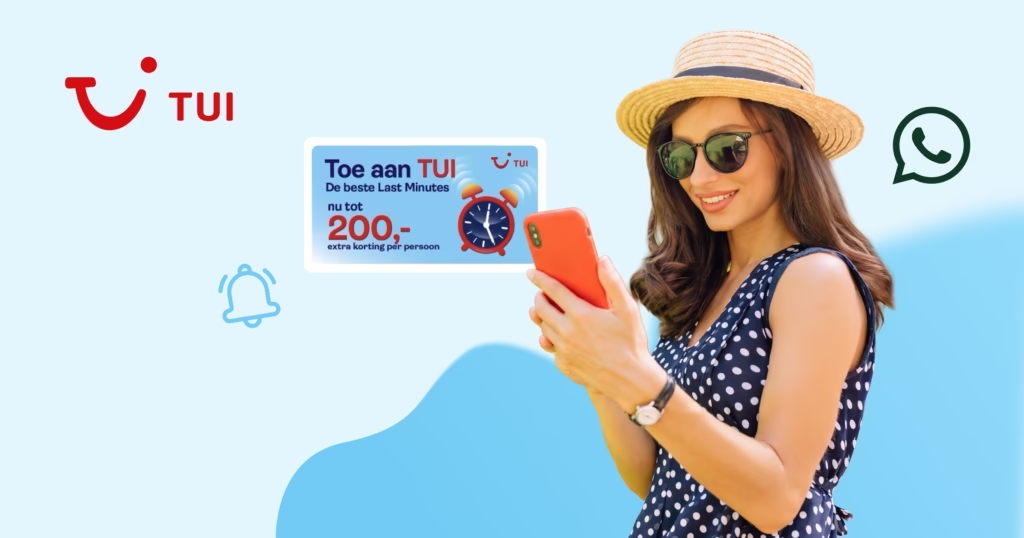

Mit Formaten für WhatsApp-Marketing-Templates verschickt ein Unternehmen eine Kampagnennachricht als Video, als Reihe wischbarer Produktkarten oder als Angebot mit Countdown und Buttons. Kunden können Produkte vergleichen, einen Rabattcode kopieren oder den Shop mit einem Schritt direkt aus dem Chat öffnen. Jedes Format ist ein Template: eine Nachricht, die das Unternehmen vorab schreibt und die Meta vor dem Versand freigibt. Nach der Freigabe behält ein Template seine Karten, Texte und Buttons, sodass ein Design eine ganze Kampagne tragen kann.
Das Wichtigste in Kürze
- Ein Medienkarten-Karussell zeigt 2 bis 10 wischbare Karten in einer Nachricht, und die Kartenzahl steht mit der Freigabe des Templates fest.
- Ein Template mit zeitlich begrenztem Angebot ergänzt einen Angebotscode und einen laufenden Countdown, und wer die Nachricht in WhatsApp Web oder in der Desktop-App öffnet, sieht nur einen Hinweis, dass das Angebot dort nicht unterstützt wird.
- Video-Kopfzeilen akzeptieren MP4- oder 3GPP-Dateien bis 16 MB mit H.264-Video und AAC-Audio.
- Ein Template kann bis zu 10 Buttons enthalten, und sobald es mehr als drei hat, zeigt die Nachricht zwei davon an und verschiebt die übrigen hinter den Button „Alle Optionen ansehen“.
- 360Dialog gibt Unternehmen Zugang zur WhatsApp Business API, um diese Templates zu erstellen, und Meta prüft jedes Template vor dem ersten Versand.
Was ist ein Format für WhatsApp-Marketing-Templates?
Ein Format für WhatsApp-Marketing-Templates ist der Aufbau einer freigegebenen Kampagnennachricht: reiner Text, eine Medien-Kopfzeile, ein Kartenkarussell, ein Angebot mit Countdown oder eine Kombination daraus mit Buttons. Marketing ist eine der Template-Kategorien, die Meta festlegt, und Marketing-Templates dienen typischerweise der Interaktion, der Markenbekanntheit und dem Umsatz.[1] Außerdem sind sie der einzige Template-Typ, der mit beiden Versandwegen von Meta funktioniert: mit Cloud API und mit der Marketing Messages API.
Meta zählt Karussells, zeitlich begrenzte Angebote und Gutscheincodes zu seinen speziellen Marketing-Templates, und jedes davon bringt eigene Regeln mit:
| Format | Was die Person sieht | Geeignet für | Wichtigste Grenze |
|---|---|---|---|
| Template mit Medien-Kopfzeile | Text mit einem Bild, Video oder Dokument darüber und Buttons darunter | Produkteinführungen, Ankündigungen, Produktdemos | Textkörper bis 1.024 Zeichen |
| Medienkarten-Karussell | 2 bis 10 Karten zum seitlichen Wischen, jede mit einem Bild oder Video und bis zu zwei Buttons | Mehrere Produkte oder die Schritte eines Prozesses | Kartenzahl mit der Freigabe festgelegt |
| Zeitlich begrenztes Angebot | Ein Angebotscode, ein Countdown bis zum Ablauf und ein Button zum Shop | Aktionen mit Enddatum | In WhatsApp Web und in der Desktop-App ausgeblendet |
| Gutscheincode | Ein Button, der einen Rabattcode kopiert | Ein Code ohne Frist | Ein Code-kopieren-Button pro Template |
Der Versand dieser Formate an große Listen unterliegt Metas Messaging-Limits und dem Template-Pacing.
Welche Bestandteile haben alle Marketing-Templates gemeinsam?
Jedes Marketing-Template besteht aus bis zu vier Teilen: einem Textkörper als Pflichtteil sowie optional einer Kopfzeile, einer Fußzeile und Buttons.[2] Wer jede Grenze vor dem Entwurf kennt, bringt den Text gleich im ersten Anlauf ins Format. Variablen sind Platzhalter wie ein Vorname, die das Unternehmen beim Versand ausfüllt, und Meta braucht beim Erstellen des Templates für jede Variable einen Beispielwert.
Die folgenden Beispiele zeigen die Einführung einer Frühjahrskollektion.
| Teil | Pflicht | Grenze | Beispiel |
|---|---|---|---|
| Textkörper | Ja, einer pro Template | 1.024 Zeichen; mehrere Variablen erlaubt | „Hallo {{1}}, die Frühjahrskollektion ist jetzt im Laden und online erhältlich.“ |
| Text-Kopfzeile | Nein | 60 Zeichen; eine Variable | „Neu im Frühjahr, {{1}}“ |
| Medien-Kopfzeile | Nein | Ein Bild, Video, GIF oder Dokument wie ein PDF | Ein kurzer Clip der neuen Jacke |
| Standort-Kopfzeile | Nein | Eine Karte mit einem beim Versand festgelegten Standort; Live-Standort wird nicht unterstützt | Die Filiale, in der die Einführung stattfindet |
| Fußzeile | Nein | 60 Zeichen; nur Text | „Nur solange der Vorrat reicht“ |
| Buttons | Nein | Siehe Abschnitt zu Buttons weiter unten | „Kollektion ansehen“ |
GIF-Kopfzeilen sind MP4-Dateien bis 3,5 MB und funktionieren nur über die Marketing Messages API. Eine größere Datei zeigt WhatsApp als normales Video an.
Welche Bild- und Videodateien funktionieren in einer Template-Kopfzeile?
Template-Kopfzeilen akzeptieren JPEG- und PNG-Bilder bis 5 MB sowie MP4- oder 3GPP-Videos bis 16 MB.[3] Damit ein Video auf jedem Smartphone läuft, braucht es außerdem die richtige Kodierung.
| Medium | Dateitypen | Maximale Größe | Kodierung | Beispiel |
|---|---|---|---|---|
| Bild | JPEG, PNG | 5 MB | 8 Bit, RGB oder RGBA | Ein Produktfoto vor schlichtem Hintergrund |
| Video | MP4, 3GPP | 16 MB | H.264-Video und AAC-Audio, mit einer oder keiner Audiospur | Eine kurze Demo des Produkts im Einsatz |
Manche Android-Smartphones können Videos mit erweiterten Kompressionseinstellungen nicht abspielen. Exportiere das Video als H.264 mit dem Main- oder Baseline-Profil und aktivierter Option „Fast Start“. Die meisten Videobearbeitungsprogramme bieten diese Einstellungen beim Export an. Eine Datei, deren Typ nicht zur Dateiendung passt, scheitert mit Fehler 131053, einem nicht passenden MIME-Typ.
Wir empfehlen, Kampagnenvideos kurz zu halten, sie auch ohne Ton verständlich zu gestalten und den Bildausschnitt so zu wählen, dass das Produkt auf einem Smartphone-Display sichtbar bleibt.
Wie funktionieren Medienkarten-Karussell-Templates?
Ein Medienkarten-Karussell-Template verschickt eine Marketing-Template-Nachricht mit 2 bis 10 Karten, durch die Empfänger seitlich wischen, und jede Karte hat ein eigenes Bild oder Video und bis zu zwei Buttons.[4] So zeigt ein Unternehmen ein Sortiment oder die Schritte eines Prozesses in einer einzigen Nachricht. Nur Marketing-Templates können Karussellkarten enthalten. Das Unternehmen legt die genaue Kartenzahl beim Erstellen des Templates fest, und ein freigegebenes Template sendet immer genau diese Zahl an Karten. Eine Kampagne mit fünf Karten braucht deshalb ein eigenes Template mit fünf Karten.
Die folgenden Beispiele zeigen drei neue Trailrunning-Schuhe.
| Feld | Grenze | Beispiel |
|---|---|---|
| Nachrichtentext über den Karten | Pflicht; 1.024 Zeichen; Variablen erlaubt | „Hallo {{1}}, drei neue Trailschuhe sind gerade eingetroffen.“ |
| Karten | 2 bis 10, beim Erstellen festgelegt | 3 Karten, eine pro Schuh |
| Kartenkopfzeile | Ein Bild oder Video auf jeder Karte, automatisch für jedes Gerät auf ein breites Format zugeschnitten | Seitenansicht jedes Schuhs |
| Kartentext | Optional, aber sobald eine Karte ihn hat, braucht ihn jede Karte; 160 Zeichen inklusive Variablen | „Wasserdichtes Obermaterial, Größen 38 bis 47“ |
| Karten-Buttons | Bis zu zwei pro Karte, kombinierbar aus Quick-Reply-, Telefonnummer- und URL-Buttons; jede Karte hat dieselben Komponenten | „Jetzt kaufen“ und „Erinnere mich“ |
URL-Buttons öffnen den Standardbrowser des Smartphones, und der Kauf findet dann außerhalb von WhatsApp statt. Eine dort aufgegebene Bestellung löst keinen Webhook aus, also keine automatische Benachrichtigung, die WhatsApp an den Server des Unternehmens sendet. Für Einkäufe, die in WhatsApp bleiben, verweist Meta auf Produktkarten-Karussell-Templates.[5] Deren Karten stammen aus einem Produktkatalog und zeigen ein Produktbild, einen Titel, einen Preis und einen einzelnen „Ansehen“- oder URL-Button.
Quick-Reply-Buttons können einen versteckten Wert tragen, die Payload, die das Unternehmen beim Versand festlegt. Wählt jemand den Button aus, kommt die Payload im messages-Webhook unter messages.button.payload zurück. Mit einer eigenen Payload auf jeder Karte ist erkennbar, welches Produkt jemand gewählt hat.
Wir empfehlen, jeder Karte einen Produktaspekt oder einen Schritt zu geben und Fotos in einheitlichem Stil zu verwenden, damit die Karten als zusammengehörige Reihe wirken. Karussells, die als Antwort in einem offenen Gespräch gesendet werden, sind ein eigener Nachrichtentyp, den unser Leitfaden zu interaktiven Nachrichten behandelt.
Wie funktionieren Templates mit zeitlich begrenztem Angebot?
Ein Template mit zeitlich begrenztem Angebot ist ein Marketing-Template, das einen Angebotscode mit einem Countdown bis zu seinem Ablauf zeigt.[6] So führt ein Unternehmen eine befristete Aktion mit einer einzigen Nachricht durch, mit Code und Frist direkt nebeneinander. Das Format erlaubt keine Fußzeile. Wer die Nachricht in WhatsApp Web oder in der Desktop-App öffnet, sieht dort nur einen Hinweis, dass das Angebot nicht unterstützt wird.
Die folgenden Beispiele stammen aus einem Wochenend-Sale.
| Feld | Grenze | Beispiel |
|---|---|---|
| Kopfzeile | Optional; ein Bild oder Video | Foto der reduzierten Artikel |
| Textkörper | 600 Zeichen; Variablen zählen zur Grenze | „Hallo {{1}}, Jacken und Mäntel sind bis Sonntagabend reduziert.“ |
| Angebotstext | Pflicht; 16 Zeichen | „Wochenend-Sale“ |
| Angebotscode | Beispiel beim Erstellen Pflicht; 15 Zeichen | „WOCHENENDSALE“ |
| URL-Button | Pflicht; Beschriftung 25 Zeichen mit einer Variable; URL 2.000 Zeichen mit einer Variable am Ende | „Zum Sale“ |
| Code-kopieren-Button | Pflicht und an erster Stelle der Buttons, wenn der Ablauf angezeigt wird | Kopiert „WOCHENENDSALE“ |
Der Countdown erscheint, wenn das Template has_expiration auf true setzt. Der Code-kopieren-Button ist dann Pflicht und muss als erster Button in der Liste stehen.[7] Der Countdown-Text lässt sich nicht anpassen und wird rot, wenn jemand die Nachricht in der letzten Stunde vor Ablauf des Codes ansieht. Beim Versand liefert das Unternehmen den echten Code und den Ablaufzeitpunkt, als UNIX-Zeitstempel in Millisekunden im Feld expiration_time_ms.
Für einen Code ohne Frist nutzt ein Gutscheincode-Template einen einzelnen Code-kopieren-Button, der den Code in die Zwischenablage der Person legt.[8]
Welche Buttons kann ein Marketing-Template nutzen?
Ein Marketing-Template kann insgesamt bis zu 10 Buttons enthalten, verteilt auf fünf Button-Typen mit eigenen Grenzen. Wer die Typen mit Blick auf diese Grenzen auswählt, hält die Hauptaktion sichtbar und die Nachricht auf dem Desktop lesbar.
| Button | Funktion | Maximal pro Template | Grenze für die Beschriftung | Beispiel |
|---|---|---|---|---|
| Quick Reply | Sendet seine Beschriftung als Antwort an das Unternehmen zurück | 10 | 25 Zeichen | „Werbung abbestellen“ |
| URL | Öffnet eine Seite im Browser des Smartphones | 2 | 25 Zeichen; URL 2.000 Zeichen mit einer Variable am Ende | „Jetzt kaufen“ |
| Telefonnummer | Ruft die Nummer des Unternehmens an | 1 | 25 Zeichen; Nummer 20 Zeichen | „Filiale anrufen“ |
| Code kopieren | Kopiert einen Code in die Zwischenablage | 1 | Code 20 Zeichen, bei einem zeitlich begrenzten Angebot 15 | „FRUEHJAHRSSALE“ |
| Sprachanruf | Startet einen WhatsApp-Anruf mit dem Unternehmen | Nicht angegeben | 20 Zeichen | „Call Now“ |
Drei Anzeigeregeln bestimmen, was die Person sieht:
- Quick-Reply-Buttons müssen direkt nebeneinanderstehen. Zwei Quick Replies mit einem URL-Button dahinter sind erlaubt, ein URL-Button zwischen zwei Quick Replies dagegen nicht.
- Bei mehr als drei Buttons zeigt die Nachricht zwei an und verschiebt die übrigen hinter den Button „Alle Optionen ansehen“.
- WhatsApp Desktop kann keine Templates mit vier oder mehr Buttons oder mit einem Quick Reply plus einem anderen Button-Typ anzeigen und bittet die Person, die Nachricht auf dem Smartphone zu öffnen.
Die Beschriftung des Sprachanruf-Buttons lautet standardmäßig „Call Now“, und der Button bleibt 1 bis 30 Tage aktiv. Metas Dokumentation zu Anrufen erklärt, wie du ihn in ein Template einfügst.[9]
Wir empfehlen wenige Buttons mit kurzen Handlungsaufforderungen wie „Jetzt kaufen“. Bei drei oder weniger Buttons bleibt jeder Button in der Nachricht sichtbar.
Welches Format passt zu welchem Kampagnenziel?
Das Kampagnenziel bestimmt das Format: Ein Karussell passt zu mehreren Produkten, ein zeitlich begrenztes Angebot zu einer Frist und eine Video-Kopfzeile zu einer Demo. Wer beides vor dem Schreiben abgleicht, muss ein Template nach der Freigabe nicht neu bauen.
- Mehrere Produkte oder die Schritte eines Prozesses: ein Medienkarten-Karussell.
- Ein Sale mit festem Enddatum: ein Template mit zeitlich begrenztem Angebot.
- Ein Rabattcode ohne Frist: ein Gutscheincode-Template.
- Eine Produktdemo: ein Template mit Video-Kopfzeile.
- Ein Kauf, der in WhatsApp bleibt: ein Produktkarten-Karussell oder ein anderes Katalog-Template, wie unser Leitfaden zeigt, wie du auf WhatsApp verkaufst.
- Angaben wie eine Größe oder ein Buchungstermin, direkt im Chat erfasst: WhatsApp Flows.
Wie erstellst du ein Marketing-Template mit 360Dialog?
Ein Unternehmen erstellt ein Marketing-Template über die WhatsApp Business API oder, für die dort unterstützten Formate, im 360Dialog Hub, und Meta prüft es vor dem ersten Versand.[10] 360Dialog ist ein Official Meta Solution Partner und stellt den Zugang zur WhatsApp Business API bereit, auf dem diese Templates laufen. Im Hub stellen Marketingverantwortliche Kopfzeilen, Textkörper, Fußzeilen, Buttons und zeitlich begrenzte Angebote zusammen, ohne Code zu schreiben. Entwickler reichen ein Template per POST-Request an https://waba-v2.360dialog.io/v1/configs/templates ein, authentifiziert mit dem Header D360-API-KEY.
Unsere Dokumentation erklärt Templates mit zeitlich begrenztem Angebot und Produktkarten-Karussell-Templates Feld für Feld. Unser Artikel dazu, warum WhatsApp-Templates abgelehnt werden, behandelt Metas Prüfung. Mit API starten: Erstelle ein erstes Karussell-Template oder ein Template mit zeitlich begrenztem Angebot und sende es als Test an dein eigenes Smartphone.
Wer das Format vor dem Text plant, bringt jede Kampagnennachricht schon im ersten Entwurf in Metas Grenzen. Kunden können dann Produkte vergleichen, einen Code kopieren oder den Shop mit einem Schritt aus dem Chat erreichen. Das Team baut nach der Prüfung seltener Templates neu. Mit API starten: Sende dein erstes Kampagnenformat über 360Dialog.
Häufig gestellte Fragen
Wie viele Karten kann ein WhatsApp-Karussell-Template haben?
Ein WhatsApp-Medienkarten-Karussell-Template enthält 2 bis 10 Karten. Das Unternehmen legt die genaue Zahl beim Erstellen des Templates fest, und jeder Versand dieses freigegebenen Templates enthält dieselbe Zahl an Karten. Eine Kampagne, die eine andere Kartenzahl braucht, benötigt ein separates Template, das mit dieser Zahl erstellt und freigegeben wird.
Welche Kopfzeile kann eine Karussellkarte nutzen?
Die Kopfzeile einer Karussellkarte ist ein Bild oder ein Video, und jede Karte im Karussell braucht eine. WhatsApp schneidet das Medium automatisch auf ein breites Format zu, das zum Gerät der lesenden Person passt. Bilder können JPEG- oder PNG-Dateien bis 5 MB sein, Videos MP4- oder 3GPP-Dateien bis 16 MB.
Warum sehen manche Empfänger mein zeitlich begrenztes Angebot nicht?
Ein Template mit zeitlich begrenztem Angebot zeigt sein Angebot weder in WhatsApp Web noch in der Desktop-App an. Wer die Nachricht dort öffnet, sieht einen Hinweis, dass das Angebot nicht unterstützt wird, ohne Code und ohne Countdown. Gutscheincode-Templates haben eine ähnliche Lücke, da Meta sie im Web-Client von WhatsApp nicht unterstützt.
Wie lang darf ein Code für ein zeitlich begrenztes Angebot sein?
Ein Code für ein zeitlich begrenztes Angebot darf bis zu 15 Zeichen lang sein. Das Template braucht beim Erstellen einen Beispielcode innerhalb dieser Grenze, und das Unternehmen liefert den echten Code beim Versand. Ein Code-kopieren-Button in einem normalen Gutscheincode-Template erlaubt einen Code mit bis zu 20 Zeichen.
Wie viele Buttons kann ein WhatsApp-Template haben?
Ein WhatsApp-Template kann insgesamt bis zu 10 Buttons haben. Innerhalb dieser Summe sind bis zu 10 Quick-Reply-Buttons, zwei URL-Buttons, ein Telefonnummer-Button und ein Code-kopieren-Button möglich. Hat ein Template mehr als drei Buttons, erscheinen zwei in der Nachricht, und die übrigen liegen hinter dem Button „Alle Optionen ansehen“.
Welches Videoformat akzeptiert WhatsApp in Templates?
In Template-Kopfzeilen akzeptiert WhatsApp Videodateien im Format MP4 oder 3GPP mit einer Größe von bis zu 16 MB. Das Video muss mit dem Codec H.264 und mit AAC-Audio kodiert sein und darf eine oder keine Audiospur haben. Für Android-Smartphones empfiehlt Meta das H.264-Main-Profil ohne B-Frames oder alternativ das Baseline-Profil.
Quellen
[1] Meta for Developers, „Marketing templates,“ https://developers.facebook.com/documentation/business-messaging/whatsapp/templates/marketing-templates (accessed October 28, 2026).
[2] Meta for Developers, „Template components,“ https://developers.facebook.com/documentation/business-messaging/whatsapp/templates/components (accessed October 28, 2026).
[3] Meta for Developers, „Media,“ https://developers.facebook.com/documentation/business-messaging/whatsapp/business-phone-numbers/media (accessed October 28, 2026).
[4] Meta for Developers, „Media card carousel templates,“ https://developers.facebook.com/documentation/business-messaging/whatsapp/templates/marketing-templates/media-card-carousel-templates (accessed October 28, 2026).
[5] Meta for Developers, „Product card carousel templates,“ https://developers.facebook.com/documentation/business-messaging/whatsapp/catalogs/product-card-carousel-template-messages (accessed October 28, 2026).
[6] Meta for Developers, „Limited-time offer templates,“ https://developers.facebook.com/documentation/business-messaging/whatsapp/templates/marketing-templates/limited-time-offer-templates (accessed October 28, 2026).
[7] 360Dialog documentation, „Limited-Time Offer Templates,“ https://docs.360dialog.com/docs/resources/templates/limited-time-offer-templates (accessed October 28, 2026).
[8] Meta for Developers, „Coupon code templates,“ https://developers.facebook.com/documentation/business-messaging/whatsapp/templates/marketing-templates/coupon-templates (accessed October 28, 2026).
[9] Meta for Developers, „Send WhatsApp Call Button Messages and Deep Links,“ https://developers.facebook.com/documentation/business-messaging/whatsapp/calling/call-button-messages-deep-links/ (accessed October 28, 2026).
[10] 360Dialog documentation, „Templates,“ https://docs.360dialog.com/docs/hub/template-management-ui (accessed October 28, 2026).


