Kategorie: Templates & Messaging

WhatsApp-Nachrichtenvorlagen-Genehmigung, Template-Kategorien, CTWA-Strategie und Messaging Best Practices.

  • WhatsApp-Broadcast-Nachrichten: Broadcast-Listen vs. API-Kampagnen, Limits und Preise

    WhatsApp-Broadcast-Nachrichten: Broadcast-Listen vs. API-Kampagnen, Limits und Preise

    Mit einem WhatsApp-Broadcast sendet ein Unternehmen ein Angebot oder eine Neuigkeit gleichzeitig an viele Kunden, und jeder Kunde kann in einem privaten Chat antworten. Eine Broadcast-Liste in der WhatsApp Business-App eignet sich für eine kleine Gruppe von Stammkunden. Für eine größere Kundenliste nutzt du einen kostenpflichtigen Business-Broadcast in der App oder eine Kampagne über die WhatsApp Business API, die Nachrichten aus deiner eigenen Software versendet. Beide kostenpflichtigen Optionen berechnen nur zugestellte Nachrichten.

    Das Wichtigste auf einen Blick

    1. Eine Broadcast-Liste in der WhatsApp Business-App sendet eine Nachricht an bis zu 256 Kontakte, und nur Kontakte, die die Nummer des Unternehmens gespeichert haben, erhalten sie.
    2. Kostenpflichtige Business-Broadcasts erreichen auch Personen, die die Nummer nie gespeichert haben, werden pro zugestellter Nachricht abgerechnet und sind nur in ausgewählten Ländern verfügbar.
    3. API-Kampagnen senden Marketing-Vorlagen, also von Meta vorab genehmigte Nachrichten, an Kunden mit Opt-in, bis zu Metas Limit für erreichte Kunden innerhalb von gleitenden 24 Stunden.
    4. Meta berechnet API-Kampagnen pro zugestellter Nachricht zu einem Preis nach Nachrichtenkategorie und Land des Empfängers, und für Marketing-Nachrichten gibt es keinen Mengenrabatt.

    Was ist eine WhatsApp-Broadcast-Nachricht?

    Eine WhatsApp-Broadcast-Nachricht ist eine Nachricht, die gleichzeitig an viele Empfänger geht, und jede Person erhält sie als eigenen Chat.[1] Ein Team sendet eine Ankündigung, und jede Antwort kommt als separater Chat zurück, den kein anderer Empfänger sieht.

    Kanäle in der WhatsApp Business-App senden einseitige Updates an Follower, ohne Obergrenze für die Reichweite, und Follower können reagieren oder an Umfragen teilnehmen, ohne zu antworten.[2] Sende einen Broadcast, wenn eine Nachricht individuelle Antworten von Kunden braucht.

    Broadcast-Listen in der WhatsApp Business-App

    Eine Broadcast-Liste ist eine gespeicherte Gruppe von Kontakten in der WhatsApp Business-App. Ist die Liste einmal gespeichert, erreicht ein wöchentliches Angebot oder eine Änderung der Öffnungszeiten mit einer Nachricht immer dieselben Kunden. Die App begrenzt nicht, wie viele Listen ein Unternehmen anlegt. Ein Unternehmen kann eine Liste für Stammkunden und eine weitere für Wiederverkäufer führen. Listen funktionieren in den Apps für Android und iPhone. Die Versionen für Windows, Mac und Web haben keine Broadcast-Listen.

    Eine Liste erstellst du in der Handy-App in vier Schritten:

    1. Öffne das Broadcast-Menü. Auf Android öffnest du „Chats“, dann das Menü „Weitere Optionen“ (drei Punkte) und dann „Broadcast-Listen“. Auf dem iPhone öffnest du „Einstellungen“ (oder wählst dein Profilbild aus) und dann „Broadcast-Nachrichten“.
    2. Lege eine neue Liste an. Auf dem iPhone heißt diese Option „Neue Liste“.
    3. Suche die Kontakte, die zur Liste gehören sollen, und wähle sie aus.
    4. Bestätige die Liste auf Android mit dem Häkchen oder auf dem iPhone mit „Erstellen“ und sende dann die erste Nachricht an die Liste.

    Das Limit von 256 Kontakten und wer einen Broadcast erhält

    Jede Broadcast-Liste sendet eine Nachricht an bis zu 256 Kontakte, und nur Kontakte, die die Nummer des Unternehmens gespeichert haben, erhalten sie. Wenn ein Kunde sagt, dass er einen Broadcast verpasst hat, bitte ihn, die Nummer in seinen Kontakten zu speichern. Eine größere Gruppe teilst du auf mehrere Listen mit jeweils bis zu 256 Kontakten auf.

    Eine Liste eignet sich für eine kleine Gruppe, die die Nummer bereits hat, etwa Stammkunden oder ein Team von Wiederverkäufern. Für eine ganze Kundenliste brauchst du eine der kostenpflichtigen Optionen unten.

    Kostenpflichtige Business-Broadcasts in der WhatsApp Business-App

    Business-Broadcasts sind eine kostenpflichtige Funktion der WhatsApp Business-App, die jeder Person in einer vom Unternehmen gewählten Zielgruppe eine private Nachricht sendet, auch Personen, die die Nummer des Unternehmens nicht gespeichert haben.[3]

    Jeder Broadcast kann ein Foto oder andere Medien und einen Aktions-Button enthalten, der einen Katalog, eine Website, einen Anruf oder eine vorausgefüllte Antwort öffnet. Die Kontakte stammen aus dem Adressbuch oder aus einer Kontaktliste, die in der Webversion der App importiert wurde. Du kannst jeden Versand planen, und die Broadcast-Statistiken zeigen, wie viele Kunden gelesen und geantwortet haben. Meta prüft jeden Broadcast vor dem Versand, und jeder Empfänger muss dem Erhalt von Nachrichten zugestimmt haben, was WhatsApp Opt-in nennt.

    Das Unternehmen zahlt für jede Nachricht, die innerhalb von fünf Tagen nach dem Versand zugestellt wird, zu einem Preis nach der Ländervorwahl des Empfängers.[5] Vor dem Bezahlen zeigt die App die Gesamtkosten und die geschätzte Steuer an. Auf dem iPhone können manche Konten auch im Voraus mit Nachrichtenpaketen bezahlen, also mit Guthaben, das nie verfällt.[6] Jeder Empfänger, der die Nachricht erhält, verbraucht eine Guthabeneinheit.

    In manchen Ländern heißt die App-Funktion „Marketingnachrichten“ inzwischen Business-Broadcasts.[4] Berechtigte Unternehmen in ausgewählten Ländern finden die Funktion unter „Tools“ und dann „Business-Broadcasts“.

    Broadcast-Kampagnen über die WhatsApp Business API

    Eine Broadcast-Kampagne über die WhatsApp Business API sendet eine Nachrichtenvorlage, also ein von Meta vorab genehmigtes Nachrichtenformat, aus deiner eigenen Software an eine Kundenliste. Die API verbindet deine Nummer mit den Tools, die dein Team bereits nutzt, etwa einem CRM oder einer Kampagnenplattform. Nur Vorlagen können einen Kunden außerhalb eines Kundenservice-Fensters erreichen.[7] Dieses Fenster öffnet sich für 24 Stunden, sobald ein Kunde dir schreibt oder dich anruft.[8]

    Meta prüft jede neue Vorlage innerhalb von höchstens 24 Stunden, und nur genehmigte Vorlagen lassen sich versenden. Werbliche Kampagnennachrichten nutzen Marketing-Vorlagen, und Kampagnen können reichhaltigere Formate wie Karussell- und Angebots-Templates verwenden. Wenn Meta eine Vorlage ablehnt, findest du in unserem Leitfaden dazu, warum WhatsApp-Vorlagen abgelehnt werden, die häufigsten Lösungen.

    Kampagnen dürfen nur an Kunden mit Opt-in gehen, das du etwa über ein Website-Formular oder per SMS einholst.[9] Lies vor einem großen Versand, wie du WhatsApp-Massennachrichten versendest, ohne dass deine Nummer eingeschränkt wird.

    360Dialog, ein Official Meta Solution Partner, gibt Unternehmen Zugang zur WhatsApp Business API auf ihrer eigenen Nummer. Wir empfehlen, jede Kampagnenvorlage mindestens 2 Werktage vor dem Start zu erstellen.[10] So bleibt Zeit, die Vorlage anzupassen, falls die Prüfung Änderungen verlangt. WhatsApp stellt Marketing-Vorlagen derzeit nicht an Personen mit US-Telefonnummern zu,[11] daher empfehlen wir, diese Nummern vorerst aus Listen für Marketingkampagnen herauszulassen.

    Meta bietet außerdem die Marketing Messages API an, eine separate API für Marketing-Nachrichten.[12] Konten, die ab dem 13. April 2027 erstellt werden, können keine Marketing-Nachrichten über die Cloud API senden, die von Meta gehostete Version der WhatsApp Business API. Ab dem 13. Oktober 2027 unterstützt die Cloud API Marketing-Nachrichten für kein Konto mehr.

    Messaging-Limits für API-Kampagnen

    Ein Messaging-Limit begrenzt, wie viele verschiedene Kunden ein Unternehmen innerhalb von gleitenden 24 Stunden außerhalb eines Kundenservice-Fensters erreichen kann.[13] Meta legt das Limit pro Business-Portfolio fest, also für das Unternehmenskonto in Metas Business-Tools, das die WhatsApp-Nummern eines Unternehmens enthält. Alle Nummern im Portfolio teilen sich dieses eine Limit. Ein neues Portfolio startet bei 250 Kunden und steigt stufenweise bis unbegrenzt. Plane deine erste große Kampagne nach dem Limit, das du heute hast, und lies Metas Messaging-Limits und Template-Pacing, um zu sehen, wie ein Portfolio aufsteigt.

    Was WhatsApp-Broadcast-Nachrichten kosten

    Meta berechnet jede zugestellte API-Nachricht zu einem Preis, der sich nach der Nachrichtenkategorie und der Ländervorwahl des Empfängers richtet. Diese Abrechnung pro Nachricht gilt seit dem 1. Juli 2025. Auf der Cloud API haben Marketing-Nachrichten einen festen veröffentlichten Preis. Mengenrabatte gelten nur für Utility- und Authentifizierungsnachrichten, und Marketing-Nachrichten kosten bei jeder Kampagnengröße gleich viel pro Nachricht. Stand 1. Oktober 2026 umfasst Metas Preisliste 47 Märkte. Da Meta die Preise nur am ersten Tag eines Quartals ändert, kannst du eine Kampagne für ein ganzes Quartal zu bekannten Preisen budgetieren.

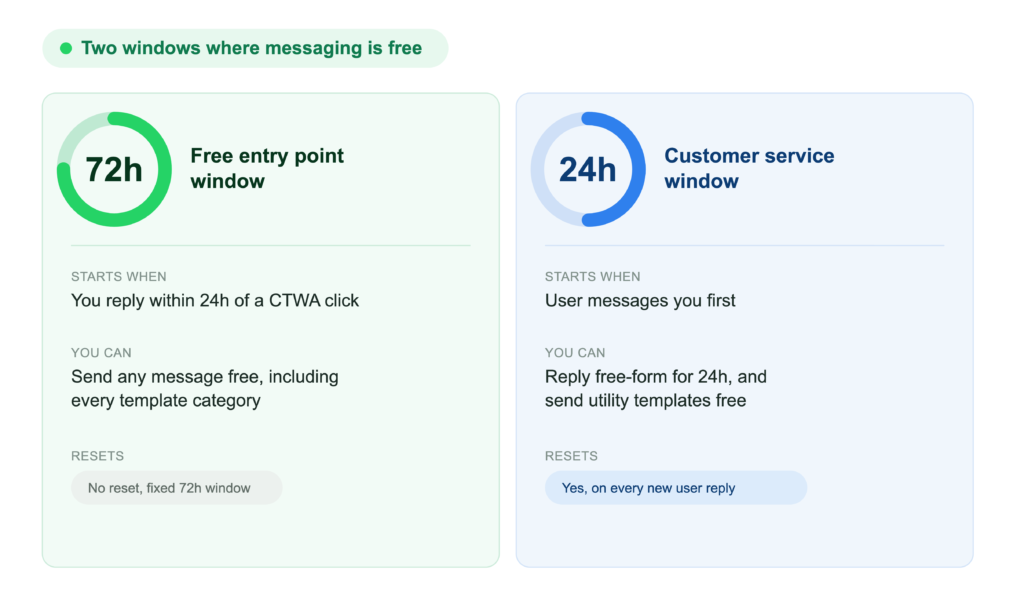
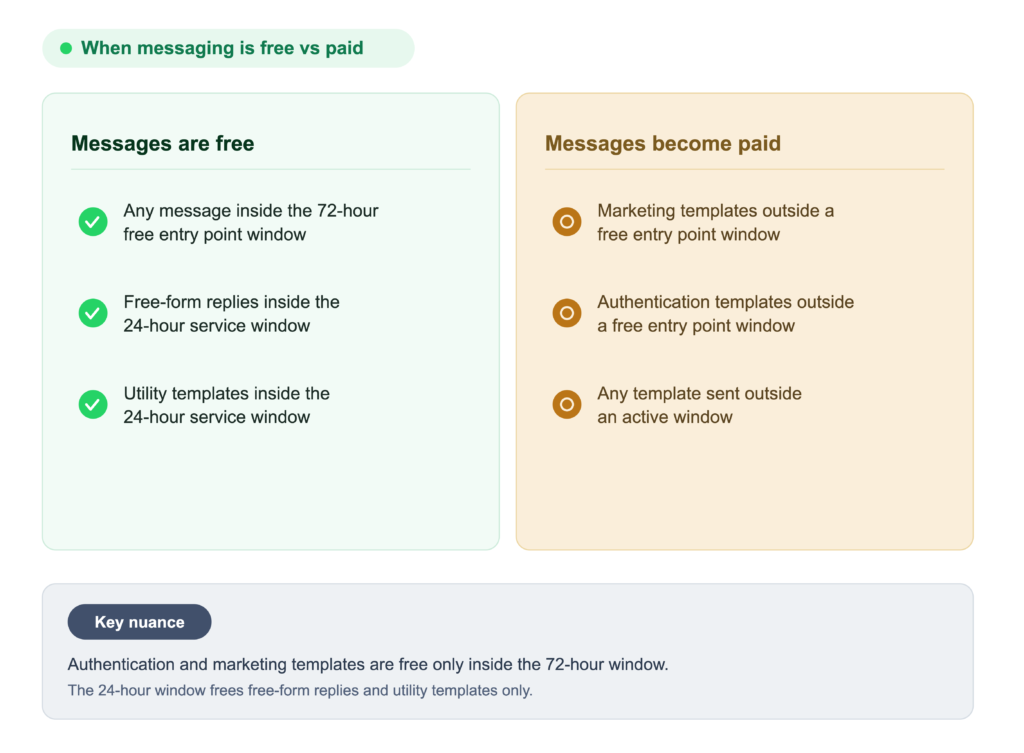
    Ein kostenloses Einstiegspunktfenster gibt einem Unternehmen bis zu 7 Tage, in denen es einem Kunden gratis schreiben kann. Es öffnet sich, wenn ein Kunde dir über eine Click-to-WhatsApp Ad schreibt und du innerhalb des Kundenservice-Fensters antwortest. Für Marketing-, Utility- und Authentifizierungsnachrichten in diesem Fenster berechnet Meta nichts.

    Ein Lösungsanbieter (BSP, Business Solution Provider), also das Unternehmen, das eine Nummer mit der API verbindet, berechnet eine eigene Gebühr. 360Dialog bietet Zugang zur WhatsApp Business API ohne Aufschlag auf Metas Gebühren.[14] Die Tarife für die WhatsApp API auf der Preisseite von 360Dialog beginnen bei 49 EUR pro Nummer und Monat, zuzüglich Metas WhatsApp-Nachrichtengebühren.[15]

    Der WhatsApp-API-Kostenrechner zeigt, was Metas Gebühren für deine Märkte und dein Volumen ergeben.

    Welche Broadcast-Option zu deinem Unternehmen passt

    Die richtige Broadcast-Option hängt davon ab, wie viele Kunden du erreichen willst und ob sie deine Nummer gespeichert haben.

    OptionWen sie erreichtKostenWas du brauchst
    Broadcast-ListeBis zu 256 Kontakte pro Liste, die die Nummer gespeichert habenTeil der WhatsApp Business-AppDie WhatsApp Business-App auf Android oder iPhone
    Business-BroadcastKontakte aus dem Adressbuch des Telefons oder aus einer importierten Liste, gespeicherte Nummer nicht nötigPro zugestellter Nachricht, Preis nach Land des EmpfängersDie WhatsApp Business-App in einem unterstützten Land, eine Zahlungsmethode und Opt-in
    API-KampagneKunden mit Opt-in, bis zum Messaging-Limit pro gleitenden 24 StundenMetas Gebühr pro Nachricht plus eine AnbietergebührAPI-Zugang über einen BSP, eine genehmigte Marketing-Vorlage und Opt-in

    Eine Broadcast-Liste gibt einem kleinen Geschäft alles, was es braucht, um Stammkunden zu schreiben. Business-Broadcasts bringen bezahlte Reichweite, Buttons und Statistiken für ein Unternehmen in einem unterstützten Land, das eine größere Kontaktliste erreichen will. Für den Versand an Tausende Kunden mit Opt-in aus einem CRM oder Kampagnentool brauchst du eine API-Kampagne.

    Auf einer Nummer, die App und API gleichzeitig nutzt, einem Setup namens WhatsApp Coexistence, sind bestehende Broadcast-Listen nur noch lesbar, und neue Listen lassen sich nicht erstellen.[16] Wenn jede Kampagne über die API laufen soll, kannst du deine Nummer zur API umziehen.

    360Dialog, ein Official Meta Solution Partner, verbindet deine Nummer mit der WhatsApp Business API für Kampagnen mit Vorlagen. Mit API starten und deine erste Kampagne an Kunden mit Opt-in senden.

    Häufig gestellte Fragen

    Kann ein WhatsApp-Broadcast mehr als 256 Kontakte erreichen?

    Ein WhatsApp-Broadcast kann über einen kostenpflichtigen Business-Broadcast in der WhatsApp Business-App oder über eine Kampagne mit Vorlagen auf der WhatsApp Business API mehr als 256 Kontakte erreichen. Eine einzelne Broadcast-Liste endet bei 256 Kontakten, und eine größere Gruppe lässt sich auf mehrere Listen aufteilen. API-Kampagnen erreichen Kunden mit Opt-in bis zum Messaging-Limit, das für ein neues Business-Portfolio bei 250 Kunden pro gleitenden 24 Stunden beginnt.

    Warum haben manche Kontakte meinen Broadcast nicht erhalten?

    Eine Nachricht an eine Broadcast-Liste erreicht nur Kontakte, die die Nummer des Absenders gespeichert haben. Bitte Kunden, die die Nachricht verpasst haben, die Nummer in ihren Kontakten zu speichern. Business-Broadcasts erreichen auch Personen, die die Nummer nie gespeichert haben. Über die API stellt WhatsApp Marketing-Vorlagen derzeit nicht an Personen mit US-Telefonnummern zu.

    Kann ich Broadcast-Listen und die API auf derselben Nummer nutzen?

    Broadcast-Listen funktionieren nicht mehr, wenn eine Nummer der WhatsApp Business-App über Coexistence zusätzlich mit der API verbunden ist, also über das Setup, das App und API auf einer Nummer betreibt. Bestehende Listen sind dann nur noch lesbar, und neue Listen lassen sich nicht erstellen. Nachrichten an große Gruppen versendest du danach als Kampagnen mit Vorlagen, innerhalb des Messaging-Limits.

    Müssen Kunden vor einem WhatsApp-Broadcast ein Opt-in geben?

    Kostenpflichtige Business-Broadcasts und API-Kampagnen setzen beide ein Opt-in voraus, also die Zustimmung eines Kunden, Nachrichten zu erhalten. Wo das lokale Recht es erlaubt, akzeptiert Meta eine allgemeine Einwilligung, die WhatsApp nicht erwähnt. Du kannst die Einwilligung auf einer Website, per SMS oder persönlich einholen, solange sie dein Unternehmen nennt.

    Können Kunden auf einen WhatsApp-Broadcast antworten?

    Kunden können auf einen WhatsApp-Broadcast antworten, und jede Antwort kommt als separater privater Chat an. Über die API öffnet jede Antwort ein neues Kundenservice-Fenster, und 24 Stunden lang kann der Absender mit Freitextnachrichten antworten. Seit dem 1. Oktober 2026 berechnet Meta diese Servicenachrichten, sobald die 1.000 kostenlosen pro geschäftlicher Telefonnummer und Monat aufgebraucht sind.

    Quellen

    [1] WhatsApp Help Center, „How to use broadcast lists,“ https://faq.whatsapp.com/861663048350950/ (accessed November 13, 2026).

    [2] WhatsApp Help Center, „About channels on the WhatsApp Business app,“ https://faq.whatsapp.com/809740894165112 (accessed November 13, 2026).

    [3] WhatsApp Business, „Business App Features,“ https://whatsappbusiness.com/products/business-app-features/ (modified October 6, 2026; accessed November 13, 2026).

    [4] WhatsApp Help Center, „How to create and send a business broadcast,“ https://faq.whatsapp.com/1711086883148106/ (accessed November 13, 2026).

    [5] WhatsApp Help Center, „About pricing for business broadcasts,“ https://faq.whatsapp.com/1356785542323967/ (accessed November 13, 2026).

    [6] WhatsApp Help Center, „About message packs for business broadcasts,“ https://faq.whatsapp.com/1929088107774985/ (accessed November 13, 2026).

    [7] Meta for Developers, „Template fundamentals,“ https://developers.facebook.com/documentation/business-messaging/whatsapp/templates/overview/ (updated May 21, 2026; accessed November 13, 2026).

    [8] Meta for Developers, „Pricing on the WhatsApp Business Platform,“ https://developers.facebook.com/documentation/business-messaging/whatsapp/pricing (updated September 30, 2026; accessed November 13, 2026).

    [9] Meta for Developers, „Get opt-in for WhatsApp,“ https://developers.facebook.com/documentation/business-messaging/whatsapp/getting-opt-in/ (updated June 16, 2026; accessed November 13, 2026).

    [10] 360Dialog Docs, „Checklist for Message Broadcasts and Campaigns,“ https://docs.360dialog.com/docs/guides/best-practices/checklist-for-message-broadcasts-and-campaigns (accessed November 13, 2026).

    [11] Meta for Developers, „Per-user marketing template message limits,“ https://developers.facebook.com/documentation/business-messaging/whatsapp/templates/marketing-templates/per-user-limits/ (updated June 17, 2026; accessed November 13, 2026).

    [12] Meta for Developers, „Marketing Messages API for WhatsApp,“ https://developers.facebook.com/documentation/business-messaging/whatsapp/marketing-messages/overview/ (updated October 13, 2026; accessed November 13, 2026).

    [13] Meta for Developers, „Messaging Limits,“ https://developers.facebook.com/documentation/business-messaging/whatsapp/messaging-limits (updated May 21, 2026; accessed November 13, 2026).

    [14] 360Dialog, „WhatsApp Business API,“ https://360dialog.com/whatsapp-api (accessed November 13, 2026).

    [15] 360Dialog, „Pricing,“ https://360dialog.com/pricing (accessed November 13, 2026).

    [16] Meta for Developers, „Onboarding WhatsApp Business app users,“ https://developers.facebook.com/documentation/business-messaging/whatsapp/embedded-signup/onboarding-business-app-users (updated October 29, 2026; accessed November 13, 2026).

  • So versendest du WhatsApp-Massennachrichten in großem Umfang, ohne gesperrt zu werden

    So versendest du WhatsApp-Massennachrichten in großem Umfang, ohne gesperrt zu werden

    Um WhatsApp-Massennachrichten in großem Umfang ohne Sperre zu versenden, wählst du die Empfänger jeder Kampagne gezielt aus, gibst die Kampagne in Etappen frei und beobachtest die Reaktionen, denn Blockierungen, Meldungen, Stummschaltungen und niedrige Leseraten führen zur Einschränkung einer Nummer. Mit einer Liste von Kunden, die die Nachrichten angefordert haben, wird ein größerer Teil jeder Kampagne zugestellt, und die Nummer bleibt frei für den nächsten Versand. Meta bewertet jede Nummer danach, wie Empfänger in den letzten sieben Tagen mit ihren Nachrichten umgegangen sind, und das neueste Feedback zählt am meisten. Eine Liste, die du vor jedem Versand bereinigst, schützt zusätzlich die Zustellung, denn Marketing-Nachrichten erreichen keine Personen mehr, die sie abgeschaltet haben oder nur selten lesen.

    Das Wichtigste in Kürze

    1. Blockierungen, Meldungen, Stummschaltungen und ungelesene Nachrichten führen zu pausierten Vorlagen und Versandeinschränkungen.
    2. Die Qualitätsbewertung einer Nummer umfasst das Feedback der letzten sieben Tage mit stärkerem Gewicht auf aktuellen Versänden, und eine niedrige Bewertung senkt ihr Messaging-Limit nicht mehr.
    3. Ein Test jeder Kampagne an einer kleinen Gruppe zeigt, ob Empfänger sie blockieren oder ignorieren, bevor die gesamte Liste sie erhält.
    4. 360Dialog, ein Official Meta Solution Partner für die WhatsApp Business API, zeigt Qualitätswarnungen für deine Nummer im 360Dialog Hub an.

    Warum wird eine Nummer wegen WhatsApp-Massennachrichten eingeschränkt?

    Eine WhatsApp-Nummer wird eingeschränkt, wenn die Empfänger ihrer Massennachrichten ablehnend reagieren, also die Nummer blockieren, melden, stummschalten oder Nachrichten ungelesen lassen. Meta bildet die Qualitätsbewertung jeder Nummer aus Blockierungen, Meldungen, Stummschaltungen, Archivierungen und den Gründen, die Personen beim Blockieren angeben, wobei die jüngsten der letzten sieben Tage am stärksten zählen.[1] Auch jede Vorlage hat eine eigene Bewertung, die sich aus negativem Feedback und niedrigen Leseraten ergibt.[2] Prüfe, welches Signal sich verändert hat, um zu sehen, welchen Teil der Kampagne du ändern musst.

    Diese Signale wirken auf vier Bremsen für den Massenversand:

    • Pausierte Vorlagen: Eine Vorlage, die auf die niedrigste Bewertung fällt, lässt sich erst wieder versenden, wenn die Pause endet oder du sie aufhebst.[3]
    • Marketing-Limits pro Nutzer: WhatsApp kann begrenzen, wie viele Marketing-Nachrichten eine Person insgesamt von Unternehmen erhält, wenn sie voraussichtlich nicht interagiert, gemessen unter anderem an ihrer Leserate.[4]
    • Einschränkungen der Nummer: Fehler 131048 bedeutet, dass die Nummer weniger Nachrichten senden kann, weil Empfänger zu viele ihrer früheren Nachrichten blockiert oder als Spam gemeldet haben.[5]
    • Ratenbegrenzungen: Meta drosselt Unternehmen, deren Qualität über einen längeren Zeitraum niedrig bleibt.[6]

    Das Messaging-Limit ist eine separate Obergrenze für das Volumen: Es legt fest, wie viele verschiedene Kunden du innerhalb von gleitenden 24 Stunden anschreiben kannst, und zählt nur Personen, die dir in diesem Zeitraum nicht geschrieben haben.[7] Ein Konto, das Meta bereits aus Richtliniengründen eingeschränkt oder gesperrt hat, durchläuft ein eigenes Verfahren mit Benachrichtigungen und Einsprüchen. Prüfe nach jeder Kampagne die Qualitätsbewertung der Nummer und die Bewertungen ihrer Vorlagen, bevor du den nächsten Versand planst.

    Wer gehört auf eine WhatsApp-Liste für Massennachrichten?

    Auf eine WhatsApp-Liste für Massennachrichten gehören nur Personen, die dir ihre Nummer gegeben und dem Empfang deiner Nachrichten zugestimmt haben, aufgeteilt in Gruppen mit jeweils eigens für sie geschriebenen Nachrichten. Die WhatsApp Business-Messaging-Richtlinie erlaubt Kontakt nur mit Personen, die dem Unternehmen ihre Telefonnummer oder ihren Benutzernamen mitgeteilt und dem Erhalt von Nachrichten zugestimmt haben.[8] Die Einwilligung kann über ein Website-Formular, eine SMS, einen Anruf oder ein Papierformular erfolgen, solange die Methode dem lokalen Recht entspricht.

    Eine saubere Liste löst weniger Blockierungen und Meldungen aus und hält mehr Vorlagen aktiv. Unsere Kampagnen-Checkliste empfiehlt klar definierte Gruppen, die jeweils mit eigener Versandfrequenz getestet werden, denn Nachrichten, die zu den Bedürfnissen einer Gruppe passen, werden seltener gemeldet.[9]

    Nimm vor jedem Versand drei Gruppen aus der Marketing-Liste heraus:

    • Personen, die Marketing-Nachrichten abbestellt haben: Alle WhatsApp-Nutzer können deine Marketing-Nachrichten in der WhatsApp-Einstellung „Angebote und Ankündigungen“ abbestellen. Die API nimmt eine Marketing-Vorlage an diese Personen zwar an, sie wird aber nie zugestellt und mit Fehler 131050 gemeldet.[10] Nutze den user_preferences-Webhook, um jede Abbestellung und jede erneute Anmeldung sofort zu erfassen.
    • Personen, die sich irgendwo abgemeldet haben: Die Richtlinie verlangt, jede Aufforderung zum Beenden der Nachrichten zu respektieren, ob sie auf WhatsApp oder über einen anderen Kanal kommt. Entferne jede dieser Personen aus der Kontaktliste.
    • US-Telefonnummern: WhatsApp stellt Marketing-Vorlagen derzeit nicht an Nutzer mit US-Nummern zu, also mit +1 und einer US-Vorwahl, und jeder solche Versand gibt einen Fehler zurück. Halte diese Nummern aus Marketing-Versänden heraus.

    Wie versendest du eine WhatsApp-Massenkampagne, ohne Einschränkungen auszulösen?

    Eine Massenkampagne vermeidet Einschränkungen, wenn sie zuerst eine kleine Gruppe erreicht, in Teilmengen hinausgeht, die die Nummer bewältigen kann, in einem Tempo ankommt, das die Empfänger akzeptieren, und jedem Empfänger einen einfachen Weg zum Abmelden bietet. Jeder Schritt fängt eine negative Reaktion ab, solange erst ein Teil der Liste die Nachricht gesehen hat.

    1. Sende zuerst an eine kleine Testgruppe. Sende einen Test an wenige Empfänger, um zu bestätigen, dass die Nachrichten ankommen und korrekt verarbeitet werden. Prüfe die Status „zugestellt“ und „gelesen“, Antworten und Blockierungen, bevor du den Rest freigibst.
    2. Rechne bei neuen Vorlagen mit Pacing. Meta kann einen Teil einer Kampagne mit einer neuen, kürzlich reaktivierten oder schlechter bewerteten Marketing-Vorlage zurückhalten, bis erstes Feedback vorliegt, und die zurückgehaltenen Nachrichten dann freigeben oder verwerfen.[11] Plane Kampagnenstarts mit Puffer für diese Verzögerung. Die Mechanik von Metas Messaging-Limits und Template-Pacing erklärt Schwellenwerte und Timing.
    3. Teile die Zielgruppe in Teilmengen auf. Eine registrierte Nummer auf der Cloud API verarbeitet standardmäßig bis zu 80 Nachrichten pro Sekunde, und Anfragen über diesem Wert geben Fehler 130429 zurück.[12] Wir empfehlen, die Zielgruppe in Teilmengen freizugeben, mit einer begrenzten Zahl von Nachrichten pro Minute innerhalb dieser Kapazität. Für Vorlagen mit Bild oder Video empfiehlt Meta, die Datei einmal hochzuladen und per Medien-ID zu senden, um die volle Sendegeschwindigkeit zu erreichen.
    4. Verteile Kampagnen zeitlich. Metas Qualitätsleitfaden warnt vor zu vielen Nachrichten an einem Tag. Eine Person, die ihr Marketing-Limit pro Nutzer erreicht hat, erhält keine Zustellung, und der Versand schlägt mit Fehler 131049 fehl. Warte wie von Meta gewünscht mindestens 24 Stunden, bevor du es bei dieser Person erneut versuchst, denn wiederholte Versuche können weitere Zustellversuche für bis zu einen Tag blockieren.
    5. Biete in der ersten Nachricht ein Opt-out an. Metas Dokumentation zu Vorlagen nennt einen Quick-Reply-Button, also einen Button, der einen festgelegten Text an dich zurückschickt, als gängigen Weg, über den Kunden Marketing-Nachrichten abbestellen können.[13] Unser Leitfaden zur Kontogesundheit ergänzt, dass ein Opt-out-Button die Blockierungsrate senkt und in die erste Nachricht einer Kampagne gehört, außerdem nach einer langen Marketing-Pause und in Nachrichten an inaktive Kontakte.[14] Setze jedes Opt-out auf allen Nummern um, die du nutzt.
    6. Passe die Vorlagenkategorie an den Inhalt an. Wähle vor dem Einreichen jeder neuen Vorlage die Kategorie, die beschreibt, was die Nachricht leistet. Fehler 131064 bedeutet, dass das Konto ein Messaging-Limit erreicht hat, das wegen Verstößen bei der Vorlagenkategorisierung verhängt wurde, und dieses Limit entfällt, sobald der Sanktionszeitraum endet. Marketing-Vorlagen sind der einzige Vorlagentyp, der sowohl mit der Cloud API als auch mit Metas Marketing Messages API für WhatsApp funktioniert. Wenn eine Vorlage die Prüfung immer wieder nicht besteht, gleiche sie mit den häufigen Gründen für abgelehnte WhatsApp-Vorlagen ab.

    Warum werden meine WhatsApp-Massennachrichten nicht mehr zugestellt?

    Massennachrichten werden nicht mehr zugestellt, wenn eine Vorlage pausiert ist, ein Empfänger ein Limit erreicht oder sich abgemeldet hat, du dein Messaging-Limit erreicht hast oder die Nummer einer Versandeinschränkung unterliegt, und jede Ursache hinterlässt ein eigenes Signal. Ordne das Signal seiner Ursache zu, um die richtige Lösung zu wählen. Fehler kommen in der direkten Antwort der API, im messages-Webhook oder in beiden an. Überwache beide, wie es Metas Fehlercode-Referenz empfiehlt.

    Finde dein Signal unter den sieben folgenden und führe den Schritt in seiner Zeile aus.

    SymptomBedeutungMaßnahme
    Der Vorlagenstatus zeigt „Pausiert“, und Nachrichten schlagen mit Fehler 132015 fehlDie Vorlage ist auf eine niedrige Bewertung gefallen oder hat beim Pacing negatives Feedback erhalten; eine erste Pause dauert 3 Stunden, eine zweite 6 StundenStoppe Kampagnen, die sie nutzen, überarbeite Inhalt oder Zielgruppe und hebe die Pause manuell auf, wenn das Pacing sie ausgelöst hat
    Fehler 132016Eine dritte Pause hat die Vorlage dauerhaft deaktiviertErstelle eine Ersatzvorlage mit neuem Wortlaut
    Fehler 131049Die Person hat ihr Marketing-Limit pro Nutzer erreichtWarte mindestens 24 Stunden, bevor du dieser Person erneut schreibst
    Fehler 131050Die Person hat Marketing-Nachrichten des Unternehmens abbestelltNimm sie aus Marketing-Versänden heraus und verzichte auf jeden erneuten Versuch
    Vorlagenversände erreichen mitten in einem 24-Stunden-Zeitraum keine weiteren Personen mehr, obwohl die Vorlage aktiv bleibtDas Unternehmen hat sein Messaging-Limit erreichtPrüfe den Bereich „Messaging-Limits“ unter „Kontotools“ im WhatsApp Manager und verschiebe den Rest des Versands in die nächsten 24 Stunden
    Fehler 131048Empfänger haben zu viele frühere Nachrichten blockiert oder als Spam gemeldet, daher kann die Nummer weniger sendenPrüfe die Qualitätsbewertung im WhatsApp Manager und stoppe Versände an die Gruppen, die die Blockierungen ausgelöst haben
    Fehler 130429Der Versand hat den Durchsatz der Nummer überschritten, standardmäßig bis zu 80 Nachrichten pro SekundeVerlangsame die Teilmengen und sende die fehlgeschlagenen Nachrichten später erneut

    Versuche, eine pausierte Vorlage zu senden, werden nicht berechnet und zählen nicht auf das Messaging-Limit. Protokolliere jeden Fehlerstatus mit seinem Fehlercode und entferne Empfänger, die 131050 zurückgegeben haben, vor dem nächsten Versand aus den Marketing-Listen.

    Wie verbesserst du eine niedrige Qualitätsbewertung nach einer schlechten Kampagne?

    Eine niedrige Qualitätsbewertung verbessert sich, sobald besser aufgenommene Nachrichten die schlechte Kampagne in den sieben Tagen Feedback ersetzen, die Meta misst. Stoppe, was die Blockierungen ausgelöst hat, und sende die nächsten Nachrichten nur an Personen, die sie wollen. Die Blockierungsgründe zeigen, was du zuerst ändern solltest. Metas Hilfebereich für Unternehmen nennt drei Bewertungen: Grün für hoch, Gelb für mittel und Rot für niedrig. Fahre im WhatsApp Manager mit der Maus über eine gelbe oder rote Bewertung, um die Blockierungsgründe zu sehen, sofern sie verfügbar sind.[15]

    Jeder Blockierungsgrund verlangt eine andere Änderung:

    • „Nicht angemeldet“: Die Liste enthält Personen ohne nachvollziehbare Einwilligung. Entferne jeden Kontakt, dessen Einwilligung du nicht nachweisen kannst.
    • „Nicht mehr benötigt“: Die Nachricht hat Personen erreicht, deren Interesse vorbei ist. Verschiebe inaktive Kontakte in ein kleineres Segment, das seltener von dir hört.
    • „Spam“: Empfänger haben die Nachrichten als unerwünscht eingestuft. Vergrößere den Abstand zwischen Kampagnen.
    • „Anstößige Nachrichten“: Der Inhalt selbst hat die Blockierung ausgelöst. Überarbeite die Vorlage, bevor du sie erneut nutzt.

    Überprüfe wie von Meta empfohlen auch Zielgruppenauswahl und Zustelleinstellungen, wenn sie negatives Feedback verursachen. Vorlagen, die immer wieder eine niedrige Qualität erreichen, können irgendwann die Telefonnummer selbst beeinträchtigen. Eine niedrige Bewertung senkt das Messaging-Limit nicht mehr, und du kannst weiter an deine aktivsten Segmente senden, während sich neueres Feedback aufbaut.[16]

    An drei Stellen siehst du, ob die Änderungen wirken:

    • WhatsApp Manager: Öffne „Kontotools“ und dann „Telefonnummern“ für die aktuelle Bewertung und wähle das Symbol in der Spalte „Einstellungen“ für den Verlauf der letzten 30 Tage mit der niedrigsten Bewertung jedes Tages.
    • Vorlagen-Webhooks: Der Webhook für die Vorlagenqualität, message_template_quality_update, meldet jede Änderung der Bewertung einer Vorlage, und message_template_status_update meldet Pausierungen, Reaktivierungen und Deaktivierungen.[17][18]
    • Webhooks für den Nachrichtenstatus: Gleiche den Fehlercode jeder fehlgeschlagenen Nachricht aus dem messages-Webhook mit der Tabelle oben ab.

    Eine Liste, die auf Einwilligung beruht und vor jedem Versand bereinigt wird, hält Vorlagen aktiv und sorgt dafür, dass Kampagnen die Kunden erreichen, die sie angefordert haben. Dein Team kann sich dann auf die Angebote und auf die Antworten dieser Kunden konzentrieren.

    360Dialog, ein Official Meta Solution Partner, bietet Zugang zur WhatsApp Business API ohne Aufschlag auf Metas Nachrichtengebühren. Mit API starten und deine nächste Massenkampagne von einer Nummer aus versenden, die du im 360Dialog Hub überwachen kannst.

    Häufig gestellte Fragen

    Kannst du Tausende WhatsApp-Nachrichten versenden, ohne gesperrt zu werden?

    Tausende WhatsApp-Nachrichten lassen sich ohne Sperre versenden, wenn jeder Empfänger eingewilligt hat und die Kampagne wenige Blockierungen oder Meldungen auslöst. Metas Einschränkungen reagieren auf das Feedback der Empfänger, während das Messaging-Limit das Volumen regelt: die Zahl verschiedener Kunden, die du innerhalb von gleitenden 24 Stunden erreichst. Ein kleiner Testversand vor jeder vollständigen Kampagne zeigt, ob Empfänger sie blockieren.

    Kann eine Broadcast-Liste der WhatsApp Business-App Massennachrichten versenden?

    Eine WhatsApp-Broadcast-Liste sendet eine Nachricht an bis zu 256 Kontakte pro Liste, und nur Personen, die die Nummer des Absenders gespeichert haben, erhalten sie. Die WhatsApp Business-App bietet in ausgewählten Ländern außerdem kostenpflichtige Business-Broadcasts, die auch Personen erreichen können, die die Nummer nicht gespeichert haben. Business-Broadcasts gibt es ausschließlich in der WhatsApp Business-App, und Kampagnen über die API nutzen freigegebene Vorlagen.

    Was kostet der Versand von WhatsApp-Massennachrichten?

    WhatsApp-Massennachrichten über die API kosten eine Gebühr pro Nachricht, die Meta nur bei Zustellung berechnet, zu einem Preis, der von der Vorlagenkategorie und der Ländervorwahl des Empfängers abhängt. Marketing-Vorlagen haben auf der Cloud API einen festen veröffentlichten Preis, und Mengenrabatte gelten nur für Utility- und Authentifizierungsnachrichten. Im vollständigen Preismodell der WhatsApp Business API siehst du, wie Aufschläge von Anbietern und Pauschalgebühren im Vergleich abschneiden.

    Quellen

    [1] Meta for Developers, „Service messages,“ section „Message quality,“ https://developers.facebook.com/documentation/business-messaging/whatsapp/messages/send-messages (updated May 21, 2026; accessed November 3, 2026).

    [2] Meta for Developers, „Template quality rating,“ https://developers.facebook.com/documentation/business-messaging/whatsapp/templates/template-quality/ (updated June 17, 2026; accessed November 2, 2026).

    [3] Meta for Developers, „Template pausing,“ https://developers.facebook.com/documentation/business-messaging/whatsapp/templates/template-pausing/ (updated June 17, 2026; accessed November 3, 2026).

    [4] Meta for Developers, „Per-user marketing template message limits,“ https://developers.facebook.com/documentation/business-messaging/whatsapp/templates/marketing-templates/per-user-limits/ (updated June 17, 2026; accessed November 2, 2026).

    [5] Meta for Developers, „WhatsApp error codes,“ https://developers.facebook.com/documentation/business-messaging/whatsapp/support/error-codes (updated June 18, 2026; accessed November 3, 2026).

    [6] Meta for Developers, „Get opt-in for WhatsApp,“ https://developers.facebook.com/documentation/business-messaging/whatsapp/getting-opt-in/ (updated June 16, 2026; accessed November 2, 2026).

    [7] Meta for Developers, „Messaging Limits,“ https://developers.facebook.com/documentation/business-messaging/whatsapp/messaging-limits/ (updated May 21, 2026; accessed November 2, 2026).

    [8] WhatsApp, „WhatsApp Business Messaging Policy,“ https://whatsappbusiness.com/policy/ (last updated September 23, 2026; accessed November 2, 2026).

    [9] 360Dialog Docs, „Checklist for Message Broadcasts and Campaigns,“ https://docs.360dialog.com/docs/guides/best-practices/checklist-for-message-broadcasts-and-campaigns (accessed November 3, 2026).

    [10] Meta for Developers, „Marketing templates,“ https://developers.facebook.com/documentation/business-messaging/whatsapp/templates/marketing-templates/ (updated June 17, 2026; accessed November 2, 2026).

    [11] Meta for Developers, „Template pacing,“ https://developers.facebook.com/documentation/business-messaging/whatsapp/templates/template-pacing/ (updated May 21, 2026; accessed November 3, 2026).

    [12] Meta for Developers, „Throughput,“ https://developers.facebook.com/documentation/business-messaging/whatsapp/throughput/ (updated June 17, 2026; accessed November 3, 2026).

    [13] Meta for Developers, „Template components,“ section „Quick reply buttons,“ https://developers.facebook.com/documentation/business-messaging/whatsapp/templates/components/ (updated June 24, 2026; accessed November 3, 2026).

    [14] 360Dialog Docs, „Maintain WABA Health,“ https://docs.360dialog.com/docs/guides/maintain-waba-health (accessed November 3, 2026).

    [15] Meta Business Help Center, „About Your WhatsApp Business Phone Number’s Quality Rating,“ https://www.facebook.com/business/help/896873687365001 (accessed November 3, 2026).

    [16] Meta for Developers, „Upcoming changes to messaging limits,“ https://developers.facebook.com/documentation/business-messaging/whatsapp/upcoming-messaging-limits-changes/ (updated June 17, 2026; accessed November 2, 2026).

    [17] Meta for Developers, „message_template_quality_update webhook reference,“ https://developers.facebook.com/documentation/business-messaging/whatsapp/webhooks/reference/message_template_quality_update/ (updated June 17, 2026; accessed November 3, 2026).

    [18] Meta for Developers, „message_template_status_update webhook reference,“ https://developers.facebook.com/documentation/business-messaging/whatsapp/webhooks/reference/message_template_status_update/ (updated May 21, 2026; accessed November 3, 2026).

  • Formate für WhatsApp-Marketing-Templates: Karussells, zeitlich begrenzte Angebote, Video und Buttons, die konvertieren

    Formate für WhatsApp-Marketing-Templates: Karussells, zeitlich begrenzte Angebote, Video und Buttons, die konvertieren

    Mit Formaten für WhatsApp-Marketing-Templates verschickt ein Unternehmen eine Kampagnennachricht als Video, als Reihe wischbarer Produktkarten oder als Angebot mit Countdown und Buttons. Kunden können Produkte vergleichen, einen Rabattcode kopieren oder den Shop mit einem Schritt direkt aus dem Chat öffnen. Jedes Format ist ein Template: eine Nachricht, die das Unternehmen vorab schreibt und die Meta vor dem Versand freigibt. Nach der Freigabe behält ein Template seine Karten, Texte und Buttons, sodass ein Design eine ganze Kampagne tragen kann.

    Das Wichtigste in Kürze

    1. Ein Medienkarten-Karussell zeigt 2 bis 10 wischbare Karten in einer Nachricht, und die Kartenzahl steht mit der Freigabe des Templates fest.
    2. Ein Template mit zeitlich begrenztem Angebot ergänzt einen Angebotscode und einen laufenden Countdown, und wer die Nachricht in WhatsApp Web oder in der Desktop-App öffnet, sieht nur einen Hinweis, dass das Angebot dort nicht unterstützt wird.
    3. Video-Kopfzeilen akzeptieren MP4- oder 3GPP-Dateien bis 16 MB mit H.264-Video und AAC-Audio.
    4. Ein Template kann bis zu 10 Buttons enthalten, und sobald es mehr als drei hat, zeigt die Nachricht zwei davon an und verschiebt die übrigen hinter den Button „Alle Optionen ansehen“.
    5. 360Dialog gibt Unternehmen Zugang zur WhatsApp Business API, um diese Templates zu erstellen, und Meta prüft jedes Template vor dem ersten Versand.

    Was ist ein Format für WhatsApp-Marketing-Templates?

    Ein Format für WhatsApp-Marketing-Templates ist der Aufbau einer freigegebenen Kampagnennachricht: reiner Text, eine Medien-Kopfzeile, ein Kartenkarussell, ein Angebot mit Countdown oder eine Kombination daraus mit Buttons. Marketing ist eine der Template-Kategorien, die Meta festlegt, und Marketing-Templates dienen typischerweise der Interaktion, der Markenbekanntheit und dem Umsatz.[1] Außerdem sind sie der einzige Template-Typ, der mit beiden Versandwegen von Meta funktioniert: mit Cloud API und mit der Marketing Messages API.

    Meta zählt Karussells, zeitlich begrenzte Angebote und Gutscheincodes zu seinen speziellen Marketing-Templates, und jedes davon bringt eigene Regeln mit:

    FormatWas die Person siehtGeeignet fürWichtigste Grenze
    Template mit Medien-KopfzeileText mit einem Bild, Video oder Dokument darüber und Buttons darunterProdukteinführungen, Ankündigungen, ProduktdemosTextkörper bis 1.024 Zeichen
    Medienkarten-Karussell2 bis 10 Karten zum seitlichen Wischen, jede mit einem Bild oder Video und bis zu zwei ButtonsMehrere Produkte oder die Schritte eines ProzessesKartenzahl mit der Freigabe festgelegt
    Zeitlich begrenztes AngebotEin Angebotscode, ein Countdown bis zum Ablauf und ein Button zum ShopAktionen mit EnddatumIn WhatsApp Web und in der Desktop-App ausgeblendet
    GutscheincodeEin Button, der einen Rabattcode kopiertEin Code ohne FristEin Code-kopieren-Button pro Template

    Der Versand dieser Formate an große Listen unterliegt Metas Messaging-Limits und dem Template-Pacing.

    Welche Bestandteile haben alle Marketing-Templates gemeinsam?

    Jedes Marketing-Template besteht aus bis zu vier Teilen: einem Textkörper als Pflichtteil sowie optional einer Kopfzeile, einer Fußzeile und Buttons.[2] Wer jede Grenze vor dem Entwurf kennt, bringt den Text gleich im ersten Anlauf ins Format. Variablen sind Platzhalter wie ein Vorname, die das Unternehmen beim Versand ausfüllt, und Meta braucht beim Erstellen des Templates für jede Variable einen Beispielwert.

    Die folgenden Beispiele zeigen die Einführung einer Frühjahrskollektion.

    TeilPflichtGrenzeBeispiel
    TextkörperJa, einer pro Template1.024 Zeichen; mehrere Variablen erlaubt„Hallo {{1}}, die Frühjahrskollektion ist jetzt im Laden und online erhältlich.“
    Text-KopfzeileNein60 Zeichen; eine Variable„Neu im Frühjahr, {{1}}“
    Medien-KopfzeileNeinEin Bild, Video, GIF oder Dokument wie ein PDFEin kurzer Clip der neuen Jacke
    Standort-KopfzeileNeinEine Karte mit einem beim Versand festgelegten Standort; Live-Standort wird nicht unterstütztDie Filiale, in der die Einführung stattfindet
    FußzeileNein60 Zeichen; nur Text„Nur solange der Vorrat reicht“
    ButtonsNeinSiehe Abschnitt zu Buttons weiter unten„Kollektion ansehen“

    GIF-Kopfzeilen sind MP4-Dateien bis 3,5 MB und funktionieren nur über die Marketing Messages API. Eine größere Datei zeigt WhatsApp als normales Video an.

    Welche Bild- und Videodateien funktionieren in einer Template-Kopfzeile?

    Template-Kopfzeilen akzeptieren JPEG- und PNG-Bilder bis 5 MB sowie MP4- oder 3GPP-Videos bis 16 MB.[3] Damit ein Video auf jedem Smartphone läuft, braucht es außerdem die richtige Kodierung.

    MediumDateitypenMaximale GrößeKodierungBeispiel
    BildJPEG, PNG5 MB8 Bit, RGB oder RGBAEin Produktfoto vor schlichtem Hintergrund
    VideoMP4, 3GPP16 MBH.264-Video und AAC-Audio, mit einer oder keiner AudiospurEine kurze Demo des Produkts im Einsatz

    Manche Android-Smartphones können Videos mit erweiterten Kompressionseinstellungen nicht abspielen. Exportiere das Video als H.264 mit dem Main- oder Baseline-Profil und aktivierter Option „Fast Start“. Die meisten Videobearbeitungsprogramme bieten diese Einstellungen beim Export an. Eine Datei, deren Typ nicht zur Dateiendung passt, scheitert mit Fehler 131053, einem nicht passenden MIME-Typ.

    Wir empfehlen, Kampagnenvideos kurz zu halten, sie auch ohne Ton verständlich zu gestalten und den Bildausschnitt so zu wählen, dass das Produkt auf einem Smartphone-Display sichtbar bleibt.

    Wie funktionieren Medienkarten-Karussell-Templates?

    Ein Medienkarten-Karussell-Template verschickt eine Marketing-Template-Nachricht mit 2 bis 10 Karten, durch die Empfänger seitlich wischen, und jede Karte hat ein eigenes Bild oder Video und bis zu zwei Buttons.[4] So zeigt ein Unternehmen ein Sortiment oder die Schritte eines Prozesses in einer einzigen Nachricht. Nur Marketing-Templates können Karussellkarten enthalten. Das Unternehmen legt die genaue Kartenzahl beim Erstellen des Templates fest, und ein freigegebenes Template sendet immer genau diese Zahl an Karten. Eine Kampagne mit fünf Karten braucht deshalb ein eigenes Template mit fünf Karten.

    Die folgenden Beispiele zeigen drei neue Trailrunning-Schuhe.

    FeldGrenzeBeispiel
    Nachrichtentext über den KartenPflicht; 1.024 Zeichen; Variablen erlaubt„Hallo {{1}}, drei neue Trailschuhe sind gerade eingetroffen.“
    Karten2 bis 10, beim Erstellen festgelegt3 Karten, eine pro Schuh
    KartenkopfzeileEin Bild oder Video auf jeder Karte, automatisch für jedes Gerät auf ein breites Format zugeschnittenSeitenansicht jedes Schuhs
    KartentextOptional, aber sobald eine Karte ihn hat, braucht ihn jede Karte; 160 Zeichen inklusive Variablen„Wasserdichtes Obermaterial, Größen 38 bis 47“
    Karten-ButtonsBis zu zwei pro Karte, kombinierbar aus Quick-Reply-, Telefonnummer- und URL-Buttons; jede Karte hat dieselben Komponenten„Jetzt kaufen“ und „Erinnere mich“

    URL-Buttons öffnen den Standardbrowser des Smartphones, und der Kauf findet dann außerhalb von WhatsApp statt. Eine dort aufgegebene Bestellung löst keinen Webhook aus, also keine automatische Benachrichtigung, die WhatsApp an den Server des Unternehmens sendet. Für Einkäufe, die in WhatsApp bleiben, verweist Meta auf Produktkarten-Karussell-Templates.[5] Deren Karten stammen aus einem Produktkatalog und zeigen ein Produktbild, einen Titel, einen Preis und einen einzelnen „Ansehen“- oder URL-Button.

    Quick-Reply-Buttons können einen versteckten Wert tragen, die Payload, die das Unternehmen beim Versand festlegt. Wählt jemand den Button aus, kommt die Payload im messages-Webhook unter messages.button.payload zurück. Mit einer eigenen Payload auf jeder Karte ist erkennbar, welches Produkt jemand gewählt hat.

    Wir empfehlen, jeder Karte einen Produktaspekt oder einen Schritt zu geben und Fotos in einheitlichem Stil zu verwenden, damit die Karten als zusammengehörige Reihe wirken. Karussells, die als Antwort in einem offenen Gespräch gesendet werden, sind ein eigener Nachrichtentyp, den unser Leitfaden zu interaktiven Nachrichten behandelt.

    Wie funktionieren Templates mit zeitlich begrenztem Angebot?

    Ein Template mit zeitlich begrenztem Angebot ist ein Marketing-Template, das einen Angebotscode mit einem Countdown bis zu seinem Ablauf zeigt.[6] So führt ein Unternehmen eine befristete Aktion mit einer einzigen Nachricht durch, mit Code und Frist direkt nebeneinander. Das Format erlaubt keine Fußzeile. Wer die Nachricht in WhatsApp Web oder in der Desktop-App öffnet, sieht dort nur einen Hinweis, dass das Angebot nicht unterstützt wird.

    Die folgenden Beispiele stammen aus einem Wochenend-Sale.

    FeldGrenzeBeispiel
    KopfzeileOptional; ein Bild oder VideoFoto der reduzierten Artikel
    Textkörper600 Zeichen; Variablen zählen zur Grenze„Hallo {{1}}, Jacken und Mäntel sind bis Sonntagabend reduziert.“
    AngebotstextPflicht; 16 Zeichen„Wochenend-Sale“
    AngebotscodeBeispiel beim Erstellen Pflicht; 15 Zeichen„WOCHENENDSALE“
    URL-ButtonPflicht; Beschriftung 25 Zeichen mit einer Variable; URL 2.000 Zeichen mit einer Variable am Ende„Zum Sale“
    Code-kopieren-ButtonPflicht und an erster Stelle der Buttons, wenn der Ablauf angezeigt wirdKopiert „WOCHENENDSALE“

    Der Countdown erscheint, wenn das Template has_expiration auf true setzt. Der Code-kopieren-Button ist dann Pflicht und muss als erster Button in der Liste stehen.[7] Der Countdown-Text lässt sich nicht anpassen und wird rot, wenn jemand die Nachricht in der letzten Stunde vor Ablauf des Codes ansieht. Beim Versand liefert das Unternehmen den echten Code und den Ablaufzeitpunkt, als UNIX-Zeitstempel in Millisekunden im Feld expiration_time_ms.

    Für einen Code ohne Frist nutzt ein Gutscheincode-Template einen einzelnen Code-kopieren-Button, der den Code in die Zwischenablage der Person legt.[8]

    Welche Buttons kann ein Marketing-Template nutzen?

    Ein Marketing-Template kann insgesamt bis zu 10 Buttons enthalten, verteilt auf fünf Button-Typen mit eigenen Grenzen. Wer die Typen mit Blick auf diese Grenzen auswählt, hält die Hauptaktion sichtbar und die Nachricht auf dem Desktop lesbar.

    ButtonFunktionMaximal pro TemplateGrenze für die BeschriftungBeispiel
    Quick ReplySendet seine Beschriftung als Antwort an das Unternehmen zurück1025 Zeichen„Werbung abbestellen“
    URLÖffnet eine Seite im Browser des Smartphones225 Zeichen; URL 2.000 Zeichen mit einer Variable am Ende„Jetzt kaufen“
    TelefonnummerRuft die Nummer des Unternehmens an125 Zeichen; Nummer 20 Zeichen„Filiale anrufen“
    Code kopierenKopiert einen Code in die Zwischenablage1Code 20 Zeichen, bei einem zeitlich begrenzten Angebot 15„FRUEHJAHRSSALE“
    SprachanrufStartet einen WhatsApp-Anruf mit dem UnternehmenNicht angegeben20 Zeichen„Call Now“

    Drei Anzeigeregeln bestimmen, was die Person sieht:

    • Quick-Reply-Buttons müssen direkt nebeneinanderstehen. Zwei Quick Replies mit einem URL-Button dahinter sind erlaubt, ein URL-Button zwischen zwei Quick Replies dagegen nicht.
    • Bei mehr als drei Buttons zeigt die Nachricht zwei an und verschiebt die übrigen hinter den Button „Alle Optionen ansehen“.
    • WhatsApp Desktop kann keine Templates mit vier oder mehr Buttons oder mit einem Quick Reply plus einem anderen Button-Typ anzeigen und bittet die Person, die Nachricht auf dem Smartphone zu öffnen.

    Die Beschriftung des Sprachanruf-Buttons lautet standardmäßig „Call Now“, und der Button bleibt 1 bis 30 Tage aktiv. Metas Dokumentation zu Anrufen erklärt, wie du ihn in ein Template einfügst.[9]

    Wir empfehlen wenige Buttons mit kurzen Handlungsaufforderungen wie „Jetzt kaufen“. Bei drei oder weniger Buttons bleibt jeder Button in der Nachricht sichtbar.

    Welches Format passt zu welchem Kampagnenziel?

    Das Kampagnenziel bestimmt das Format: Ein Karussell passt zu mehreren Produkten, ein zeitlich begrenztes Angebot zu einer Frist und eine Video-Kopfzeile zu einer Demo. Wer beides vor dem Schreiben abgleicht, muss ein Template nach der Freigabe nicht neu bauen.

    • Mehrere Produkte oder die Schritte eines Prozesses: ein Medienkarten-Karussell.
    • Ein Sale mit festem Enddatum: ein Template mit zeitlich begrenztem Angebot.
    • Ein Rabattcode ohne Frist: ein Gutscheincode-Template.
    • Eine Produktdemo: ein Template mit Video-Kopfzeile.
    • Ein Kauf, der in WhatsApp bleibt: ein Produktkarten-Karussell oder ein anderes Katalog-Template, wie unser Leitfaden zeigt, wie du auf WhatsApp verkaufst.
    • Angaben wie eine Größe oder ein Buchungstermin, direkt im Chat erfasst: WhatsApp Flows.

    Wie erstellst du ein Marketing-Template mit 360Dialog?

    Ein Unternehmen erstellt ein Marketing-Template über die WhatsApp Business API oder, für die dort unterstützten Formate, im 360Dialog Hub, und Meta prüft es vor dem ersten Versand.[10] 360Dialog ist ein Official Meta Solution Partner und stellt den Zugang zur WhatsApp Business API bereit, auf dem diese Templates laufen. Im Hub stellen Marketingverantwortliche Kopfzeilen, Textkörper, Fußzeilen, Buttons und zeitlich begrenzte Angebote zusammen, ohne Code zu schreiben. Entwickler reichen ein Template per POST-Request an https://waba-v2.360dialog.io/v1/configs/templates ein, authentifiziert mit dem Header D360-API-KEY.

    Unsere Dokumentation erklärt Templates mit zeitlich begrenztem Angebot und Produktkarten-Karussell-Templates Feld für Feld. Unser Artikel dazu, warum WhatsApp-Templates abgelehnt werden, behandelt Metas Prüfung. Mit API starten: Erstelle ein erstes Karussell-Template oder ein Template mit zeitlich begrenztem Angebot und sende es als Test an dein eigenes Smartphone.

    Wer das Format vor dem Text plant, bringt jede Kampagnennachricht schon im ersten Entwurf in Metas Grenzen. Kunden können dann Produkte vergleichen, einen Code kopieren oder den Shop mit einem Schritt aus dem Chat erreichen. Das Team baut nach der Prüfung seltener Templates neu. Mit API starten: Sende dein erstes Kampagnenformat über 360Dialog.

    Häufig gestellte Fragen

    Wie viele Karten kann ein WhatsApp-Karussell-Template haben?

    Ein WhatsApp-Medienkarten-Karussell-Template enthält 2 bis 10 Karten. Das Unternehmen legt die genaue Zahl beim Erstellen des Templates fest, und jeder Versand dieses freigegebenen Templates enthält dieselbe Zahl an Karten. Eine Kampagne, die eine andere Kartenzahl braucht, benötigt ein separates Template, das mit dieser Zahl erstellt und freigegeben wird.

    Welche Kopfzeile kann eine Karussellkarte nutzen?

    Die Kopfzeile einer Karussellkarte ist ein Bild oder ein Video, und jede Karte im Karussell braucht eine. WhatsApp schneidet das Medium automatisch auf ein breites Format zu, das zum Gerät der lesenden Person passt. Bilder können JPEG- oder PNG-Dateien bis 5 MB sein, Videos MP4- oder 3GPP-Dateien bis 16 MB.

    Warum sehen manche Empfänger mein zeitlich begrenztes Angebot nicht?

    Ein Template mit zeitlich begrenztem Angebot zeigt sein Angebot weder in WhatsApp Web noch in der Desktop-App an. Wer die Nachricht dort öffnet, sieht einen Hinweis, dass das Angebot nicht unterstützt wird, ohne Code und ohne Countdown. Gutscheincode-Templates haben eine ähnliche Lücke, da Meta sie im Web-Client von WhatsApp nicht unterstützt.

    Wie lang darf ein Code für ein zeitlich begrenztes Angebot sein?

    Ein Code für ein zeitlich begrenztes Angebot darf bis zu 15 Zeichen lang sein. Das Template braucht beim Erstellen einen Beispielcode innerhalb dieser Grenze, und das Unternehmen liefert den echten Code beim Versand. Ein Code-kopieren-Button in einem normalen Gutscheincode-Template erlaubt einen Code mit bis zu 20 Zeichen.

    Wie viele Buttons kann ein WhatsApp-Template haben?

    Ein WhatsApp-Template kann insgesamt bis zu 10 Buttons haben. Innerhalb dieser Summe sind bis zu 10 Quick-Reply-Buttons, zwei URL-Buttons, ein Telefonnummer-Button und ein Code-kopieren-Button möglich. Hat ein Template mehr als drei Buttons, erscheinen zwei in der Nachricht, und die übrigen liegen hinter dem Button „Alle Optionen ansehen“.

    Welches Videoformat akzeptiert WhatsApp in Templates?

    In Template-Kopfzeilen akzeptiert WhatsApp Videodateien im Format MP4 oder 3GPP mit einer Größe von bis zu 16 MB. Das Video muss mit dem Codec H.264 und mit AAC-Audio kodiert sein und darf eine oder keine Audiospur haben. Für Android-Smartphones empfiehlt Meta das H.264-Main-Profil ohne B-Frames oder alternativ das Baseline-Profil.

    Quellen

    [1] Meta for Developers, „Marketing templates,“ https://developers.facebook.com/documentation/business-messaging/whatsapp/templates/marketing-templates (accessed October 28, 2026).

    [2] Meta for Developers, „Template components,“ https://developers.facebook.com/documentation/business-messaging/whatsapp/templates/components (accessed October 28, 2026).

    [3] Meta for Developers, „Media,“ https://developers.facebook.com/documentation/business-messaging/whatsapp/business-phone-numbers/media (accessed October 28, 2026).

    [4] Meta for Developers, „Media card carousel templates,“ https://developers.facebook.com/documentation/business-messaging/whatsapp/templates/marketing-templates/media-card-carousel-templates (accessed October 28, 2026).

    [5] Meta for Developers, „Product card carousel templates,“ https://developers.facebook.com/documentation/business-messaging/whatsapp/catalogs/product-card-carousel-template-messages (accessed October 28, 2026).

    [6] Meta for Developers, „Limited-time offer templates,“ https://developers.facebook.com/documentation/business-messaging/whatsapp/templates/marketing-templates/limited-time-offer-templates (accessed October 28, 2026).

    [7] 360Dialog documentation, „Limited-Time Offer Templates,“ https://docs.360dialog.com/docs/resources/templates/limited-time-offer-templates (accessed October 28, 2026).

    [8] Meta for Developers, „Coupon code templates,“ https://developers.facebook.com/documentation/business-messaging/whatsapp/templates/marketing-templates/coupon-templates (accessed October 28, 2026).

    [9] Meta for Developers, „Send WhatsApp Call Button Messages and Deep Links,“ https://developers.facebook.com/documentation/business-messaging/whatsapp/calling/call-button-messages-deep-links/ (accessed October 28, 2026).

    [10] 360Dialog documentation, „Templates,“ https://docs.360dialog.com/docs/hub/template-management-ui (accessed October 28, 2026).

  • Interaktive WhatsApp-Nachrichten: Buttons, Listen und Antwortoptionen

    Interaktive WhatsApp-Nachrichten: Buttons, Listen und Antwortoptionen

    Interaktive WhatsApp-Nachrichten helfen Kunden, deinem Unternehmen zu antworten, indem sie ihnen vorbereitete Antworten als Buttons, Listenzeilen oder Links anbieten. So antworten Kunden genau so, wie du es erwartest, auch dort, wo Freitext sie raten lassen oder zu Missverständnissen führen würde. Du kannst diese Nachrichten nur als Antworten senden, innerhalb von 24 Stunden nach der letzten Nachricht oder dem letzten Anruf eines Kunden. Meta berechnet Buttons und Listen als Servicenachrichten, und jede Business-Telefonnummer erhält die ersten 1.000 pro Monat kostenlos.

    Das Wichtigste in Kürze

    1. Buttons und Listen geben Kunden fertige Antworten, sodass jede Antwort eindeutig ist und dein System sie verarbeiten kann, ohne dass jemand Freitext liest.
    2. Interaktive Nachrichten kannst du nur innerhalb von 24 Stunden nach der Nachricht oder dem Anruf eines Kunden senden, und für alles Spätere brauchst du ein freigegebenes Template.
    3. Wähle das Format nach der Größe der Auswahl: Antwort-Buttons für bis zu 3 Optionen, eine Liste für bis zu 10 und einen Flow, wenn du mehrere Felder auf einmal brauchst.
    4. Buttons und Listen kosten so viel wie jede andere Servicenachricht, und die ersten 1.000 pro Business-Telefonnummer und Monat sind kostenlos.

    Was sind interaktive WhatsApp-Nachrichten?

    Interaktive WhatsApp-Nachrichten sind Antworten mit eingebauten Bedienelementen wie Buttons, einer Liste oder einem Link-Button. Du legst die Optionen fest, und der Kunde wählt die passende aus.

    Meta stuft Antwort-Buttons, Listen und die meisten anderen interaktiven Typen als Servicenachrichten ein: frei formulierte Nachrichten, die keine Template-Freigabe brauchen.[1] Du sendest sie über die WhatsApp Cloud API, solange ein Kundenservice-Fenster offen ist. Das Fenster öffnet sich, wenn ein Kunde deinem Unternehmen schreibt oder es anruft, und bleibt 24 Stunden offen. Jede neue Nachricht und jeder neue Anruf setzt es zurück. Außerdem muss der Kunde per Opt-in zugestimmt haben, Nachrichten von dir zu erhalten.

    Sobald das Fenster geschlossen ist, kommen nur noch freigegebene Templates durch. Formuliere jedes spätere Follow-up als Template und bring es durch die Template-Freigabe.

    Welche interaktiven Nachrichtentypen kannst du senden?

    In einem offenen Fenster kannst du sechs interaktive Typen senden, jeden für eine andere Art von Antwort. Ordne jeden Typ anhand der Tabelle seiner Aufgabe zu, bevor du JSON schreibst.

    Typinteractive.typeEinsatzWichtigstes LimitWas der Kunde tut
    Antwort-ButtonsbuttonBestätigen, verschieben oder absagenBis zu 3 Buttons.[2]Wählt einen Button
    ListelistThemen oder LieferfensterBis zu 10 Zeilen über alle Abschnitte.[3]Wählt eine Zeile
    CTA-URL-Buttoncta_urlLink zu einer WebseiteEin Button, der eine Beschriftung mit einer URL verknüpft.[4]Öffnet die Seite im Browser
    MedienkarussellcarouselVisuelle OptionenEin Bild- oder Video-Header auf jeder Karte.[5]Wählt einen Button auf einer Karte
    Standortanfragelocation_request_messageAbhol- oder LieferortEin Button zum Senden des Standorts unter dem Nachrichtentext.[6]Teilt einen Standort
    Adressnachrichtaddress_messageLieferadresseNur für Unternehmen und Kunden in Indien.[7]Gibt eine Adresse ein

    Unser Leitfaden zu Produkt- und Katalognachrichten behandelt die interaktiven Nachrichten, die Produkte aus einem Katalog zeigen.

    Wie funktionieren Antwort-Buttons?

    Antwort-Buttons setzen ein paar feste Antworten unter deinen Text, und die Wahl des Kunden kommt mit der ID, die du diesem Button gegeben hast, an deinen Webhook zurück. Nutze sie, wenn du jede gültige Antwort vorab kennst, etwa ob ein Termin bleibt, verschoben oder abgesagt wird.

    Plane den Text anhand dieser Feldlimits, hier am Beispiel einer Terminerinnerung:

    FeldLimitBeispiel
    NachrichtentextPflicht, bis zu 1.024 Zeichen; URLs werden automatisch zu Links„Dein Termin ist am Freitag um 10:00 Uhr. Behalten?“
    Button-TitelPflicht, bis zu 20 Zeichen, eindeutig innerhalb der Nachricht„Behalten“, „Verschieben“, „Absagen“
    Button-IDPflicht, bis zu 256 Zeichen, eindeutig pro Buttonmove_appt_8812, benennt Aktion und Datensatz
    HeaderOptional: Text, Bild, Video oder Dokument„Terminerinnerung“
    FooterOptional, bis zu 60 Zeichen„Antworte bis Donnerstagabend“

    Lade für einen Medien-Header zuerst die Datei hoch und übergib ihre Media-ID. Meta stuft einen Medienlink im Header als „nicht empfohlen“ ein.

    Wie funktionieren Listennachrichten?

    Eine Listennachricht zeigt einen Button unter deinem Text, und dieser Button öffnet ein Menü, in dem der Kunde eine einzelne Zeile auswählt. Nutze eine Liste, wenn die Antworten feststehen, aber für Buttons zu viele sind, etwa bei Support-Themen oder Lieferfenstern.

    Abschnitte gruppieren Zeilen unter Überschriften, und das Zeilenlimit gilt für alle Abschnitte zusammen. Das sind die Feldlimits, hier am Beispiel von Lieferfenstern:

    FeldLimitBeispiel
    Menü-ButtonPflicht, bis zu 20 Zeichen„Zeitfenster ansehen“
    NachrichtentextPflicht, bis zu 4.096 Zeichen„Wähle ein Lieferfenster für deine Bestellung.“
    HeaderOptional, nur Text, bis zu 60 Zeichen„Lieferfenster“
    FooterOptional, bis zu 60 Zeichen„Du kannst das Zeitfenster später ändern“
    AbschnittstitelPflicht, bis zu 24 Zeichen, mindestens ein Abschnitt„Dienstag“
    Zeilen-IDPflicht, bis zu 200 Zeichenslot_tue_morning
    ZeilentitelPflicht, bis zu 24 Zeichen„Vormittag, 9 bis 12 Uhr“
    ZeilenbeschreibungOptional, bis zu 72 Zeichen„Der Fahrer ruft vor der Ankunft an“

    Wie funktionieren CTA-URL-Buttons?

    Ein CTA-URL-Button legt einen Weblink hinter eine kurze Beschriftung, und der Kunde öffnet die Seite mit einem Klick. Nutze ihn, wenn der nächste Schritt auf einer Website stattfindet, etwa beim Verfolgen eines Pakets oder beim Bezahlen einer Rechnung.

    Das action-Objekt erhält "name": "cta_url" mit parameters.display_text, einer Beschriftung mit bis zu 20 Zeichen, und parameters.url. Halte den Nachrichtentext bei höchstens 1.024 Zeichen. Ein optionaler Header nimmt Text mit bis zu 60 Zeichen oder Medien von einer öffentlichen URL auf, ein optionaler Footer bis zu 60 Zeichen.

    Die Seite öffnet sich im Standardbrowser des Telefons, außerhalb von WhatsApp. Miss den Besuch auf deiner eigenen Website, zum Beispiel mit einem Kampagnenparameter in der URL.

    Wie funktionieren Medienkarussell-Nachrichten?

    Ein Medienkarussell sendet 2 bis 10 Karten, durch die der Kunde seitlich scrollt, jede mit eigenem Bild oder Video und eigenem Button. Nutze es, wenn die Auswahl visuell ist, etwa bei einer von drei Zimmerkategorien oder bei Reiseterminen.

    Für den Aufbau gelten feste Regeln:

    • Haupttext: Pflicht, bis zu 1.024 Zeichen. Das Karussell hat keinen Haupt-Header, keinen Footer und keine weiteren interaktiven Komponenten.
    • Karten-Header: ein Bild oder Video auf jeder Karte. Andere Header-Typen werden nicht unterstützt.
    • Kartentext: optional, bis zu 160 Zeichen mit höchstens 2 Zeilenumbrüchen.
    • Karten-Buttons: Gib jeder Karte einen URL-Button oder mindestens einen Quick-Reply-Button, und verwende auf jeder Karte dieselben Button-Typen in derselben Anzahl. Quick-Reply-IDs fassen bis zu 256 Zeichen, Button-Beschriftungen bis zu 20.

    Weil jede Karte dieselben Buttons wiederholt, formuliere eine Aktion, die zu allen passt, etwa „Zimmer buchen“. Um ein Karussell außerhalb des Kundenservice-Fensters zu senden, nutze ein Karussell-Template, das ein eigenes Format ist.

    Wie sendest du eine interaktive Nachricht über die 360Dialog API?

    Du sendest jeden interaktiven Typ über 360Dialog mit einem einzigen Anfrageformat, demselben Nachrichten-Body, den Meta für die Cloud API dokumentiert.[8] Eine einzige Funktion zum Erstellen der Anfrage deckt damit alle sechs Typen ab, und zwischen ihnen ändert sich nur der interaktive Teil. 360Dialog, ein Official Meta Solution Partner, gibt Entwicklern direkten Zugang zur WhatsApp Business API und bietet eine Test-Sandbox.

    1. Konto vorbereiten: Du brauchst ein freigegebenes Konto mit einer registrierten Telefonnummer und den API-Schlüssel für diese Nummer.
    2. Webhook einrichten: Richte ihn auf eine HTTPS-URL mit gültigem SSL-Zertifikat aus und sorge dafür, dass er innerhalb von 80 Millisekunden 200 OK zurückgibt. Die WhatsApp Business Platform wiederholt fehlgeschlagene Zustellungen in exponentiell wachsenden Abständen bis zu 7 Tage lang.
    3. Anfrage senden: Sende den JSON-Body per POST an https://waba-v2.360dialog.io/messages, mit deinem Schlüssel im Header D360-API-KEY und Content-Type: application/json. Anfragen ohne Schlüssel werden abgelehnt.
    4. Auf den Status warten: Die API-Antwort bestätigt die Annahme, die Zustellung meldet später ein Status-Webhook. Die Reihenfolge der Zustellung ist nicht garantiert. Wenn sie wichtig ist, warte auf delivered, bevor du die nächste Nachricht sendest.

    Diese Anfrage fragt einen Kunden, ob er einen Termin behalten, verschieben oder absagen möchte:

    curl -X POST "https://waba-v2.360dialog.io/messages" \
      -H "D360-API-KEY: $D360_API_KEY" \
      -H "Content-Type: application/json" \
      -d '{
        "messaging_product": "whatsapp",
        "to": "<CUSTOMER_PHONE_NUMBER>",
        "type": "interactive",
        "interactive": {
          "type": "button",
          "body": { "text": "Dein Termin ist am Freitag um 10:00 Uhr. Behalten?" },
          "action": {
            "buttons": [
              { "type": "reply", "reply": { "id": "keep_appt_8812", "title": "Behalten" } },
              { "type": "reply", "reply": { "id": "move_appt_8812", "title": "Verschieben" } },
              { "type": "reply", "reply": { "id": "cancel_appt_8812", "title": "Absagen" } }
            ]
          }
        }
      }'

    Eine Antwort-Button- oder Listennachricht, die du außerhalb des 24-Stunden-Fensters sendest, gibt einen Fehler zurück.[9] Prüfe das Fenster in deinem Code vor jedem Versand. Mit API starten: Verbinde deine Nummer über 360Dialog und sende diese Anfrage als ersten Test an dein eigenes Telefon.

    Wie liest du die Antwort des Kunden aus?

    Die Wahl des Kunden erreicht deinen Webhook als eingehende Nachricht mit der ID, die du für den Button oder die Zeile festgelegt hast. Steuere die weitere Verarbeitung über diese ID. Dein Bot muss dann bei einer geschlossenen Frage nie Freitext interpretieren.

    Antworten kommen im Webhook-Feld messages an, und context.id enthält die ID der beantworteten Nachricht.[10] Jede Aktion liefert ein eigenes Objekt:

    Aktion des KundenNachrichten-typeAntwortobjektFelder, die du erhältst
    Wählt einen Antwort-Buttoninteractivebutton_replyid, title
    Wählt eine Listenzeileinteractivelist_replyid, title, description
    Teilt einen StandortlocationStandortfelderBreitengrad, Längengrad sowie optional Name und Adresse
    Sendet eine Adresse oder einen Flow abinteractivenfm_replyresponse_json
    Wählt einen Quick-Reply-Button in einem Templatebuttonbuttonpayload, text.[11]

    Sendet eine Nummer sowohl Templates als auch interaktive Nachrichten, verarbeite auch das Antwortformat der Templates.

    Flow oder Buttons: Was solltest du nutzen?

    Nutze Antwort-Buttons oder eine Liste, wenn der Kunde eine Antwort aus einer kurzen, festen Auswahl wählt, und einen Flow, wenn du getippte Angaben oder mehrere Antworten auf einmal brauchst. Wählst du nach der Form der Antwort, bleibt jede Unterhaltung so kurz, wie die Aufgabe es zulässt.

    Eine Buchung, die Datum, Uhrzeit und Personenzahl braucht, kostet mit Buttons drei Nachrichten, und jede wird berechnet, sobald das Freikontingent aufgebraucht ist. Ein WhatsApp Flow ist ein Formular, das sich im Chat öffnet und alle drei Angaben in einer Antwort erfasst.

    Offene Fragen, etwa die Beschreibung eines Defekts, eignen sich später im Chat für Freitext. Für die erste Nachricht rät Metas Leitfaden zur Nachrichtenqualität: „Vermeide offene Begrüßungs- oder Einführungsnachrichten.“

    Antwort, die du brauchstPassendes Format
    Eine Wahl aus bis zu 3 OptionenAntwort-Buttons
    Eine Wahl aus 4 bis 10 OptionenListennachricht
    Eine Wahl, die von einem Bild abhängtMedienkarussell
    Ein Schritt, der auf einer Website stattfindetCTA-URL-Button
    Mehrere Felder, Datumsangaben oder geprüfte EingabenWhatsApp Flow
    Eine offene Beschreibung in den Worten des KundenFreitext

    Unser Leitfaden zeigt, wie du einen WhatsApp Flow erstellst.

    Kosten interaktive Nachrichten extra?

    Für Buttons oder Listen fällt kein Aufschlag an: Meta berechnet jede zugestellte interaktive Nachricht als Servicenachricht, dieselbe Kategorie wie eine einfache Textantwort.[12] Plane interaktive Antworten mit dem Servicetarif deines Markts ein.

    Seit dem 1. Oktober 2026 kostet jede zugestellte Servicenachricht so viel wie eine Utility- oder Authentifizierungsnachricht im jeweiligen Markt, ohne Mengenstaffeln. Jede Business-Telefonnummer sendet ihre ersten 1.000 Servicenachrichten pro Monat kostenlos, und das ungenutzte Kontingent verfällt am Monatsende. Hinterlege eine Zahlungsmethode im Konto, sonst stellt Meta keine Servicenachrichten mehr zu, sobald das Freikontingent aufgebraucht ist.

    Status-Webhooks zeigen unter "category": "service", welche Nachrichten du bezahlst: "type": "free_customer_service" innerhalb des Freikontingents und "type": "regular" mit "billable": true, sobald die Abrechnung beginnt.

    Kommt ein Kunde über eine Click-to-WhatsApp Ad auf Android oder iOS, antworte innerhalb des Kundenservice-Fensters. Das öffnet ein kostenloses Einstiegspunktfenster von bis zu 7 Tagen, in dem Servicenachrichten nichts kosten. Unser Beitrag zur Abrechnung von Servicenachrichten erklärt die Änderung im Detail.

    Beginne mit der Frage, die deine Kunden am häufigsten beantworten, etwa die Bestätigung eines Termins oder die Wahl eines Lieferfensters. Mit fertigen Optionen antworten Kunden in einem Schritt, und dein Team muss nicht mehr nachfragen, was eine Nachricht bedeuten sollte. Jede Antwort führt direkt zur richtigen nächsten Aktion. Mit API starten: Sende deine erste interaktive Antwort über 360Dialog und lies die Antwort auf deinem eigenen Webhook aus.

    Häufig gestellte Fragen

    Sind WhatsApp-Servicenachrichten 2026 noch kostenlos?

    WhatsApp-Servicenachrichten sind nur innerhalb eines monatlichen Freikontingents kostenlos. Seit dem 1. Oktober 2026 berechnet Meta jede zugestellte Servicenachricht nach den ersten 1.000 pro Business-Telefonnummer und Monat. Das Kontingent beginnt jeden Monat neu, und ungenutzte Nachrichten verfallen. Eine Click-to-WhatsApp Ad kann ein kostenloses Einstiegspunktfenster öffnen, in dem Servicenachrichten bis zu 7 Tage lang kostenlos bleiben.

    Kannst du eine interaktive Nachricht außerhalb des 24-Stunden-Fensters senden?

    Interaktive Nachrichten kannst du nur innerhalb von 24 Stunden nach der letzten Nachricht oder dem letzten Anruf eines Kunden bei deinem Unternehmen senden. Sobald dieses Kundenservice-Fenster schließt, erreicht nur noch ein freigegebenes Template den Kunden. Ein Template kann eigene Quick-Reply-Buttons enthalten, und die Antwort des Kunden darauf öffnet ein neues Fenster für interaktive Nachrichten.

    Wie fragst du einen Kunden auf WhatsApp nach seinem Standort?

    Eine Standortanfrage bittet den Kunden, über einen Button unter deinem Text seinen Standort zu teilen. Der Nachrichtentext fasst bis zu 1.024 Zeichen und kann URLs enthalten. Teilt der Kunde seinen Standort, empfängt dein Webhook eine Standortnachricht mit Breiten- und Längengrad. Name und Adresse kommen nur mit, wenn der Kunde sie selbst hinzufügt.

    Kannst du mit einer interaktiven Nachricht eine Lieferadresse erfassen?

    Adressnachrichten erfassen eine Lieferadresse direkt in WhatsApp und stehen nur Unternehmen mit Sitz in Indien zur Verfügung, die Kunden in Indien schreiben. Der Länderparameter ist Pflicht, und du kannst Werte vorausfüllen oder gespeicherte Adressen anbieten. Die übermittelte Adresse kommt als nfm_reply mit einem Feld response_json zurück. Ein Client, der die Nachricht nicht anzeigen kann, verwirft sie, und ein Status-Webhook meldet Fehler 1026, Receiver Incapable.

    Warum empfängt mein Webhook keine Button-Antworten?

    Button-Antworten kommen als eingehende Nachrichten über Metas messages-Webhook an, denselben Kanal wie Textantworten. Bei 360Dialog muss dein Endpunkt HTTPS mit einem gültigen SSL-Zertifikat nutzen, 200 OK zurückgeben und innerhalb von 80 Millisekunden antworten. Die WhatsApp Business Platform wiederholt fehlgeschlagene Zustellungen in exponentiell wachsenden Abständen bis zu 7 Tage lang, und ein Endpunkt, den du in dieser Zeit reparierst, erhält die verpassten Antworten noch.

    Quellen

    [1] Meta for Developers, „Service messages.“ Updated May 21, 2026. Accessed October 16, 2026. https://developers.facebook.com/documentation/business-messaging/whatsapp/messages/send-messages/

    [2] Meta for Developers, „Interactive reply buttons messages.“ Updated May 21, 2026. Accessed October 16, 2026. https://developers.facebook.com/documentation/business-messaging/whatsapp/messages/interactive-reply-buttons-messages/

    [3] Meta for Developers, „Interactive list messages.“ Updated July 2, 2026. Accessed October 16, 2026. https://developers.facebook.com/documentation/business-messaging/whatsapp/messages/interactive-list-messages/

    [4] Meta for Developers, „Interactive CTA URL button messages.“ Updated July 2, 2026. Accessed October 16, 2026. https://developers.facebook.com/documentation/business-messaging/whatsapp/messages/interactive-cta-url-messages/

    [5] Meta for Developers, „Interactive media carousel messages.“ Updated May 21, 2026. Accessed October 16, 2026. https://developers.facebook.com/documentation/business-messaging/whatsapp/messages/interactive-media-carousel-messages/

    [6] Meta for Developers, „Location request messages.“ Updated May 21, 2026. Accessed October 16, 2026. https://developers.facebook.com/documentation/business-messaging/whatsapp/messages/location-request-messages/

    [7] Meta for Developers, „Address messages.“ Updated July 2, 2026. Accessed October 16, 2026. https://developers.facebook.com/documentation/business-messaging/whatsapp/messages/address-messages/

    [8] 360Dialog Documentation, „Send and receive messages.“ Accessed October 16, 2026. https://docs.360dialog.com/docs/guides/send-and-receive-messages

    [9] 360Dialog Documentation, „Interactive messages.“ Accessed October 16, 2026. https://docs.360dialog.com/docs/messaging/message-types/interactive

    [10] Meta for Developers, „Interactive messages webhook reference.“ Updated August 3, 2026. Accessed October 16, 2026. https://developers.facebook.com/documentation/business-messaging/whatsapp/webhooks/reference/messages/interactive/

    [11] Meta for Developers, „Button messages webhook reference.“ Updated June 17, 2026. Accessed October 16, 2026. https://developers.facebook.com/documentation/business-messaging/whatsapp/webhooks/reference/messages/button/

    [12] Meta for Developers, „Pricing on the WhatsApp Business Platform.“ Updated September 30, 2026. Accessed October 16, 2026. https://developers.facebook.com/documentation/business-messaging/whatsapp/pricing/

  • Marketing Messages API for WhatsApp (ehemals MM Lite): Höchstpreis und Umstieg

    Marketing Messages API for WhatsApp (ehemals MM Lite): Höchstpreis und Umstieg

    Die Marketing Messages API for WhatsApp, ehemals MM Lite, ist Metas API für Marketing-Vorlagen und die einzige Meta-API, bei der du für diese Nachrichten einen Höchstpreis festlegen kannst. Mit dem Höchstpreis (Max Price) begrenzt du, was jede Zustellung kostet. Er ist seit dem 1. Oktober 2026 in der offenen Beta, und mit der allgemeinen Verfügbarkeit in Q2 2027 wird er in berechtigten Ländern Pflicht, während feste, veröffentlichte Marketingpreise nur noch auf der Cloud API gelten. Beim Umstieg behältst du deine bestehenden Vorlagen und deine Telefonnummer, und nur ein Endpoint ändert sich. Dazu kommt eine Zustellung, die auf Interaktion ausgerichtet ist (in Metas Test bis zu 9 % mehr zugestellte Nachrichten mit hoher Interaktion als auf der Cloud API), sowie Konversionsmetriken, Time-to-Live und Android-Deep-Links, die die Cloud API für Marketing nicht bietet.

    Das Wichtigste auf einen Blick

    1. Die Marketing Messages API sendet deine genehmigten Marketing-Vorlagen von deiner bestehenden Nummer, mit einer Zustellung, die auf Interaktion ausgerichtet ist.
    2. Der Umstieg ist ein Schritt pro Business-Portfolio, dem Meta-Konto, das die WhatsApp- und Werbekonten deines Unternehmens bündelt. Ein Admin akzeptiert Metas Bedingungen einmal, ohne neue Vorlagen oder Telefonnummern.
    3. Meta berechnet nur zugestellte Nachrichten zu den Standardpreisen der Preisliste, und mit einem optionalen Höchstpreis begrenzt du, was jede Zustellung kostet.
    4. Konversionsmetriken, eine Time-to-Live von 12 Stunden bis 30 Tagen, GIF-Header und Android-Deep-Links sind Marketingfunktionen, die nur diese API bietet.
    5. Die Zustelloptimierung greift außerhalb einer kurzen Liste von Ländern, zu der der Europäische Wirtschaftsraum und das Vereinigte Königreich gehören, und keine Meta-API stellt Marketingnachrichten an Nutzer in den USA zu.

    Was ist die Marketing Messages API for WhatsApp?

    Die Marketing Messages API for WhatsApp ist Metas API für den Versand von Marketingnachrichten auf WhatsApp, und sie optimiert die Zustellung, damit du mehr der Menschen erreichst, für die deine Nachrichten am ehesten relevant sind.[1] Sie gehört zu Metas WhatsApp Business Platform und läuft neben der WhatsApp Cloud API, Metas gehosteter API zum Senden und Empfangen von WhatsApp-Nachrichten.

    Beide APIs nutzen dieselbe Telefonnummer, und die Marketing Messages API sendet nur. Eingehende Nachrichten und alle anderen Nachrichtentypen bleiben auf der Cloud API.[2] Eine Marketing-Vorlage ist eine Nachricht in Metas Kategorie Marketing, die die Vorlagenfreigabe durchlaufen muss, bevor du sie senden kannst, und dieselben genehmigten Vorlagen funktionieren auf beiden APIs.

    Bis zur allgemeinen Verfügbarkeit am 19. November 2025 hieß sie bei Meta Marketing Messages Lite API oder MM Lite.[3]

    Automatische Zustelloptimierung bedeutet, dass Meta bei der Zustellung berücksichtigt, ob eine Nachricht eine hohe Interaktion erwarten lässt. Laut Meta wurden so bis zu 9 % mehr Nachrichten zugestellt als über die Cloud API, in einem A/B-Test mit rund 12 Millionen zugestellten Marketingnachrichten, die Werbetreibende in Indien im Januar 2025 gesendet haben, gemessen nur an Nachrichten mit hoher Interaktion.[4]

    Bei 360Dialog hilft unser Team für Performance Messaging Marken und Agenturen dabei, Broadcast-Versände, Click-to-WhatsApp Ads und Reaktivierungs-Flows auf WhatsApp zu planen.

    Wenn du Kampagnen planst, die von einer optimierten Zustellung profitieren, sprich mit uns über Performance Messaging.

    Was unterscheidet sie vom Versand von Marketing-Vorlagen über die Cloud API?

    Die Marketing Messages API nutzt dieselben Vorlagen, dieselbe Telefonnummer und dasselbe Anfrageformat wie die Cloud API und ergänzt Zustelloptimierung sowie Funktionen nur für Marketing. Mit dem Umstieg ändert sich also, wohin du sendest und was du messen kannst. Metas Funktionsvergleich zeigt die Unterschiede für Marketing-Vorlagen:

    FunktionMarketing Messages APICloud API (Marketing-Vorlagen)
    Endpoint für den Versand/<PHONE_NUMBER_ID>/marketing_messages/<PHONE_NUMBER_ID>/messages
    NachrichtentypenNur Marketing-VorlagenAlle Vorlagen und Freiform-Nachrichten
    Vorlagen und TelefonnummerDeine bestehendenDeine bestehenden
    ZustelloptimierungBerücksichtigt Interaktion bei der ZustellungNein
    Time-to-Live12 Stunden bis 30 TageNur Authentifizierung und Utility
    GIF-HeaderJaNein
    Android-Deep-LinksJaNein
    Metriken zu gesendeten, zugestellten, gelesenen und geklickten NachrichtenJaJa
    Konversionsmetriken, Benchmarks und EmpfehlungenJaNein
    Webhooks für Klick-EventsJa, eingeschränkt verfügbarNein

    Wenn du abwägst, was der Wechsel deiner Marketingversände auf diese API für deinen Tarif und Metas Gebühren bedeutet, sprich mit uns über die Preise.

    Endpoint und Anfrage-Body

    Nur die Versandadresse ändert sich, dein System sendet denselben Vorlagen-Payload. Ein Endpoint ist die Webadresse, an die dein System API-Anfragen sendet. Metas Endpoint für diese API nimmt nur Marketing-Vorlagen an, und Freiform-, Authentifizierungs-, Service- oder Utility-Nachrichten, die an ihn gehen, geben einen Fehler zurück.[5]

    Die Anfrage nutzt dieselben Felder wie ein Vorlagenversand über die Cloud API: messaging_product, recipient_type, die Nummer des Kunden in to, type mit dem Wert template und ein template-Objekt mit Name und Sprache.[6] Das optionale Feld product_policy legt das Fallback-Verhalten fest.

    Fallback-Einstellung für die Cloud API

    Das Feld product_policy entscheidet, was mit einer Marketingnachricht passiert, wenn das Unternehmen noch nicht alle Onboarding-Voraussetzungen erfüllt. Mit dem Standardwert CLOUD_API_FALLBACK gehen diese Nachrichten trotzdem über die Cloud API raus. Mit STRICT übergibt die API sie nie an die Cloud API.

    Funktionen, die an der Vorlage hängen

    Time-to-Live und Deep Links gehören zur Vorlage, du konfigurierst sie also beim Erstellen oder Aktualisieren der Vorlage. Time-to-Live (TTL) ist die Zeitspanne, in der WhatsApp versucht, eine Nachricht zuzustellen, bevor sie verworfen wird. Für Marketing-Vorlagen akzeptiert das Feld message_send_ttl_seconds 43.200 bis 2.592.000 Sekunden, also 12 Stunden bis 30 Tage, und der Standardwert ist 30 Tage.[7]

    Ein Deep Link öffnet über den URL-Button einer Vorlage deine App auf dem Android-Gerät eines Kunden. Andere Geräte öffnen die Website-URL, und wenn du einer bestehenden Vorlage einen Deep-Link-Button hinzufügst, durchläuft sie die Vorlagenprüfung erneut.[8]

    Was kostet sie?

    Meta berechnet Marketingnachrichten über diese API nur, wenn sie zugestellt werden, nach demselben Abrechnungsmodell wie die Cloud API, und mit einem optionalen Höchstpreis begrenzt du, was jede Zustellung kostet.[9] Ohne Höchstpreis gelten für eine Marketing-Vorlage auf dieser API die Standardpreise der Preisliste. Mit Höchstpreis legst du fest, wie viel du pro Zustellung maximal zahlst, und Meta berechnet diesen Betrag oder weniger.

    Der Höchstpreis ist am 1. Oktober 2026 in die offene Beta gestartet, und jeder Partner kann ihn jetzt für seine Kunden aktivieren. Meta plant die allgemeine Verfügbarkeit für Q2 2027. Dann wird der Höchstpreis in berechtigten Regionen Pflicht, und feste, veröffentlichte Preise für Marketingnachrichten gelten nur noch auf der Cloud API.[10]

    Die Preise pro Markt stehen in Metas Preislisten, und unser Leitfaden zu den WhatsApp Business API Preisen erklärt, wie sich Gebühren pro Nachricht summieren.

    Wo ist sie verfügbar, und welche Einschränkungen gelten?

    Unternehmen, die Metas Berechtigungsregeln erfüllen, können die Marketing Messages API nutzen, und der Standort von Unternehmen und Kunde entscheidet, welche Funktionen gelten.[11] Meta ordnet die Ausnahmen nach Ländern:

    • Eingeschränkte Funktionen: Im Europäischen Wirtschaftsraum, im Vereinigten Königreich, in Japan, Südkorea, Nigeria, Südafrika und Thailand gibt es für Nachrichten aus diesen oder in diese Länder keine Zustelloptimierung und kein Reporting zu Klicks oder Konversionen. Auch die Limits für Marketingnachrichten pro Nutzer greifen dort nicht, die Zustellung ist davon also nicht betroffen.
    • USA: Seit dem 1. April 2025 stellt keine Business-Messaging-API von Meta Marketingnachrichten an WhatsApp-Nutzer in den USA zu (Fehler 131049). US-Geschäftsnummern können weiterhin Nutzern in anderen Ländern schreiben.
    • Russland und Belarus: Die API funktioniert, aber Unternehmen mit einem Meta-Unternehmensprofil oder einer Zahlungsadresse dort erhalten keine Zustelloptimierung, und Klick- und Konversionsmetriken sind nicht verfügbar.
    • Ausgeschlossene Regionen: Unternehmen in Kuba, Iran, Nordkorea, Syrien, Venezuela, auf der Krim, in Donezk und Luhansk können nicht onboarden, und Nachrichten erreichen dort keine Nutzer.

    Metas Plattform nutzt jetzt zwei Kontotypen anstelle des bekannten WhatsApp Business-Kontos (WABA): einen WhatsApp Account, der eine geschäftliche Telefonnummer enthält, und einen Messaging Account, der deine Vorlagen und Abrechnungsdaten enthält.[12] Für die Berechtigung brauchst du einen aktiven WhatsApp Account ohne Messaging-Sperre wegen Richtlinienverstößen, ein Steuerland des Messaging Accounts und ein Eigentümerunternehmen außerhalb sanktionierter Regionen sowie eine auf der Cloud API registrierte Telefonnummer. Tägliche Versandlimits und wie Meta neue Vorlagen schrittweise ausspielt, erklärt unser Artikel zu Messaging-Limits und Template-Pacing.

    Wie steigst du um? Onboarding und dein erster Versand

    Du steigst um, indem ein Admin Metas Bedingungen einmal für dein Business-Portfolio akzeptiert und du Marketing-Vorlagen anschließend an den neuen Endpoint sendest. Als Official Meta Solution Partner, dem 100.000+ Unternehmen vertrauen, unterstützen wir bei 360Dialog beide Schritte über unsere WhatsApp Business API.[13]

    1. Berechtigung prüfen. Stelle sicher, dass dein Setup Marketing-Vorlagen senden kann: Du brauchst eine auf der Cloud API registrierte geschäftliche Telefonnummer, eine genehmigte Marketing-Vorlage und ein Abonnement des Webhooks messages. Ein Webhook ist die Webadresse, an die WhatsApp Nachrichten- und Status-Events an dein System liefert.
    2. Bedingungen akzeptieren. Eine Person mit voller Kontrolle über das Business-Portfolio akzeptiert Metas Bedingungen einmal. Öffne im WhatsApp Manager die Seite Overview, klicke im Bereich Alerts auf Accept terms und schließe die Unterzeichnung ab. Bei 360Dialog zeigt der Client Hub ein Banner mit dem Button Accept MM API terms: Verbinde dein Facebook-Konto und schließe die Anmeldung ab. Die Bedingungen gelten für jeden Messaging Account im Portfolio, und Unternehmen mit mehreren Portfolios wiederholen diesen Schritt für jedes einzelne.[14]
    3. Onboarding bestätigen. Meta informiert dein System, sobald die Bedingungen unterzeichnet sind. Du erhältst für jeden Messaging Account einen account_update-Webhook mit dem Event MM_LITE_TERMS_SIGNED, und das Messaging-Account-Feld marketing_messages_onboarding_status zeigt ONBOARDED.
    4. Erste Nachricht senden. Leite Marketingversände mit demselben Vorlagen-Payload an den neuen Endpoint. Bei 360Dialog lautet die Adresse https://waba-v2.360dialog.io/marketing_messages, und du authentifizierst dich mit deinem API-Key im Header D360-API-KEY.[15]

    Die folgende Anfrage sendet eine genehmigte Vorlage mit aktiviertem Cloud-API-Fallback:

    POST https://waba-v2.360dialog.io/marketing_messages
    D360-API-KEY: <YOUR_API_KEY>
    Content-Type: application/json
    
    {
      "messaging_product": "whatsapp",
      "recipient_type": "individual",
      "to": "<CUSTOMER_PHONE_NUMBER>",
      "type": "template",
      "template": {
        "name": "<TEMPLATE_NAME>",
        "language": { "code": "en_US" }
      },
      "product_policy": "CLOUD_API_FALLBACK"
    }

    Plattformen, die ihre eigenen Kunden onboarden, können die Marketing Messages API in Embedded Signup v4 einbinden, das sie seit dem 8. Oktober 2025 unterstützt.

    Wie misst du die Ergebnisse?

    Beide APIs melden die Zahl gesendeter, zugestellter, gelesener und geklickter Nachrichten, und diese API ergänzt Konversionsmetriken, Benchmarks und Webhooks für Klick-Events. Konversionsmetriken zeigen, wie oft eine Marketingnachricht zu einer Aktion wie einem Kauf auf deiner Website oder in deiner App führt und was jede Konversion kostet.[16]

    Konversionen nutzen dieselben Events wie Meta-Anzeigen: ein Meta-Pixel oder die Conversions API für Websites und das Meta Android SDK, die Conversions API oder einen Mobile Measurement Partner für Apps. Die Messung in iOS-Apps wird noch nicht unterstützt. Vorlagen, die schon vor dem Onboarding existierten, haben keine Konversionsmetriken.

    Diese Zahlen siehst du im WhatsApp Manager. Benchmarks vergleichen deine Lese- und Klickraten mit dem 75. Perzentil ähnlicher Unternehmen in deinem Land oder deiner Region und Branche über die letzten 30 Tage.[17]

    Status-Webhooks funktionieren wie auf der Cloud API, mit einem Unterschied: Nachrichten, die über diese API gesendet werden, tragen die Preiskategorie marketing_lite, und Nachrichten, die auf die Cloud API zurückgefallen sind, tragen marketing. Webhooks für Klick-Events melden jeden Klick auf den Text einer Nachricht oder ihren Call-to-Action-Button. Die Funktion ist eingeschränkt verfügbar und deckt Nachrichten ab, die in den letzten 7 Tagen gesendet wurden.[18]

    Der Umstieg selbst besteht aus einer Annahme der Bedingungen und einem neuen Endpoint. Offen bleibt für jede Kampagne, ob die gewonnenen Konversionsdaten ändern, welche Vorlagen du weiter sendest.

    Mit API starten und deine erste Nachricht über den Marketing-Messages-Endpoint senden, sobald deine Marketing-Vorlagen genehmigt sind und dein Portfolio-Admin bereit ist, die Bedingungen zu akzeptieren.

    Häufig gestellte Fragen

    Was ist MM Lite?

    MM Lite ist der frühere Name der Marketing Messages API for WhatsApp, Metas API für den Versand von Marketing-Vorlagen mit automatischer Zustelloptimierung. Meta nannte sie Marketing Messages Lite API, bis sie am 19. November 2025 allgemein verfügbar wurde. Einige technische Bezeichner tragen noch den alten Namen, etwa die Preiskategorie marketing_lite und das Webhook-Event MM_LITE_TERMS_SIGNED.

    Ist die Marketing Messages API günstiger als die Cloud API?

    Die Marketing Messages API nutzt dasselbe Abrechnungsmodell wie die Cloud API, und Meta berechnet nur zugestellte Nachrichten. Ohne Höchstpreis gelten für Marketing-Vorlagen die Standardpreise der Preisliste. Mit dem optionalen Höchstpreis, seit dem 1. Oktober 2026 in der offenen Beta, begrenzt du, was jede Zustellung kostet, und Meta berechnet diesen Betrag oder weniger.

    Brauche ich neue Vorlagen für die Marketing Messages API?

    Deine bestehenden genehmigten Marketing-Vorlagen funktionieren auf der Marketing Messages API, und das Onboarding verlangt weder neu erstellte Vorlagen noch eine neue Registrierung der Telefonnummer. Zwei Ausnahmen gelten: Vorlagen, die vor dem Onboarding erstellt wurden, haben keine Konversionsmetriken, und wenn du einer bestehenden Vorlage einen Android-Deep-Link-Button hinzufügst, durchläuft sie die Vorlagenprüfung erneut.

    Kann ich Marketingnachrichten weiter über die Cloud API senden?

    Ja, die Cloud API nimmt Marketing-Vorlagen über ihren messages-Endpoint weiter an, bis du das abschaltest. Nach dem vollständigen Onboarding sorgt die Einstellung disable_marketing_messages_on_cloud_api mit dem Wert true dafür, dass die Cloud API Marketing-Vorlagen mit dem Fehler 131063 ablehnt, sodass jeder Marketingversand über die Marketing Messages API läuft. Der Standardwert ist false.

    Kann ich die Marketing Messages API über 360Dialog nutzen?

    Ja, 360Dialog stellt die Marketing Messages API unter https://waba-v2.360dialog.io/marketing_messages bereit, authentifiziert mit deinem API-Key im Header D360-API-KEY. Ein Admin des Business-Portfolios akzeptiert die Bedingungen einmal, über den WhatsApp Manager oder das Banner Accept MM API terms im 360Dialog Client Hub, und der Anfrage-Body folgt dem von Meta, einschließlich der Fallback-Einstellung product_policy.

    Quellen

    [1] Meta for Developers, „Marketing Messages API for WhatsApp“ (overview). https://developers.facebook.com/documentation/business-messaging/whatsapp/marketing-messages/overview (accessed October 7, 2026)

    [2] Meta for Developers, „Marketing Messages API for WhatsApp: Onboard.“ https://developers.facebook.com/documentation/business-messaging/whatsapp/marketing-messages/onboarding/ (accessed October 7, 2026)

    [3] Meta for Developers, „Marketing Messages API for WhatsApp: Changelog.“ https://developers.facebook.com/documentation/business-messaging/whatsapp/marketing-messages/changelog/ (accessed October 7, 2026)

    [4] Meta for Developers, „Marketing Messages API for WhatsApp: Features.“ https://developers.facebook.com/documentation/business-messaging/whatsapp/marketing-messages/features/ (accessed October 7, 2026)

    [5] Meta for Developers, „Send Marketing Messages.“ https://developers.facebook.com/documentation/business-messaging/whatsapp/marketing-messages/send-marketing-messages/ (accessed October 7, 2026)

    [6] Meta for Developers, „Marketing Messages API for WhatsApp“ (API reference). https://developers.facebook.com/documentation/business-messaging/whatsapp/reference/whatsapp-business-phone-number/marketing-messages-api-for-whatsapp (accessed October 7, 2026)

    [7] Meta for Developers, „Configure message time-to-live.“ https://developers.facebook.com/documentation/business-messaging/whatsapp/templates/time-to-live/ (accessed October 7, 2026)

    [8] Meta for Developers, „Marketing Messages API for WhatsApp: Deep links.“ https://developers.facebook.com/documentation/business-messaging/whatsapp/marketing-messages/deep-links/ (accessed October 7, 2026)

    [9] Meta for Developers, „Pricing on the WhatsApp Business Platform.“ https://developers.facebook.com/documentation/business-messaging/whatsapp/pricing/ (accessed October 7, 2026)

    [10] Meta for Developers, „Set a max price (BETA).“ https://developers.facebook.com/documentation/business-messaging/whatsapp/marketing-messages/pricing/ (accessed October 7, 2026)

    [11] Meta for Developers, „Marketing Messages API for WhatsApp: Get started.“ https://developers.facebook.com/documentation/business-messaging/whatsapp/marketing-messages/get-started/ (accessed October 7, 2026)

    [12] Meta for Developers, „WhatsApp accounts and Messaging accounts.“ https://developers.facebook.com/documentation/business-messaging/whatsapp/whatsapp-business-accounts/ (accessed October 7, 2026)

    [13] 360Dialog, „Performance Messaging.“ https://360dialog.com/performance-messaging (accessed October 7, 2026)

    [14] 360Dialog documentation, „Onboarding and sending messages.“ https://docs.360dialog.com/docs/resources/marketing-messages/onboarding-and-sending-messages (accessed October 7, 2026)

    [15] 360Dialog documentation, „Marketing Messages“ (API reference). https://docs.360dialog.com/docs/messaging-api/api-reference/marketing-messages (accessed October 7, 2026)

    [16] Meta for Developers, „Marketing Messages API for WhatsApp: Measure conversion.“ https://developers.facebook.com/documentation/business-messaging/whatsapp/marketing-messages/measure-conversion/ (accessed October 7, 2026)

    [17] Meta for Developers, „Marketing Messages API for WhatsApp: Viewing metrics.“ https://developers.facebook.com/documentation/business-messaging/whatsapp/marketing-messages/view-metrics/ (accessed October 7, 2026)

    [18] Meta for Developers, „Marketing Messages API for WhatsApp: Track click events.“ https://developers.facebook.com/documentation/business-messaging/whatsapp/marketing-messages/track-click-events/ (accessed October 7, 2026)

  • Das 72-Stunden-Click-to-WhatsApp-Anzeigenfenster: Ein Performance-Playbook

    Das 72-Stunden-Click-to-WhatsApp-Anzeigenfenster: Ein Performance-Playbook

    Wenn Sie Click-to-WhatsApp-Anzeigen schalten, erschließen Sie ein zeitlich begrenztes Engagement-Fenster, das Ihre Akquisitionsökonomie drastisch verändern kann.

    Die meisten Teams behandeln CTWA wie einen einfachen Traffic-Kanal. Sie optimieren auf CPC, vielleicht auf Kosten pro Konversation, und hören dann auf. Das ist jedoch ein Fehler.

    Der eigentliche Hebel liegt nach dem Klick.

    Wenn ein Nutzer über eine CTWA-Anzeige in WhatsApp einsteigt, erhalten Sie Zugang zu einem 72-Stunden-Fenster für einen kostenlosen Einstieg. In dieser Zeit können Sie Leads ansprechen, qualifizieren und konvertieren, ohne für ausgehende Nachrichten zu zahlen – einschließlich Template-Nachrichten jeder Kategorie. Für performanceorientierte Teams ist das einer der größten Optimierungshebel im gesamten WhatsApp-Funnel.

    Dennoch strukturieren nur sehr wenige Marken ihre Kampagnen danach. Stattdessen „verheizen“ sie das Fenster entweder mit schwachen ersten Nachrichten oder wechseln zu früh zu kostenpflichtigem Messaging.

    Dieser Leitfaden zeigt wie Sie die Optimierung von Click-to-WhatsApp-Anzeigen aus einer Systemperspektive angehen – nicht nur Anzeigen-Performance, sondern auch Gesprächsdesign, Timing und Kostenkontrolle. Wenn Sie für Growth, Paid Acquisition oder Lifecycle Marketing verantwortlich sind, beginnt WhatsApp hier, sich weniger wie eine Messaging-App und mehr wie ein hochkonvertierender Umsatzkanal zu verhalten.

    Was sind Click-to-WhatsApp-Anzeigen (CTWA) und wie funktionieren sie?

    Auf hoher Ebene sind Click-to-WhatsApp-Anzeigen (CTWA) Meta-Anzeigen, die Nutzer direkt in eine WhatsApp-Konversation führen – statt auf eine Landingpage.

    Diese Veränderung klingt simpel. In der Praxis verändert sie jedoch das Verhalten Ihres gesamten Funnels.

    Statt Nutzer durch Formulare, Seiten und verzögerte Follow-ups zu zwingen, verlagern Sie die Interaktion in eine Echtzeit-Konversationsumgebung – eine, in der die Absicht oft höher und die Abbruchrate niedriger ist.

    Was passiert, nachdem ein Nutzer auf eine CTWA-Anzeige klickt?

    So läuft es tatsächlich im Hintergrund ab:

    1. Ein Nutzer klickt auf Ihre Anzeige (Facebook oder Instagram)
    2. WhatsApp öffnet sich sofort mit einer vorausgefüllten oder ausgelösten Nachricht
    3. Der Nutzer sendet eine Nachricht
    4. Eine Konversation startet – und hier beginnt die Optimierung

    Wenn Sie innerhalb von 24 Stunden antworten, öffnet diese Antwort ein 72-Stunden-Fenster für einen kostenlosen Einstieg. Das ist entscheidend.

    Anders als bei klassischen Funnels, bei denen jedes Follow-up Kosten verursacht (E-Mail-Tools, SMS, Retargeting-Anzeigen), können Sie in WhatsApp in dieser Zeit Nachrichten senden, Leads qualifizieren und Nutzer zur Conversion führen, ohne für ausgehende Nachrichten zu zahlen.

    CTWA vs. traditionelle Conversion-Funnels

    Ein typischer Paid-Acquisition-Funnel sieht so aus:

    Anzeige → Landingpage → Formular → E-Mail-/Sales-Follow-up

    Jeder Schritt erzeugt Reibung: Ladezeit der Seite, Formularmüdigkeit, verzögerte Reaktion.

    Mit CTWA wird der Ablauf zu:

    Anzeige → WhatsApp → Konversation → Conversion

    Vergleichsdiagramm, das den traditionellen Funnel (Anzeige, Landingpage, Formular, E-Mail-Follow-up) mit Reibung an jedem Schritt dem Click-to-WhatsApp-Funnel (Anzeige, WhatsApp, Konversation, Conversion) mit Echtzeit-Engagement und höherer Kaufabsicht gegenüberstellt

    Wesentliche Unterschiede: keine Abhängigkeit von Seiten, sofortige Interaktion, stärkere Intent-Signale (vom Nutzer initiierter Chat).

    Für SaaS-Unternehmen ist das besonders wirkungsvoll in Use Cases wie Demo-Buchung, Lead-Qualifizierung, Preisanfragen und Onboarding-Flows für High-Ticket-Angebote. Statt Traffic auf eine statische Seite zu schicken, setzen Sie Interessenten effektiv in eine geführte Sales-Konversation.

    Wo CTWA in den WhatsApp-Funnel passt

    CTWA ist der Top-of-Funnel-Einstiegspunkt in ein Messaging-first-Wachstumssystem. Von dort aus erweitert sich Ihr Funnel zu Echtzeit-Qualifizierung (im Chat), Nurturing innerhalb des 72-Stunden-Fensters und dem Übergang zu längerfristigem Messaging (falls erforderlich).

    Hier beginnt Infrastruktur wichtig zu werden. Teams, die diesen Kanal skalieren, setzen typischerweise auf Plattformen wie 360Dialog, um Zugriff auf die WhatsApp API zu erhalten und Konversationen zu automatisieren, Leads zu routen und in CRM-Systeme zu integrieren. Ohne diese Ebene bleibt CTWA ein manueller Kanal. Mit ihr wird daraus eine planbare Akquisitionsmaschine.

    Wenn Sie Ihre Kampagnen lieber End-to-End verwalten lassen möchten, ist Performance Messaging von 360Dialog genau auf diesen Weg von CTWA bis zur Conversion ausgelegt, und 360Pilot liefert Ihnen die WhatsApp-Analytics, um zu sehen, was das 72-Stunden-Fenster tatsächlich einbringt.

    WhatsApp-Preise & Konversationstypen

    Hier machen die meisten Teams Fehler. Sie behandeln WhatsApp wie E-Mail oder SMS und übersehen, wie sich die Preislogik tatsächlich auf die Performance auswirkt. Sobald Sie die Struktur verstehen, ist das 72-Stunden-WhatsApp-Fenster kein Nice-to-have mehr, sondern etwas, um das Sie Ihren Funnel aktiv herum designen.

    Kostenloses Einstiegsfenster (72 h) erklärt

    Wenn ein Nutzer Sie über eine CTWA-Anzeige (oder über einen Call-to-Action-Button auf einer Facebook-Seite) erreicht und Sie innerhalb von 24 Stunden antworten, öffnet Ihre Antwort ein 72-Stunden-Fenster für einen kostenlosen Einstieg. Eine Bedingung wird leicht übersehen: Der Nutzer muss die Konversation über die WhatsApp-App auf Android oder iOS starten. Konversationen, die über WhatsApp Web oder Desktop gestartet werden, sind für den kostenlosen Einstieg nicht qualifiziert.

    Während dieses Fensters ist jede Nachricht, die Sie senden, kostenlos – einschließlich Template-Nachrichten jeder Kategorie, ob Marketing, Utility oder Authentication. Das macht CTWA so effektiv: Sie erhalten eine zeitlich begrenzte Möglichkeit, den Lead ohne zusätzliche Messaging-Kosten voranzubringen.

    Die meisten Marken nutzen dieses Fenster zu wenig. Diejenigen, die skalieren, behandeln es als strukturierte Sequenz – nicht als einmalige Antwort.

    Kundenservice-Fenster (24 h) erklärt

    Unabhängig vom 72-Stunden-Fenster gibt es außerdem ein 24-Stunden-Kundenservice-Fenster. Dieses wird ausgelöst, wenn der Nutzer von sich aus eine Nachricht sendet – außerhalb eines Anzeigenklick-Szenarios.

    Sobald das passiert, können Sie 24 Stunden lang frei mit Freitext-Nachrichten antworten. Jedes Mal, wenn der Nutzer erneut antwortet, wird der Timer zurückgesetzt. Wichtig ist, das nicht mit CTWA zu verwechseln: Das 72-Stunden-Fenster stammt aus Paid Acquisition, das 24-Stunden-Fenster aus nutzerinitiierter Interaktion.

    Eine Nuance, die SaaS-Teams oft überrascht: Utility-Templates (z. B. Bestellbestätigungen, Terminerinnerungen oder Konto-Updates) können kostenlos gesendet werden, wenn ein aktives 24-Stunden-Kundenservice-Fenster geöffnet ist. Dasselbe Template wird außerhalb dieses Fensters zu einer kostenpflichtigen Nachricht. Behalten Sie diese Unterscheidung bei der Planung Ihrer Follow-up-Sequenzen im Blick.

    Es gibt eine wichtige Wechselwirkung zwischen den beiden Fenstern. Das Kundenservice-Fenster läuft unabhängig vom Fenster für einen kostenlosen Einstieg. Selbst während das 72-Stunden-Fenster für einen kostenlosen Einstieg noch geöffnet ist, hängen Freitext-Nachrichten (Nicht-Templates) von einem aktiven 24-Stunden-Kundenservice-Fenster ab. Wenn dieses 24-Stunden-Fenster schließt, können Sie keine Freitext-Nachrichten mehr senden, sondern nur noch Templates, bis der Nutzer Ihnen erneut schreibt.

    Gegenüberstellung des 72-Stunden-Fensters für einen kostenlosen Einstieg, das sich öffnet, wenn Sie innerhalb von 24 Stunden nach einem CTWA-Klick antworten und das Senden beliebiger Nachrichten inklusive aller Template-Kategorien kostenlos ermöglicht, und des 24-Stunden-Kundenservice-Fensters, das sich öffnet, wenn ein Nutzer zuerst schreibt, und bei jeder neuen Nutzerantwort zurückgesetzt wird

    Wann Nachrichten kostenlos vs. kostenpflichtig sind

    Das ist der Teil, der Ihren CAC direkt beeinflusst:

    Nachrichten sind kostenlos, wenn:

    • Sie eine beliebige Nachricht innerhalb des 72-Stunden-Fensters für einen kostenlosen Einstieg senden
    • Sie Freitext-Antworten innerhalb des 24-Stunden-Kundenservice-Fensters senden
    • Sie Utility-Templates innerhalb des 24-Stunden-Kundenservice-Fensters senden

    Nachrichten werden kostenpflichtig, wenn:

    • Sie ein Marketing-Template senden, das nur innerhalb eines Fensters für einen kostenlosen Einstieg kostenlos ist
    • Sie ein Template außerhalb eines aktiven Fensters senden
    • Sie ein Authentication-Template senden (z. B. OTPs, Login-Codes), das nur innerhalb eines Fensters für einen kostenlosen Einstieg kostenlos ist
    Zweispaltiger Vergleich, wann WhatsApp-Nachrichten kostenlos sind (jede Nachricht im 72-Stunden-Fenster für einen kostenlosen Einstieg, Freitext-Antworten und Utility-Templates im 24-Stunden-Servicefenster) versus kostenpflichtig (Marketing- und Authentication-Templates außerhalb eines Fensters für einen kostenlosen Einstieg, jedes Template außerhalb eines aktiven Fensters), mit dem Hinweis, dass Authentication- und Marketing-Templates nur innerhalb des 72-Stunden-Fensters kostenlos sind

    Hinweis zu Authentication-Templates: Diese sind eine eigene Preiskategorie, getrennt von Marketing-Templates. Authentication-Nachrichten (OTPs, Login-Codes, Verifizierungscodes) werden pro zugestelltem Template berechnet – selbst wenn der Nutzer nie darauf reagiert. Das 24-Stunden-Kundenservice-Fenster macht sie nicht kostenlos. Das einzige Fenster, in dem Authentication-Templates kostenlos sind, ist das 72-Stunden-Fenster für einen kostenlosen Einstieg.

    Diese Unterscheidung bestimmt die Strategie. Wenn Sie Nutzer innerhalb der kostenlosen Fenster zur Conversion führen, sinken Ihre Akquisitionskosten. Wenn Sie zu früh auf kostenpflichtiges Re-Engagement setzen, steigen Ihre Kosten schnell.

    Reales Beispiel für Abrechnungsszenarien in Konversationen

    Setzen wir das in ein realistisches SaaS-Szenario: Ein Nutzer klickt auf Ihre CTWA-Anzeige und fragt nach Preisen. Ab diesem Moment haben Sie 72 Stunden Zeit, den Lead zu qualifizieren, relevante Informationen zu teilen und ihn zur Demo-Buchung zu führen. All das kann passieren, ohne kostenpflichtige Marketing-Nachrichten auszulösen.

    Wenn der Nutzer nach ein paar Stunden erneut antwortet, verlängert Ihr 24-Stunden-Kundenservice-Fenster weiterhin Ihre Möglichkeit, kostenlos zu antworten.

    Vergleichen Sie das nun mit einem anderen Ablauf: Wenn Sie ein paar Tage warten und dann eine Werbenachricht wie „Buchen Sie jetzt Ihre Demo“ senden, befinden Sie sich nicht mehr in einem kostenlosen Fenster. Diese Nachricht wird als Marketing-Template berechnet.

    Deshalb ist Timing wichtiger als Volumen. Teams, die das verstehen, senden nicht einfach mehr Nachrichten; sie senden die richtigen Nachrichten zur richtigen Zeit – solange die Konversation noch zu ihren Gunsten arbeitet.

    Warum das 72-Stunden-Fenster einer der größten Performance-Hebel ist

    Sobald Sie verstehen, wie WhatsApp-Preise funktionieren, wird die Rolle des 72-Stunden-WhatsApp-Fensters sehr klar.

    Statt nur Konversationen zu generieren, steuern Sie wann diese Konversationen Sie Geld kosten. Die meisten Paid-Kanäle laden die Kosten nach vorn: Sie zahlen für den Klick und dann erneut fürs Re-Engagement. Retargeting, E-Mail-Tools, SMS – alles summiert sich.

    Mit CTWA verschiebt sich die Dynamik. Sie zahlen, um die Konversation zu starten, und erhalten dann ein 72-Stunden-Fenster, um den Lead ohne zusätzliche Messaging-Kosten voranzubringen. Das schafft ein ganz anderes Optimierungsmodell. Statt in „Kosten pro Lead“ zu denken, denken Sie in „Kosten pro vollständig bearbeiteter Konversation“.

    Kostenimplikationen beim Skalieren von Kampagnen

    Im Scale wirkt sich das direkt auf den CAC aus. Wenn Ihr Team Nutzer konsequent innerhalb des 72-Stunden-Fensters konvertiert, reduzieren Sie den Bedarf an kostenpflichtigen Retargeting-Kampagnen, Marketing-Templates und externen Nurture-Kanälen.

    Das Ergebnis ist ein sauberer Funnel: Ad Spend → Konversation → Conversion, ohne zusätzliche Ebenen kostenpflichtigen Re-Engagements.

    Umgekehrt: Wenn Konversationen ins Stocken geraten und Sie auf kostenpflichtige Templates setzen, um sie wiederzubeleben, stapeln sich die Kosten schnell. Deshalb behandeln High-Performing-Teams das 72-Stunden-Fenster als Conversion-Umgebung – nicht nur als Messaging-Phase.

    So maximieren Sie das 72-Stunden-CTWA-Fenster

    Sobald die Grundlagen klar sind, geht es bei der Optimierung von Click-to-WhatsApp-Anzeigen weniger um das Tweaken von Anzeigen und mehr um das Design eines Systems, das den Nutzer vom Klick bis zur Conversion innerhalb dieses 72-Stunden-Fensters trägt. Im Grunde ist es eine Sequenz, keine einzelne Interaktion.

    Fünfstufige Sequenz zur Maximierung des 72-Stunden-CTWA-Fensters: Optimierung auf Anzeigenebene, Strategie für die erste Nachricht, Design des Gesprächsflows, Timing innerhalb des Fensters und Übergang zu kostenpflichtigem Messaging

    Schritt 1 – Optimierung auf Anzeigenebene

    Alles beginnt, bevor die Konversation überhaupt startet. Die Qualität Ihres CTWA-Traffics bestimmt, wie viel Arbeit Ihr Messaging später leisten muss.

    High-Performing-Kampagnen präqualifizieren meist bereits in der Anzeige (Preis-Hinweise, Use Cases, Zielgruppen-Klarheit), setzen Erwartungen („Chatten Sie mit uns, um X zu erhalten“) und ziehen Nutzer an, die bereit sind zu interagieren – nicht nur zu stöbern.

    Zum Beispiel könnte ein SaaS-Unternehmen, das eine WhatsApp-Integration anbietet, Anzeigen schalten, die explizit auf Folgendes abzielen:

    • „Buchen Sie eine WhatsApp-Demo in 2 Minuten“
    • „Sprechen Sie mit einem Experten über das Skalieren von WhatsApp-Kampagnen“

    Das reduziert Klicks mit niedriger Absicht und verbessert die nachgelagerte Conversion im Chat.

    Schritt 2 – Strategie für die erste Nachricht

    In der ersten Nachricht steckt der größte Hebel. Wenn die Konversation mit einem generischen „Hi, wie können wir helfen?“ startet, muss der Nutzer die Arbeit machen.

    Stattdessen lenken starke Setups die Interaktion sofort:

    • Stellen Sie eine Qualifizierungsfrage
    • Bieten Sie klare Optionen
    • Geben Sie dem Nutzer einen Grund zu antworten

    Schon etwas so Einfaches wie: „Möchten Sie Leads generieren oder bestehende Kunden unterstützen?“ kann Ihren Flow aufteilen und Nutzer sofort auf den richtigen Pfad bringen.

    Schritt 3 – Design des Gesprächsflows

    Sobald der Nutzer antwortet, ist Ihr Ziel, die Dynamik zu halten. Hier schlagen strukturierte Flows das manuelle Chatten.

    Effektive Flows teilen die Konversation in kleine Schritte, liefern schnelle Erfolge (Antworten, Insights, Optionen) und reduzieren Reibung bei Entscheidungen. Für SaaS sieht das oft so aus: Qualifizierung → Use Case → Lösungsvorschlag → Call-to-Action (Demo, Trial etc.).

    Teams, die das skalieren, setzen typischerweise auf Automatisierungsschichten, die mit der WhatsApp API verbunden sind, damit Konversationen nicht von manuellen Antworten abhängen.

    Schritt 4 – Timing-Strategie innerhalb des 72-Stunden-Fensters

    Timing ist der Punkt, an dem die meiste Performance gewonnen oder verloren wird. Sie möchten nicht alles in die erste Interaktion packen. Gleichzeitig können Sie es sich nicht leisten, zu lange zu warten. Eine einfache Struktur, die gut funktioniert:

    • Sofortige Antwort (innerhalb von Minuten)
    • Follow-up innerhalb weniger Stunden, wenn keine Antwort kommt
    • Zweites Follow-up am nächsten Tag mit zusätzlichem Kontext oder Mehrwert

    Der Schlüssel ist, präsent zu bleiben, ohne aufdringlich zu werden. Da Sie sich noch im kostenlosen Fenster befinden, ist jeder Touchpoint eine Chance – keine Kostenposition.

    Schritt 5 – Übergang zu kostenpflichtigem Messaging

    Nicht jeder Nutzer konvertiert innerhalb von 72 Stunden. Irgendwann müssen Sie entscheiden, ob Sie die Konversation auslaufen lassen oder mit kostenpflichtigen Templates re-engagen.

    Hier ist Segmentierung entscheidend. Nutzer mit hoher Absicht (haben Fragen gestellt, intensiv interagiert) sind gute Kandidaten für kostenpflichtige Follow-ups. Nutzer, die kaum interagiert haben, meist nicht. Der Fehler vieler Teams ist, alle Konversationen gleich zu behandeln. Der bessere Ansatz: Qualifizieren Sie im kostenlosen Fenster und investieren Sie dann selektiv in Re-Engagement, wo es sinnvoll ist.

    Fortgeschrittene Taktiken, die die meisten Marken verpassen

    Sobald die Basics stehen, kommen die echten Gewinne daraus, wie Sie Konversationen über die Zeit strukturieren. Die meisten Marken bleiben bei antworten und nachfassen stehen. Diejenigen, die skalieren, behandeln das 72-Stunden-WhatsApp-Fenster als kontrollierte Umgebung für Tests, Segmentierung und Qualifizierung.

    Kostenlose Fenster zur Lead-Qualifizierung nutzen

    Statt Traffic auf ein Formular zu schicken, können Sie Leads direkt in WhatsApp qualifizieren. Das liefert bessere Daten – schneller. Sie können nach Unternehmensgröße, Use Case, Budgetrahmen und Zeitplan fragen und den Flow in Echtzeit anpassen. Wenn ein Nutzer Ihr Sales-Team erreicht, ist er bereits gefiltert und kontextualisiert.

    Retargeting-Pools aus CTWA-Konversationen aufbauen

    Jede Interaktion in WhatsApp ist ein Signal. Nutzer, die geklickt, aber nicht geantwortet haben, geantwortet, aber nicht konvertiert sind, oder spezifische Fragen gestellt haben, können segmentiert und in unterschiedliche Retargeting-Strategien überführt werden. Sie können Messaging daran ausrichten, was bereits in der Konversation passiert ist – hier beginnt CTWA, sich mit Ihrem breiteren Paid-Media-System zu verbinden.

    Wann Sie Marketing-Templates einführen, ohne den ROI zu zerstören

    Kostenpflichtige Templates sind nicht das Problem. Schlechtes Timing ist es.

    Wenn Sie zu früh in Marketing-Nachrichten springen, zahlen Sie für etwas, das im kostenlosen Fenster hätte erledigt werden können. Wenn Sie jedoch zu lange warten, verlieren Sie Momentum.

    Die Balance sieht meist so aus: Nutzen Sie das 72-Stunden-Fenster zum Qualifizieren und Engagieren, identifizieren Sie Nutzer mit hoher Absicht und re-engagen Sie dann selektiv mit kostenpflichtigem Messaging. Richtig umgesetzt, halten Sie so Ihre Kosten unter Kontrolle und verlängern gleichzeitig den Lifecycle hochwertiger Leads.

    Was Sie brauchen, um das richtig umzusetzen

    In kleinem Maßstab können Sie CTWA-Kampagnen manuell fahren. Bei jedem nennenswerten Volumen bricht das schnell. Nachrichten verzögern sich, Leads gehen verloren und Konversationen verlieren Kontext.

    Warum Sie die WhatsApp API benötigen

    Die Standard-WhatsApp-Business-App ist nicht für Skalierung gebaut. Es fehlen Automatisierung, CRM-Integration, Konversations-Routing und Performance-Tracking.

    Mit WhatsApp-API-Zugriff können Sie Antworten automatisieren, Gesprächslogik aufbauen, Leads an die richtigen Teammitglieder routen, Daten mit Ihrem CRM synchronisieren und Performance nach Segment tracken. Das ist der Infrastrukturwechsel, der alles in diesem Leitfaden auf Scale umsetzbar macht.

    Automatisierung & CRM-Integrationen

    Sobald Sie API-Zugriff haben, ist der nächste Schritt die Anbindung an Ihren Stack – typischerweise Ihr CRM (HubSpot, Salesforce usw.), Marketing-Automation und Analytics-Tools. Das Ziel ist klar: Jede Konversation wird zu strukturierten Daten, und diese Daten fließen zurück in Ihren Optimierungs-Loop.

    Die richtige WhatsApp-Partnerplattform auswählen

    Um CTWA-Kampagnen effizient zu betreiben, setzen die meisten Unternehmen auf eine offizielle WhatsApp-Partnerplattform wie 360Dialog.

    Damit erhalten Sie direkten API-Zugang, mehr Kontrolle über Ihre Messaging-Flows und bessere Skalierbarkeit. Von dort aus können Sie je nach Anwendungsfall umfassendere WhatsApp-Lösungen erkunden und die Performance mit Tools, die sich auf den WhatsApp-ROI konzentrieren, genauer messen.

    Beispiel für einen realen Kampagnen-Flow

    Um das greifbar zu machen, gehen wir einen vereinfachten SaaS-Flow durch.

    Entscheidungsbaum-Diagramm eines SaaS-Click-to-WhatsApp-Flows: Anzeigenklick öffnet einen Chat, eine erste Nachricht teilt in Leadgenerierung oder Kundensupport, der Leadgenerierungs-Pfad qualifiziert über drei Fragen zu einem qualifizierten Lead und verzweigt dann in eine gebuchte Demo oder ein Low-Intent-Tag nach Follow-ups

    Ein Nutzer sieht eine CTWA-Anzeige, die eine WhatsApp-Demo anbietet. Er klickt, öffnet den Chat und sendet eine Nachricht. Sofort erhält er eine geführte Antwort: „Möchten Sie die Leadgenerierung verbessern oder den Kundensupport?“

    Je nach Antwort verzweigt der Flow. Wenn er Leadgenerierung wählt, wird nach aktuellen Kanälen gefragt, dann nach monatlichem Lead-Volumen und dann, ob er Paid Ads schaltet. Innerhalb weniger Nachrichten haben Sie den Lead qualifiziert.

    An diesem Punkt führen Sie den nächsten Schritt ein: „Möchten Sie sehen, wie das für Ihr Setup funktioniert? Wir führen Sie in 15 Minuten durch.“

    Wenn er nicht sofort antwortet, werden Follow-ups über die nächsten 24-48 Stunden verteilt: eine Erinnerung, ein relevanter Use Case, ein sanfter Anstoß. All das passiert innerhalb des 72-Stunden-Fensters. Keine kostenpflichtigen Nachrichten. Keine externen Tools. Keine Reibung.

    Wenn das Fenster schließt, haben Sie entweder eine Demo gebucht oder den Lead als Low Intent identifiziert. Diese Klarheit macht CTWA skalierbar.

    Häufige Fehler, die CTWA-Performance zerstören

    Die meisten Kampagnen mit schwacher Performance scheitern nicht wegen der Anzeigen. Sie scheitern, weil die Konversationsebene nicht strukturiert ist. Die Muster werden schnell sichtbar, wenn Sie CTWA-Kampagnen auditieren:

    Schwache erste Nachrichten. Mit „Hi, wie können wir helfen?“ legen Sie die ganze Arbeit auf den Nutzer und erzeugen selten Engagement. Eine starke erste Nachricht lenkt die Interaktion sofort. Etwas wie „Möchten Sie Leads generieren oder bestehende Kunden unterstützen?“ teilt Ihre Zielgruppe und bringt Nutzer auf den richtigen Pfad.

    Lange Lücken zwischen Antworten. Leads werden innerhalb eines 72-Stunden-Fensters schnell kalt. Verzögerte Antworten fressen Ihre verfügbare Zeit und signalisieren geringe Reaktionsfähigkeit.

    Keine strukturierte Follow-up-Sequenz. Ohne definierte Sequenz verlaufen Konversationen im Sande – selbst wenn das Fenster technisch noch offen ist.

    WhatsApp wie einen Support-Posteingang behandeln. Leads kommen rein, jemand antwortet, wenn er Zeit hat, und der Thread läuft aus – ohne Flow, Timing oder Intent dahinter.

    Zu starke Abhängigkeit von der ersten Interaktion. Wenn der Nutzer nicht sofort konvertiert, wird die Konversation aufgegeben, obwohl das 72-Stunden-Fenster noch offen ist.

    In all diesen Fällen ist das Fenster offen, aber strategisch verschwendet. Die Teams, die hier gewinnen, senden nicht mehr Nachrichten, sondern nutzen das Fenster mit Absicht.

    Konversationen in Umsatz verwandeln

    Auf den ersten Blick wirken Click-to-WhatsApp-Anzeigen wie ein weiterer Paid-Acquisition-Kanal. In der Praxis verhalten sie sich jedoch ganz anders. Sie schicken Nutzer nicht auf eine Seite. Sie starten eine Konversation – mit einem definierten Fenster, in dem Engagement sowohl intentstark als auch kosteneffizient ist. Genau dort liegt der größte Hebel.

    Häufig gestellte Fragen

    Was ist das 72-Stunden-WhatsApp-Fenster?

    Das 72-Stunden-WhatsApp-Fenster (auch „Free Entry Point Window“ genannt) öffnet sich, wenn ein Unternehmen innerhalb von 24 Stunden auf einen Nutzer antwortet, der die Konversation über eine Click-to-WhatsApp-Anzeige gestartet hat. In dieser Zeit können Unternehmen Nachrichten senden, ohne für Marketing-Templates zu zahlen – ein zentraler Hebel für kosteneffizientes Engagement und Conversion.

    Sind Nachrichten bei Click-to-WhatsApp-Anzeigen immer kostenlos?

    Nicht immer. Alle Nachrichten sind innerhalb des 72-Stunden-Fensters für einen kostenlosen Einstieg kostenlos, das sich nach einem CTWA-Klick öffnet, wenn Sie innerhalb von 24 Stunden antworten. Innerhalb des 24-Stunden-Kundenservice-Fensters sind Freitext-Antworten und Utility-Templates kostenlos, während Marketing- und Authentication-Templates weiterhin berechnet werden. Außerhalb eines offenen Fensters werden Template-Nachrichten berechnet.

    Was passiert, nachdem das 72-Stunden-Fenster endet?

    Sobald das 72-Stunden-Fenster geschlossen ist, können Sie keine Freitext- oder kostenlosen Marketing-Nachrichten mehr senden, es sei denn, der Nutzer initiiert die Konversation erneut. Um proaktiv zu re-engagen, müssen Sie kostenpflichtige Templates wie Marketing- oder Utility-Nachrichten verwenden.

    Was ist der Unterschied zwischen Service- und Marketing-Nachrichten?

    Service-Nachrichten (Freitext-Antworten) werden innerhalb des 24-Stunden-Kundenservice-Fensters genutzt und sind kostenlos. Marketing-Nachrichten sind vom Unternehmen initiierte Templates für Promotions oder Outreach und werden pro Zustellung berechnet.

    Wann werden WhatsApp-Nachrichten kostenpflichtig?

    Außerhalb eines offenen Fensters für einen kostenlosen Einstieg werden Marketing- und Authentication-Templates pro Nachricht berechnet. Utility-Templates werden berechnet, wenn sie außerhalb des 24-Stunden-Kundenservice-Fensters gesendet werden. Dieses Timing zu verstehen, ist entscheidend, um Kosten zu kontrollieren.

    Können Sie Templates im 24-Stunden-Fenster kostenlos senden?

    Ja. Utility-Templates können kostenlos gesendet werden, wenn das 24-Stunden-Kundenservice-Fenster aktiv ist. Häufige Beispiele sind Bestellbestätigungen, Terminerinnerungen, Benachrichtigungen zu Konto-Updates und Zahlungsbelege. Werden dieselben Templates außerhalb dieses Fensters gesendet, werden sie berechnet.

    Wie senken Click-to-WhatsApp-Anzeigen die Akquisitionskosten?

    Sie senken die Kosten, indem sie Paid Acquisition mit kostenlosem Follow-up-Messaging innerhalb des 72-Stunden-Fensters kombinieren. Das minimiert den Bedarf an kostenpflichtigem Retargeting und ermöglicht es Unternehmen, Leads direkt in der Konversation zu konvertieren.

    Benötigen Sie die WhatsApp API, um CTWA-Kampagnen zu skalieren?

    Für kleine Volumina kann die WhatsApp-Business-App ausreichen. Für Skalierung, Automatisierung und Integrationen nutzen Unternehmen typischerweise die WhatsApp API über Anbieter wie 360Dialog.